Puoi aggiungere o registrare un dispositivo specificando varie impostazioni, tra cui l'assegnazione di utenti, di attributi personalizzati e di etichette.
-
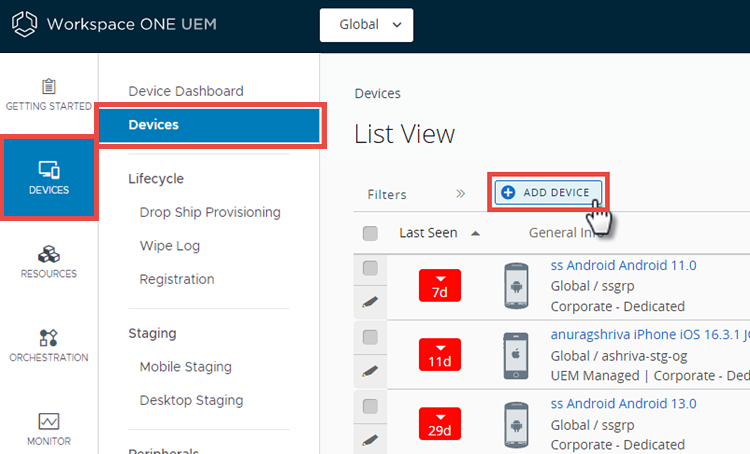
Vai su Dispositivi > Dispositivi o Dispositivi > Ciclo di vita > registrazione.
-
Seleziona il pulsante Aggiungi dispositivo. Verrà visualizzata la pagina Aggiungi dispositivo. Completare le seguenti opzioni.
Utente
| Impostazione | Descrizione |
|---|---|
| Cerca testo | È necessario assegnare ciascun dispositivo a un utente. Cerca un utente mediante questa casella di testo inserendo i parametri di ricerca e seleziona il pulsante Cerca utente. Puoi selezionare un utente dai risultati di ricerca o cliccare sul link Crea nuovo utente. |
Crea nuovo utente
| Impostazioni | Descrizione |
|---|---|
| Tipo sicurezza | Seleziona tra utenti Di base e Directory. Ulteriori informazioni sono disponibili negli argomenti Autenticazione di base e Autenticazione di Active Directory. |
| Nome utente | Immettere il nome utente con cui l'utente viene identificato nell'ambiente. |
| Password, Conferma password | Inserire e confermare la password corrispondente al nome utente. |
| Indirizzo email | Inserisci l'indirizzo e-mail per l'account utente. |
| Gruppo di registrazione | È necessario selezionare un gruppo di tipo Cliente che funga da gruppo di registrazione per il nuovo utente. L'aggiunta di un nuovo utente al di fuori dei gruppi Cliente non è consentita. Per ulteriori informazioni, vedere Modifica dei gruppi e Crea gruppi. |
| Mostra dettagli utente avanzati | Consente di visualizzare tutti i dettagli utente avanzati, incluse le informazioni complete relative al nome dell'utente, al numero di telefono dell'utente e al nome del manager. Sono incluse anche impostazioni di identificazione facoltative quali dipartimento, ID dipendente e centro di costo. Seleziona il Ruolo utente predefinito per l'utente che stai aggiungendo, in modo da determinare le autorizzazioni di cui disporrà durante l'utilizzo di un dispositivo connesso. Per ulteriori informazioni, vedere l'argomento Ruoli utente. |
Dispositivo
| Impostazioni | Descrizione |
|---|---|
| Nickname previsto | Il Nickname previsto per un dispositivo è l'etichetta assegnata a un dispositivo che consente di differenziare dispositivi della stessa marca e modello. È possibile optare per un nickname immesso manualmente oppure incorporare i valori di ricerca. Per informazioni dettagliate, vedere Valori di ricerca. |
| Gruppo | Seleziona dal menu a discesa il gruppo a cui associare il dispositivo. È necessario selezionare un gruppo di tipo Cliente che funga da gruppo associato per il dispositivo. Non è consentito aggiungere un nuovo dispositivo al di fuori dei gruppi Cliente. Per ulteriori informazioni, vedere Modifica dei gruppi e Crea gruppi. |
| Proprietà | Seleziona la proprietà del dispositivo dal menu a discesa. Seleziona tra Nessuna, Aziendale (dedicato), Aziendale (condiviso) e Di proprietà del dipendente. |
| Piattaforma | Seleziona la piattaforma del dispositivo dal menu a discesa. |
| Mostra le opzioni di informazioni avanzate sul dispositivo | Consente di visualizzare le impostazioni relative alle informazioni avanzate sul dispositivo. |
Impostazioni relative alle informazioni avanzate sul dispositivo
| Impostazioni | Descrizione |
|---|---|
| Modello | Seleziona il modello del dispositivo dal menu a discesa. Il contenuto di tale menu dipende dal valore selezionato nel menu a discesa Piattaforma. |
| Sistema operativo | Seleziona il sistema operativo del dispositivo dal menu a discesa. Il contenuto di tale menu dipende dal valore selezionato nel menu a discesa Piattaforma. |
| UDID | Inserisci l'identificatore UDID (Unique Device Identifier) del dispositivo. |
| Numero di serie | Inserisci il numero di serie del dispositivo. |
| IMEI | Inserisci le 15 cifre dell'IMEI (International Mobile Station Equipment Identity, Identità strumento mobile internazionale) del dispositivo. |
| SIM | Inserisci le specifiche della scheda SIM del dispositivo. |
| Numero asset | Inserisci il numero di asset del dispositivo. L'azienda fornisce questo numero, eventualmente collegando qualsiasi sistema di organizzazione del dispositivo legacy esistente con Workspace ONE UEM. Questa opzione non è obbligatoria e viene fornita per contenere questo punto dati. |
Messaggistica
| Impostazione | Descrizione |
|---|---|
| Tipo di messaggio | Seleziona il tipo di messaggio da inviare (Nessuno, SMS o Email) al dispositivo, dopo che è riuscita la registrazione nell'ambiente. |
| Indirizzo email | Inserisci l'indirizzo e-mail a cui inviare il messaggio di registrazione. Questa casella di testo è disponibile solo quando l'opzione selezionata in Tipo di messaggio è E-mail. |
| Modello messaggio e-mail | Seleziona il modello di e-mail dal menu a discesa. È disponibile un link alla pagina Modello di messaggio, dove potrai creare un modello di messaggio e-mail. |
| Numero di telefono | Inserisci il numero di telefono a cui inviare il messaggio SMS. Questa casella di testo è disponibile solo quando l'opzione selezionata in Tipo di messaggio è SMS. |
| Modello messaggio SMS | Seleziona il modello di SMS dal menu a discesa. È disponibile un link alla pagina Modello di messaggio, dove potrai creare un modello di messaggio SMS. |
-
Se lo desideri, puoi assegnare attributi personalizzati al dispositivo. Seleziona il pulsante Aggiungi e fornisci un attributo e il relativo valore.
-
Se lo desideri, puoi assegnare etichette al dispositivo. Seleziona il pulsante Aggiungi e scegli dal menu a discesa le etichette che desideri assegnare.
-
Seleziona Salva.
Questa pagina è stata utile?