È necessario registrare un dispositivo prima di poterlo gestire con Workspace ONE UEM. Sono disponibili più percorsi di registrazione, ciascun percorso con opzioni. Per istruzioni dettagliate sulla registrazione in massa di dispositivi BYOD, COPE e condivisi, vedere Come registrare i dispositivi in Workspace ONE UEM?
Motivi per cui non è opportuno registrare i dispositivi in Globale
Prima di avviare il processo di registrazione, è necessario comprendere i problemi noti relativi al gruppo di livello superiore, normalmente denominato Globale. La registrazione dei dispositivi direttamente nel gruppo Globale non è consigliabile per diversi motivi. Essi sono la multi-tenancy, l'eredità e la funzionalità.
Multi-tenancy
È possibile creare tutti i sottogruppi necessari e configurarli indipendentemente dagli altri. Le impostazioni che si applicano a un sottogruppo non hanno effetto sugli altri gruppi derivati.
Eredità
Le modifiche apportate a un gruppo principale vengono applicate anche ai relativi sottogruppi. Al contrario, le modifiche apportate ai sottogruppi non si applicano al gruppo principale o agli altri gruppi derivati.
Funzionalità
Alcune impostazioni e funzionalità possono essere configurate solo dai gruppi di tipo Cliente. Tra queste vi sono la protezione della cancellazione, la telefonia e i contenuti personali. I dispositivi aggiunti direttamente al gruppo Globale di livello superiore vengono esclusi da queste impostazioni e funzionalità.
Il gruppo globale è progettato per ospitare Cliente e altri tipi di gruppi. A causa del funzionamento dell'eredità, se si aggiungono dispositivi a livello Globale e si configura quest'ultimo con impostazioni che abbiano effetto su tali dispositivi, saranno interessati anche tutti i sottogruppi Cliente. Ciò riduce i vantaggi della multiutenza e dell'eredità.
Registrare un dispositivo in Workspace ONE Intelligent Hub
La registrazione di un dispositivo in Omnissa Workspace ONE Intelligent Hub costituisce l'opzione principale per i dispositivi Android, iOS e Windows negli ambienti Workspace ONE Express e Workspace ONE UEM.
-
Scaricare e installare Workspace ONE Intelligent Hub da Google Play Store (per i dispositivi Android) o da App Store (per i dispositivi Apple).
Per scaricare Workspace ONE Intelligent Hub dagli App Store pubblici è necessario un ID Apple o un account Google.
I dispositivi Windows 10 devono puntare il browser predefinito al dispositivo su https://getwsone.com per scaricare l'Hub.
-
Al termine del download eseguire Workspace ONE Intelligent Hub o tornare alla sessione del browser.
Importante: per garantire il successo dell'installazione e il funzionamento di Workspace ONE Intelligent Hub sul tuo dispositivo Android, devi avere uno spazio minimo di 60 MB disponibile. È possibile allocare CPU e memoria di runtime per app sulla piattaforma Android. Se un'app impiega più risorse di quelle allocate, i dispositivi Android effettuano l'ottimizzazione arrestando tale app.
-
Immettere l'indirizzo e-mail quando viene richiesto. La console di Workspace ONE controlla se l'indirizzo è stato precedentemente aggiunto all'ambiente. nel qual caso si è già configurati come utente finale e il proprio gruppo è già assegnato.
Se la console di Workspace ONE non è in grado di identificare l'utente finale in base all'indirizzo e-mail, immettere i valori di Server, ID gruppo e Credenziali. L'amministratore può fornire l'URL dell'ambiente e l'ID del gruppo.
-
Finalizzare la registrazione seguendo i prompt successivi. Puoi utilizzare il tuo indirizzo e-mail invece del nome utente. Se due utenti hanno lo stesso indirizzo e-mail, la registrazione non riesce.
Il dispositivo è adesso registrato con l'app Workspace ONE Intelligent Hub. Nella scheda Riepilogo di Visualizzazione dettagli dispositivo di questo dispositivo, il pannello di sicurezza visualizza "Registrato nell'hub" per riflettere questo metodo di registrazione.
Per ulteriori informazioni, vedere Dettagli del dispositivo.
Registrazione dell'individuazione automatica
Workspace ONE UEM semplifica il processo di registrazione, utilizzando un sistema di individuazione automatica basato su e-mail per registrare i dispositivi in ambienti e gruppi di tipo "cliente". L'individuazione automatica può essere utilizzata anche per consentire agli utenti finali di autenticarsi sul portale self-service (SSP).
Note: per abilitare l'autodiscovery per gli ambienti in locale, verifica che il tuo ambiente è in grado di comunicare con i server autodiscovery di Workspace ONE UEM.
Registrazione per l'individuazione automatica
Il server verifica l'unicità del dominio di posta elettronica, consentendo di registrare un dominio in un solo gruppo in un dato ambiente. Per questo motivo, è opportuno registrare il dominio al livello di gruppo di tipo "cliente" più elevato.
L'individuazione automatica è configurata automaticamente per i nuovi clienti Software-as-a-Service (SaaS).
Configurare la registrazione dell'individuazione automatica da un gruppo di tipo "Cliente"
La registrazione dell'individuazione automatica semplifica il processo di registrazione dei dispositivi nei gruppi di tipo "cliente" tramite l'utilizzo degli indirizzi e-mail degli utenti finali. Per configurare la registrazione dell'individuazione automatica da un gruppo di tipo "cliente", seguire questa procedura.
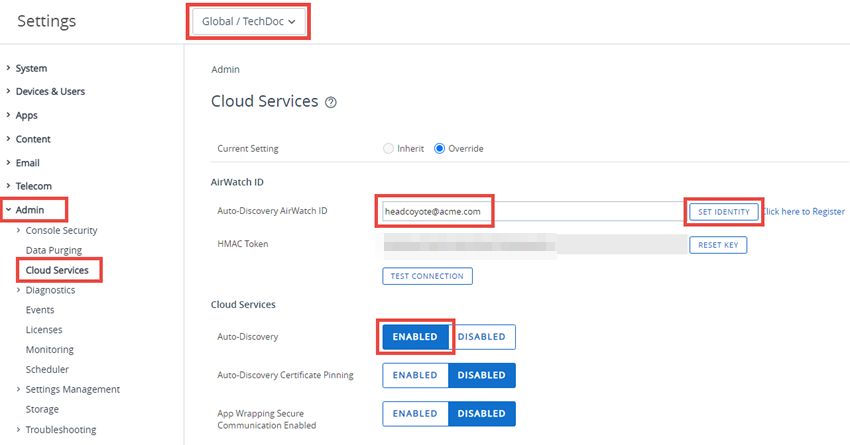
- Passare a un gruppo di tipo "cliente" utilizzando il selettore di gruppi.
- Vai a Gruppi e impostazioni > Tutte le impostazioni > Amministrazione > Servizi cloud e attiva l'impostazione Individuazione automatica. Immetti il tuo indirizzo e-mail di accesso in Individuazione di AirWatch ID e seleziona Imposta identità. Il token HMAC viene compilato automaticamente. Clicca Testa connessione per verificare che la connessione funzioni.
- Attiva l'opzione Aggiunta del certificato per individuazione automatica per caricare il tuo certificato e aggiungerlo alla funzione di individuazione automatica. Puoi verificare le date di validità e le altre informazioni per i certificati esistenti e anche sostituire e cancellare tali certificati esistenti.
- Seleziona Aggiungi certificato. Vengono visualizzate le impostazioni Nome e Certificato. Immetti il nome del certificato che desideri caricare, seleziona il pulsante Carica e seleziona il certificato nel dispositivo.
- Seleziona Salva per completare una configurazione autodiscovery.
Cosa fare dopo: indicare agli utenti finali che si registrano da soli di selezionare l'opzione dell'indirizzo e-mail per l'autenticazione, invece di inserire l'URL dell'ambiente e un ID gruppo. Quando gli utenti registrano i dispositivi utilizzando un indirizzo e-mail, i dispositivi vengono registrati nello stesso gruppo elencato in Gruppo di registrazione dell'account utente associato.
Flussi di lavoro aggiuntivi per la registrazione
In alcuni casi specifici, è possibile modificare il processo di registrazione in Workspace ONE UEM per aziende e distribuzioni specifiche. Per ciascuna delle opzioni aggiuntive di registrazione, è necessario che gli utenti finali dispongano delle credenziali illustrate nella sezione Prerequisiti della registrazione dei dispositivi di questa guida.
- Ambienti multidominio: negli ambienti con uno o più domini è possibile effettuare l'accesso per la registrazione, purché si utilizzi in formato dominio\nome utente.
- Modalità chiosco e Designer chiosco – Gli utenti finali del desktop Windows possono configurare i dispositivi desktop in modalità chiosco. Gli utenti possono inoltre utilizzare il designer chiosco anche nella console di Workspace ONE UEM per creare un chiosco multi-app.
- Registrazione richiesta di notifica - L'utente finale riceve la notifica (e-mail e SMS) con l'URL e di registrazione e inserisce il proprio ID del gruppo con le credenziali di accesso. Quando l'utente finale accetta le condizioni per l'utilizzo, il dispositivo registra e fornisce automaticamente tutte le funzionalità e i contenuti di MDM. Questa accettazione include app e funzionalità selezionate dal server Workspace ONE UEM.
- Registrazione da un clic - In questo flusso di lavoro, relativo alla registrazione basata su Web, l'amministratore invia un token generato da Workspace ONE UEM all'utente con un URL di collegamento alla registrazione. È sufficiente selezionare il collegamento per autenticare e registrare il dispositivo. Questo è sicuramente il processo di registrazione più semplice e rapido per l'utente finale. È possibile proteggere questo metodo impostando gli orari di scadenza.
- Registrazione sul web – Esiste una schermata iniziale facoltativa che può essere invocata dall'amministratore per la registrazione tramite web aggiungendo "/enroll/welcome" all'ambiente attivo. Ad esempio, fonendo l'URL https://your_custom_environment**/enroll/welcome** agli utenti che partecipano alla registrazione web, questi visualizzano un Benvenuto sulla schermata Workspace ONE UEM. Questa schermata include le opzioni per la registrazione con un indirizzo e-mail o un ID gruppo. L'opzione Registrazione sul Web è applicabile a Workspace ONE UEM versione 8.0 o successive.
- Autenticazione a due fattori - In questo flusso di lavoro, l'amministratore invia lo stesso token di registrazione generato da Workspace ONE UEM, ma l'utente deve immettere le proprie credenziali di accesso. Questo metodo è semplice da eseguire come il metodo Registrazione da un clic, ma aggiunge un livello di sicurezza supplementare. La misura di sicurezza supplementare richiede che l'utente inserisca le proprie credenziali univoche.
- Registrazione utente finale - L'utente accede al portale self-service (SSP) e registra il proprio dispositivo. Una volta completata la registrazione, il sistema gli invia un'e-mail con l'URL di registrazione e le credenziali di accesso. Per questo flusso di lavoro è necessario che gli amministratori non abbiano già effettuato la registrazione del dispositivo in una gamma di dispositivi aziendali. Presuppone inoltre che l'utente richieda che i dispositivi aziendali siano registrati, in modo che gli amministratori possano tenere traccia dello stato della registrazione. Inoltre, la registrazione dell'utente finale indica che i dispositivi aziendali possono essere utilizzati insieme ai dispositivi acquistati dall'utente.
- Staging di un dispositivo di singolo utente - L'amministratore registra i dispositivi per conto di un utente finale. Questo metodo è utile per gli amministratori che devono configurare più dispositivi per alcuni o tutti i membri di un team e consente agli utenti finali di risparmiare il tempo e l'impegno necessari per registrare i propri dispositivi. L'amministratore può anche configurare e registrare un dispositivo e inviarlo direttamente ad un utente fuori sede.
- Staging di un dispositivo multiutente - L'amministratore registra i dispositivi usati da più utenti. Ogni dispositivo è registrato e fornito di un set di funzionalità specifico a cui gli utenti possono accedere solo dopo che eseguono il log-in tramite credenziali uniche.
Questa pagina è stata utile?