Tramite le assegnazioni dei dispositivi è possibile spostare i dispositivi da un gruppo e da un nome utente all'altro in base a un intervallo di indirizzi IP (Internet Protocol) di rete o ad attributi personalizzati. Costituisce un'alternativa all'organizzazione dei contenuti in base ai gruppi di utenti in Workspace ONE UEM.
Invece di spostare manualmente i dispositivi da un gruppo all'altro, l'utente può consentire alla console di spostare automaticamente i dispositivi quando si connette alla rete Wi-Fi definita. I dispositivi possono essere spostati anche sulla base delle regole di attributi personalizzate definite.
L'impiego delle assegnazioni del dispositivo è ottimale per gli utenti che cambiano regolarmente ruolo e richiedono profili e applicazioni specifici per ciascun ruolo.
Per spostare i dispositivi è necessario scegliere tra l'implementazione dei gruppi di utenti e delle assegnazioni dei dispositivi, in quanto Workspace ONE UEM non supporta l'utilizzo simultaneo di entrambe le funzioni sullo stesso dispositivo.
Abilitare le assegnazioni dei dispositivi
Prima di spostare dispositivi da un gruppo all'altro o da un nome utente all'altro in base a un attributo IP (Internet Protocol) o personalizzato, è necessario abilitare le assegnazioni dei dispositivi in Workspace ONE UEM. È possibile configurare le assegnazioni dei dispositivi solo a livello di sottogruppo.
-
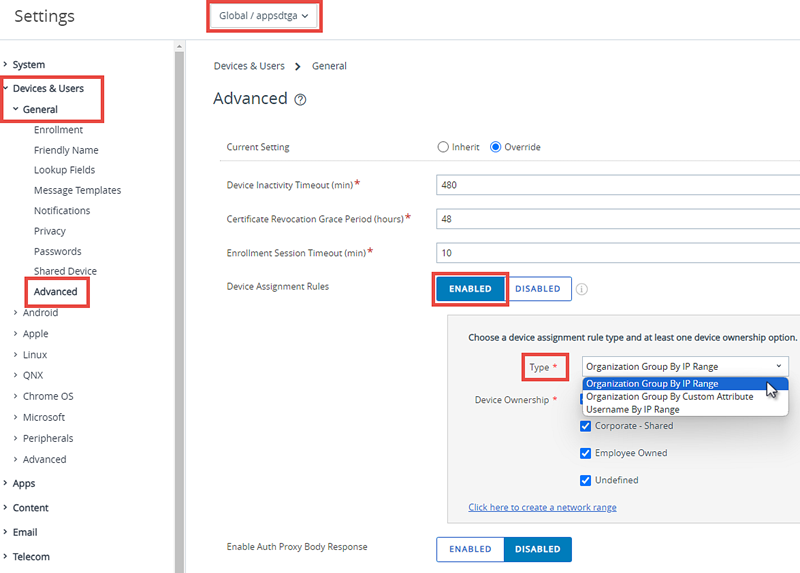
Vai su Gruppi e impostazioni > Tutte le impostazioni > Dispositivi e utenti > Generale > Avanzate e seleziona Sostituisci o Eredita in Impostazione corrente in base alle tue esigenze.
-
Seleziona Abilitato nell'impostazione Regole di assegnazione del dispositivo.
-
Selezionare il Tipo di gestione dalle seguenti opzioni.
-
Gruppo basato sull'intervallo IP: trasferisce il dispositivo a un gruppo specifico quando abbandona un intervallo di rete Wi-Fi per accedere a un altro. Questa azione attiva l'invio automatico di profili, app, criteri e prodotti.
-
Gruppo basato sull'attributo personalizzato: sposta il dispositivo in un gruppo in base a un attributo personalizzato.
Gli attributi personalizzati consentono agli amministratori di estrarre valori specifici da un dispositivo gestito e restituirli alla console Workspace ONE UEM. Puoi anche assegnare un valore ai dispositivi affinché venga utilizzato per il provisioning dei prodotti o i valori di ricerca dei dispositivi.
- Quando l'opzione Gruppo basato sull'attributo personalizzato è attiva, è disponibile un collegamento Clicca qui per creare una regola di assegnazione basata sull'attributo personalizzato. Il collegamento apre un'altra scheda nel browser, che consente di visualizzare la pagina Regole di assegnazione attributi personalizzate per creare le proprie regole di assegnazione attributi.
-
Nome utente basato sull'intervallo IP: quando un dispositivo esce da una rete ed entra in un'altra, il dispositivo cambia nome utente anziché spostarsi su un altro gruppo. attivando l'invio di profili, app, criteri e prodotti in modo analogo a quanto succede quando si modifica il gruppo. Questa opzione consente ai clienti con capacità limitata di creare gruppi e sfruttare la funzione di assegnazione dei dispositivi.
Importante: se vuoi modificare l'assegnazione Tipo su una configurazione di assegnazione esistente, è necessario eliminare tutti gli intervalli definiti esistenti. Rimuovi le assegnazioni di intervalli IP andando su Gruppi e impostazioni > Gruppi > Gruppi organizzativi > Intervalli di rete. Rimuovi le assegnazioni degli attributi personalizzati, andando su Orchestrazione > Provisioning prodotti > Attributi personalizzati > Regole di assegnazione attributi personalizzati.
-
-
Selezionare le opzioni di Proprietà dispositivo. Solo i dispositivi con il tipo di proprietà selezionato vengono assegnati.
- Aziendale (dedicato)
- Aziendale (condiviso)
- Di proprietà del dipendente
- Non definita
-
È possibile aggiungere un intervallo di rete selezionando il link Fare clic qui per creare un intervallo di rete.
In alternativa, è possibile visitare la pagina andando su Gruppi e impostazioni > Gruppi > Intervalli di rete. La selezione delle impostazioni per gli intervalli di rete è visibile solo se l'opzione Assegnazione dei dispositivi è stata abilitata per il gruppo in cui ci si trova quando si visita la posizione.
Quando selezionata, la pagina Intervalli di rete viene visualizzata.
-
Una volta impostate tutte le opzioni, seleziona Salva.
Definire una regola o un intervallo di rete per l'assegnazione dei dispositivi
Quando un dispositivo gestito da Workspace ONE UEM si connette al Wi-Fi, si autentica e installa automaticamente profili, app, criteri e provisioning di prodotti specifici del gruppo selezionato.
È possibile anche definire le regole in base ad attributi personalizzati. Se viene registrato un dispositivo con un attributo assegnato, la regola assegna il dispositivo al gruppo configurato. Il dispositivo può inoltre essere assegnato nel caso in cui riceva un provisioning del prodotto contenente un attributo personalizzato di qualificazione.
È possibile configurare le assegnazioni dei dispositivi solo a livello di sottogruppo.
-
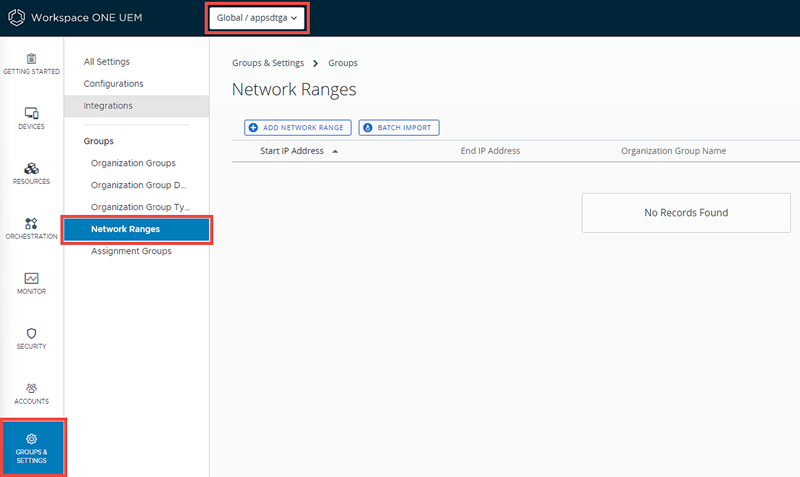
Vai su Gruppi e impostazioni > Gruppi > Intervalli di rete.
L'opzione Intervalli direte non è visibile finché non si abilitano le assegnazioni dei dispositivi. Se non riesci a trovare 'Intervalli di rete' nel Percorso di navigazione dei gruppi, vedi la sezione precedente intitolata Abilita assegnazione del dispositivo.
-
Per aggiungere un singolo intervallo di indirizzi IP (Internet Protocol), seleziona Aggiungi intervallo di rete. Nella pagina Aggiungi/Modifica intervallo di rete, completa le seguenti impostazioni e al termine scegli Salva.
Impostazione Descrizione Indirizzo IP iniziale Specifica l'estremità superiore dell'intervallo di rete. Indirizzo IP finale Specifica l'estremità inferiore dell'intervallo di rete. Nome gruppo Specifica il nome del gruppo a cui assegnare i dispositivi quando viene inserito l'intervallo di rete. Questa impostazione è disponibile solo se come tipo di assegnazione di rete hai selezionato "Gruppo basato sull'intervallo IP". Nome utente Specifica il nome utente per cui verranno registrati i dispositivi quando viene inserito l'intervallo di rete. Questa impostazione è disponibile solo se il tipo di assegnazione di rete selezionato è "Nome utente basato sull'intervallo IP". Descrizione Se necessario, è possibile inserire una descrizione dell'intervallo di rete. Se si crea una sovrapposizione di intervalli di rete, viene visualizzato il messaggio "Salvataggio non riuscito. L'intervallo di rete esiste già".
-
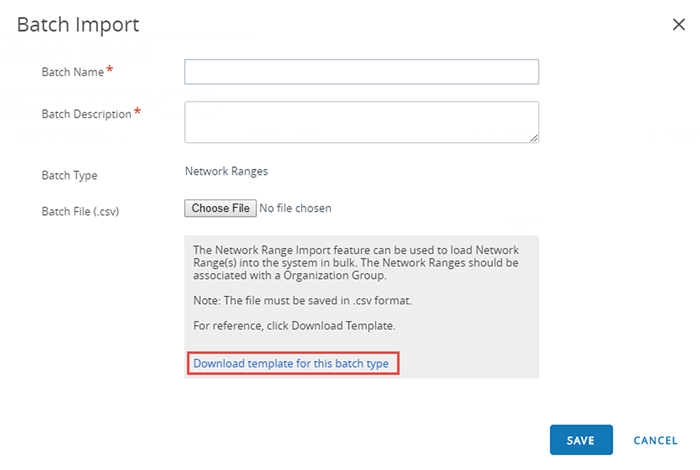
Se è necessario aggiungere più intervalli di rete, per risparmiare tempo è possibile selezionare Importazione batch.
-
Nella pagina Importazione batch, selezionare il link Scarica modello per questo tipo di batch per visualizzare e scaricare il modello di importazione in blocco in formato CSV.
-
Apri il file CSV. Il file CSV contiene diverse colonne corrispondenti alle opzioni nella schermata Aggiungi intervallo di rete. Immettere l'ID del gruppo nella colonna "OrganisationGroup" anziché il nome del gruppo.
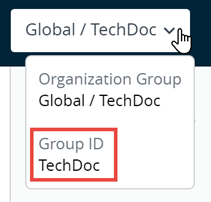
Nota: puoi identificare l'ID di qualsiasi gruppo tramite 1) spostando l'OG che vuoi identificare e 2) passando il puntatore sull'etichetta dell'OG che visualizza un popup che contiene l'ID gruppo.
Nota: un file CSV (comma-separated values) è semplicemente un file di testo la cui estensione viene cambiata da "TXT" a "CSV". Archivia i dati in formato tabulare (testo e numeri) in testo normale. Ogni riga del file è un record di dati. Ogni record è costituito da uno o più campi, separati da virgole. Può essere aperto e modificato con qualsiasi editor di testo. Può inoltre essere aperto e modificato con Microsoft Excel.
-
Quando si apre il modello CSV, verificare che i dati campione siano stati aggiunti a ogni colonna nel modello. I dati di esempio vengono visualizzati per informare l'utente sul tipo di dati necessari e sul relativo formato. Non deviare dal formato presentato dai dati di esempio. Completare questo modello compilando tutte le colonne obbligatorie per ogni intervallo di rete che si desidera aggiungere.
-
Importare il modello completato utilizzando la pagina Importazione batch.
-
Seleziona Salva.
-
Questa pagina è stata utile?