È possibile valutare lo stato della registrazione per singolo dispositivo in Workspace ONE UEM, importare e registrare i dispositivi in blocco, inserirli nella lista consentita/vietata e revocarne/reimpostarne i token esaminando lo stato della registrazione.
Seleziona Dispositivi > Ciclo di vita > Registrazione per vedere un elenco completo di tutti i dispositivi nel gruppo selezionato per stato di registrazione.
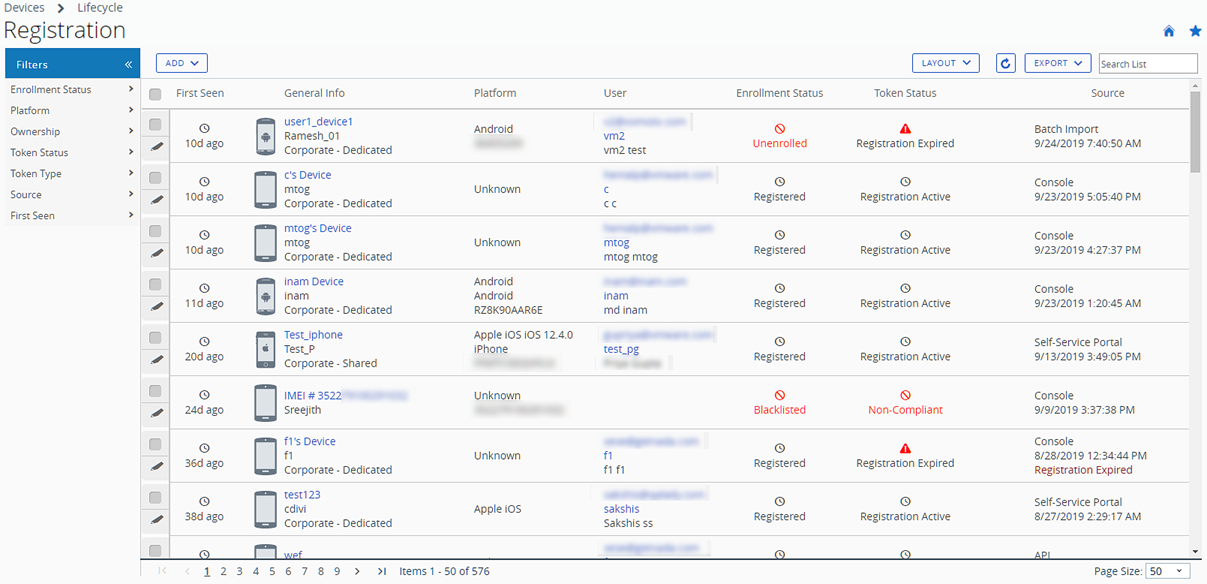
Ordina per colonna e configura i filtri delle informazioni per rivedere l'attività del dispositivo in base a informazioni specifiche. Ad esempio, è possibile ordinare in base alla colonna Stato del token per visualizzare solo i dispositivi che non possono essere registrati ed effettuare operazioni solo su di essi. Cercare tra tutti i dispositivi un nickname o un nome utente per individuare un dispositivo o un utente.
| Impostazione | Descrizione |
|---|---|
| Filtri | È possibile filtrare intere categorie di dispositivi per visualizzare solo i dispositivi a cui si è interessati. |
| * Stato registrazione | |
| * Piattaforma | |
| * Proprietà | |
| * Stato token | |
| * Tipo di token | |
| * Origine | |
| * Primo visto | |
| Pulsante Aggiungi | * Registra dispositivo: consente di registrare un dispositivo o di Aggiungere un singolo dispositivo da registrare. |
| * Inserisci dispositivi in lista consentita o vietata: è possibile autorizzare la registrazione dei soli dispositivi identificati o inseriti nella lista consentita. In alternativa, è possibile impedire la registrazione dei dispositivi inserendoli in una lista vietata. | |
| * Importazione batch: consente di importare più dispositivi o più utenti tramite la schermata Importazione batch. | |
| Reinvio messaggio | Invia nuovamente il messaggio originale inviato a un utente, compresi l'URL del portale self-service, l'ID del gruppo e le credenziali di accesso. |
| Ulteriori azioni | |
| Cambia il gruppo | Sposta il dispositivo selezionato nel gruppo di tua scelta. |
| Cambia proprietà | Modifica il tipo di proprietà del dispositivo selezionato. |
| Elimina | Elimina definitivamente le informazioni di registrazione dei dispositivi selezionati. L'utente sarà obbligato a ripetere la registrazione per registrare il dispositivo. Nei casi appropriati, devi revocare il token prima di eliminare la registrazione di un dispositivo. |
| Reimposta token | Aggiorna lo status di un token revocato o scaduto. |
| Revoca token | Imponi la scadenza del token di registrazione del dispositivo selezionato, impedendo sostanzialmente l'accesso agli utenti o dispositivi indesiderati. Per le azioni Reimposta token e Revoca token, è possibile disattivare l'impostazione Invia notifica agli utenti per evitare l'invio della notifica e-mail predefinita. |
| Selezione di più dispositivi | È possibile intervenire su uno o più dispositivi selezionando le relative caselle di controllo e utilizzando i pulsanti di azione. Dopo aver applicato un filtro per visualizzare un set specifico di dispositivi, è possibile eseguire azioni in massa su più dispositivi selezionati. A questo scopo, selezionare i dispositivi e un'azione con i pulsanti Re-invia messaggio e Ulteriori azioni. È possibile selezionare singole caselle di controllo, oppure l'insieme di dispositivi filtrati cliccando sulla casella di controllo globale posizionata in cima alla colonna delle caselle di controllo. Quando si seleziona un'azione per uno o più dispositivi, compare una schermata di conferma che consente di Salvare o Cancellare l'azione. |
| Pulsante Layout | Consente di visualizzare l'elenco completo di colonne visibili o di scegliere di visualizzare o di nascondere le colonne in base alle preferenze selezionando l'opzione Personalizzato. È anche possibile applicare la visualizzazione colonne personalizzata a tutti gli amministratori del gruppo corrente o di quelli sottostanti. È possibile tornare alle impostazioni del pulsante Layout in qualsiasi momento per apportare altre modifiche alla visualizzazione delle colonne. |
| Pulsante Esporta | È possibile scaricare i report nel formato predefinito di valori separati da virgole (CSV) della visualizzazione elenco Stato registrazione. |
Da Visualizzazione dettagli puoi inviare nuovamente il messaggio di registrazione selezionando il pulsante Reinvia messaggio. Puoi anche modificare la registrazione di un dispositivo selezionando il pulsante Modifica registrazione e compilando la sezione Informazioni avanzate sul dispositivo.
La Visualizzazione dettagli presenta una serie di schede, ognuna delle quali contiene informazioni di registrazione sul dispositivo.
- Riepilogo - Visualizza la data di registrazione, il tempo trascorso dalla prima visualizzazione del dispositivo e le informazioni di base sull'utente e sul dispositivo.
- Utente - Visualizza i dettagli dell'utente.
- Messaggio: visualizza il tipo di messaggio e l'indirizzo e-mail, se applicabile.
- Attributi personalizzati: visualizza gli Attributi personalizzati associati al dispositivo.
- Tag: visualizza i tag attualmente associati con il dispositivo.
- Registrazione offline - Se disponibile, questa scheda consente di registrare il dispositivo quando è offline. Questa funzionalità è utile quando si desidera utilizzare il dispositivo mentre si è offline (ad esempio, in viaggio).
Questa pagina è stata utile?