A seconda della piattaforma, è possibile utilizzare Aggiornamenti dispositivo per rivedere un elenco completo di aggiornamenti del sistema operativo, filtrare l'elenco degli aggiornamenti del sistema operativo in base alla funzione, applicare gli aggiornamenti del sistema operativo ai dispositivi che ne hanno bisogno in base a una pianificazione definita, verificare se un dispositivo specifico ha un aggiornamento del sistema operativo specifico installato o meno e assumere il controllo completo degli aggiornamenti over-the-air (OTA) per i dispositivi Zebra con il suo sistema Lifeguard OTA.
Esegui i passaggi seguenti per utilizzare Aggiornamenti dispositivo.
- Vai su Dispositivi > Aggiornamenti dispositivi.
- Seleziona una scheda della piattaforma.
- Per informazioni sulle operazioni che è possibile eseguire, esaminare l'argomento seguente in base alla piattaforma selezionata.
Windows, aggiornamenti dispositivi
Con gli aggiornamenti dei dispositivi per Windows, puoi...
-
Vedere un elenco dettagliato di tutti gli aggiornamenti, filtrando in base agli aggiornamenti critici, agli aggiornamenti delle definizioni, ai driver e così via.

-
Esaminare gli aggiornamenti in base alla descrizione, al numero dell'articolo della Knowledge Base e al link.
-
Verificare lo stato di installazione di un dispositivo dell'aggiornamento desiderato selezionando il link Visualizza nella colonna Stato installazione dell'elenco.
-
Vedere quali dispositivi Windows del tuo parco dispositivi hanno un aggiornamento specifico installato.
Ad esempio, se si conosce già il numero dell'articolo della Knowledge Base associato all'aggiornamento e si desidera verificare se un dispositivo Windows del parco dispositivi dispone di tale aggiornamento specifico, puoi:
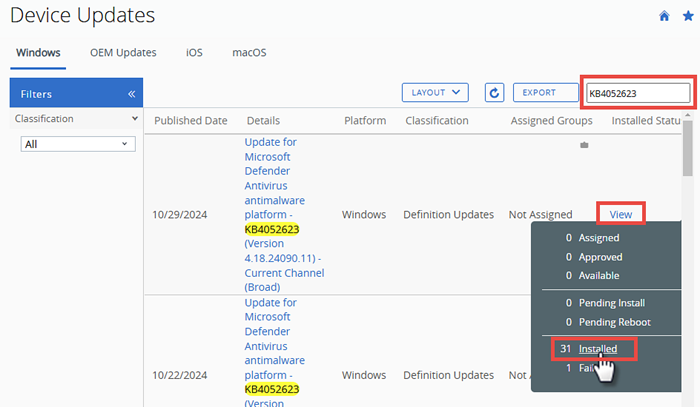
- Cerca nell'elenco in base al numero dell'articolo della Knowledge Base
- Dall'elenco dei risultati della ricerca, trova la data, la build o la versione specifiche che vuoi analizzare.
- Una volta individuato l'aggiornamento specifico, selezionarne il link Visualizza nella colonna Stato installato.
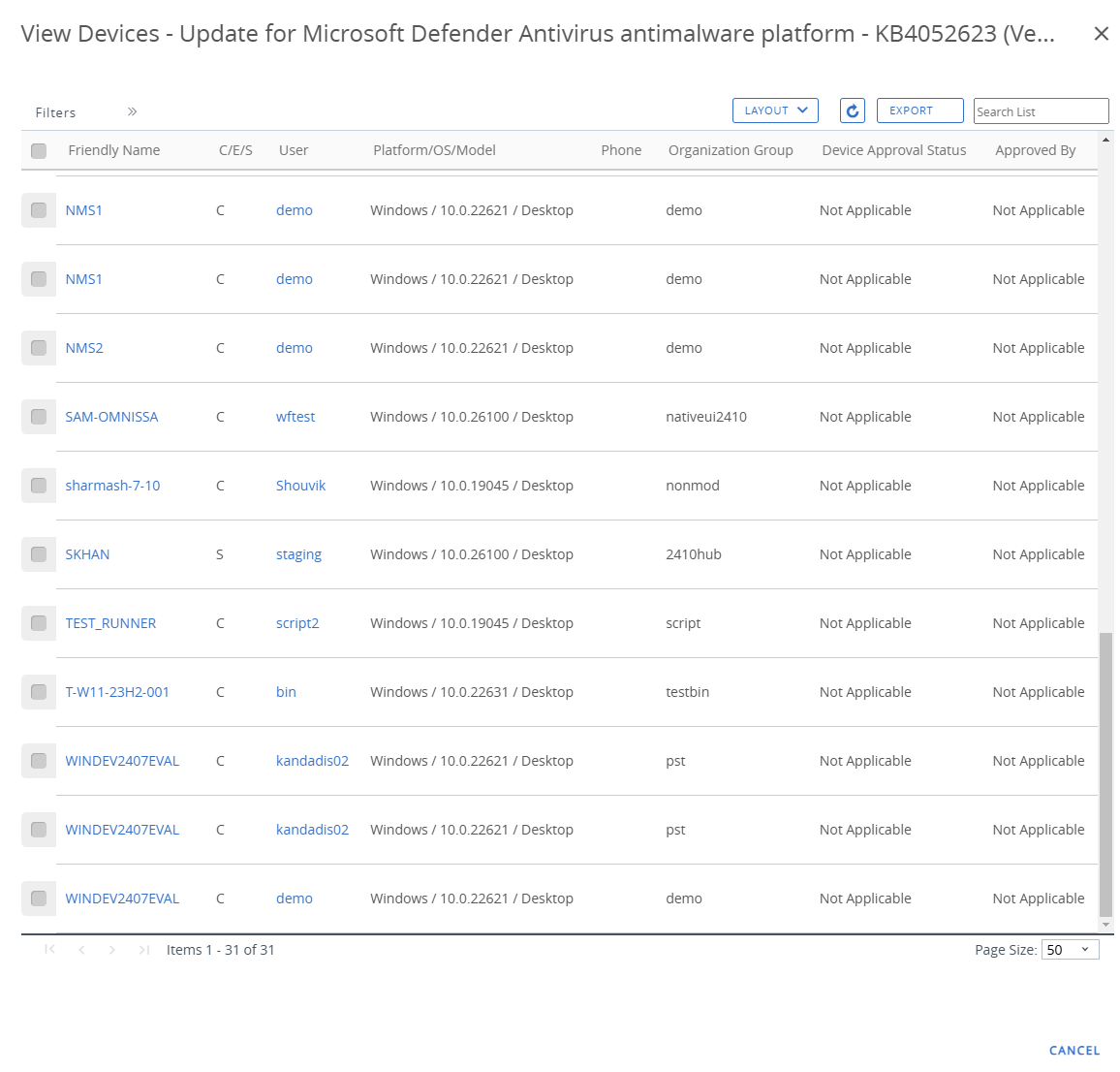
- Seleziona il link Installato dal popup di visualizzazione.
- Rivedi Visualizza dispositivi il base al nome descrittivo, al nome utente, al gruppo, ecc. del dispositivo.
Aggiornamenti OEM (Original Equipment Manufacturers), aggiornamenti dei dispositivi
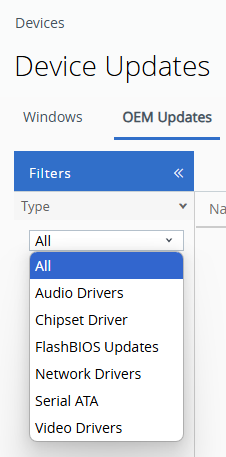
Con gli aggiornamenti dei dispositivi per OEM, puoi...
-
Vedere un elenco dettagliato di tutti gli aggiornamenti, filtraggio in base a driver audio, driver chipset, aggiornamento FlashBIOS, ecc.
iOS e macOS, aggiornamenti dispositivi
Le informazioni presentate qui si applicano ai dispositivi iOS e macOS.
Con gli aggiornamenti dei dispositivi per iOS e macOS, puoi...
-
Ispezionare i dettagli di tutte le versioni rilasciate, inclusi i dispositivi supportati, la data di rilascio e la data di scadenza.
-
Sospendere un'assegnazione pianificata
-
Eliminare un'assegnazione pianificata
-
Gestire assegnazioni: pianifica la data e l'ora esatte in cui un aggiornamento viene applicato ai dispositivi; Solo scaricato, Scaricato e installazione o Solo installazione e fornisci una notifica push da scrivere per ogni evento.
-
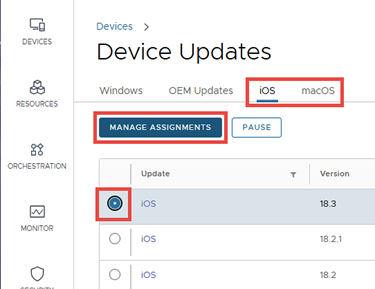
Seleziona il pulsante di opzione a sinistra della versione di iOS (o macOS) che vuoi assegnare.
Il pulsante Gestisci assegnazioni diventa disponibile.
-
Seleziona il pulsante Gestisci assegnazioni.
Viene visualizzata la schermata Assegnazioni. Questa schermata include la data di rilascio e la data di scadenza (la data in cui la selezione diventa Non disponibile).
-
Seleziona il pulsante Nuova assegnazione.
Viene visualizzata la schermata Aggiungi assegnazioni in cui viene richiesta 1 definizione dell'assegnazione
-
Inserisci un Nome assegnazione e un Gruppo smart tramite i quali dovrà essere diretta l'assegnazione.
Tutti i dispositivi idonei nel gruppo smart selezionato saranno aggiornati con questa versione, alla data e all'ora specificate nella schermata Distribuzione, che è quella successiva.
-
Seleziona il pulsante Avanti.
La schermata Aggiungi assegnazione richiede ora le informazioni relative alle 2 modalità di distribuzione dell'assegnazione.
-
Inserisci una data e un'ora per l'inizio della distribuzione.
-
Seleziona il Metodo di distribuzione. Scegli da...
- Scarica e installa
- Scarica solo
- Installa solo.
-
Seleziona il pulsante Avanti.
La schermata Aggiungi assegnazione richiede ora le informazioni relative alle 3 modalità di notifica dell'assegnazione.
-
[FACOLTATIVO] Facoltativamente, è possibile inviare una notifica push per ogni evento correlato all'assegnazione.
Abilitare il dispositivo di scorrimento Notifica per
Operazione riuscita e fornire il messaggio di testo della notifica. -
Selezionare il pulsante Salva.
-
Zebra (Android), Aggiornamenti dispositivo
Per informazioni dettagliate, vai su Aggiornamenti di Zebra Lifeguard OTA nella Guida al provisioning del prodotto.
Questa pagina è stata utile?