Workspace ONE UEM consente di gestire dispositivi in un parco dispositivi e di eseguire funzioni su un insieme di dispositivi specifico.
Sistemi operativi e browser supportati in Workspace ONE UEM
Questa sezione include informazioni complete sui sistemi operativi, i dispositivi e i browser supportati per Omnissa Workspace ONE UEM. Questa sezione è stata progettata per comprendere i requisiti di compatibilità della piattaforma per gli endpoint gestiti e l'infrastruttura amministrativa.
Dispositivi degli utenti finali supportati
Workspace ONE UEM offre funzionalità di gestione complete per una vasta gamma di tipi di dispositivi e sistemi operativi.
Android
- Android 8.0 e versioni successive
- Le modalità di registrazione principali per Android Enterprise sono:
- Profilo di lavoro (BYOD): crea un contenitore sicuro, separando le app di lavoro (indicate dall'icona di una valigetta) dai dati personali sui dispositivi di proprietà dei dipendenti.
- Completamente gestiti (di proprietà dell'azienda): si tratta di dispositivi utilizzati esclusivamente per scopi lavorativi e generalmente non possono essere utilizzati per uso personale.
- Dispositivi di proprietà aziendale abilitati personalmente (COPE): si tratta di dispositivi di proprietà aziendale rilasciati ai dipendenti e utilizzabili sia per uso lavorativo che personale.
- Workspace ONE supporta i metodi di gestione DPC e AMAPI personalizzati per offrire ai clienti flessibilità in base alle esigenze aziendali, ai modelli di proprietà dei dispositivi e ai requisiti di sicurezza.
- Il DPC personalizzato utilizza Workspace ONE Intelligent Hub come agente primario per applicare i criteri.
- AMAPI utilizza la funzionalità nativa del sistema operativo Android tramite Google Cloud per la gestione. AMAPI offre un approccio più snello, più adatto per le configurazioni COPE (Corporate Owned Personally Enabled) o BYOD (Bring Your Own Device).
Apple iOS e iPadOS
- iOS/iPadOS 11.0 e versioni successive - Dispositivi iPhone - Dispositivi iPad - Dispositivi iPod Touch
macOS (dispositivi desktop)
- macOS 10.9 e versioni successive
- MacBook
- MacBook Pro - MacBook Air - iMac Pro - iMac - Mac Mini - Mac Pro
Windows Desktop
- Dispositivi desktop Windows 10 e 11
- Windows Server 2016, 2019, 2022 e 2025
Chrome OS
- Workspace ONE UEM console 23.06 e versioni successive
- Account della console di amministrazione di Google con un dominio verificato e abilitato con un aggiornamento di Chrome OS Enterprise o un aggiornamento di Chrome OS Education
- Oltre all'aggiornamento di Chrome OS Enterprise o Education, è necessario disporre di licenze disponibili nell'account Workspace ONE UEM per gestire i dispositivi Chrome OS
Linux
-
Distribuzioni Linux in esecuzione nelle architetture seguenti: - x86_64 - ARM5 - ARM7 - ARM8
Nota: Non tutte le funzionalità potrebbero essere disponibili in ogni distribuzione Linux.
Piattaforme server e infrastruttura
Per le distribuzioni di Workspace ONE UEM in locale, sono supportati i seguenti componenti dell'infrastruttura e del server:
Windows Server
- Windows Server 2016
- Windows Server 2019
- Windows Server 2022
- Windows Server 2025
Caso d'uso: Console, server applicazioni e altri componenti dell'infrastruttura UEM
Piattaforma database
- SQL Server (edizione Standard o Enterprise a 64 bit)
- Utilizzato come backend del database per Workspace ONE UEM
- Fare riferimento alla documentazione dell'architettura consigliata per i requisiti di versione specifici e le linee guida per la configurazione
Nota: Per le distribuzioni ospitate nel cloud, l'infrastruttura è gestita da Omnissa e questi requisiti non si applicano ai clienti.
Browser supportati
I seguenti browser Web sono supportati per accedere alla Workspace ONE UEM Console, incluse le interfacce amministrative e i portali self-service.
Browser della console di amministrazione
- Google Chrome (si consiglia la versione stabile più recente)
- Microsoft Edge (si consiglia la versione stabile più recente)
- Mozilla Firefox (si consiglia la versione stabile più recente)
- Safari (si consiglia la versione stabile più recente)
Procedura consigliata: utilizzare sempre la versione stabile più recente del proprio browser preferito per sicurezza, prestazioni e compatibilità delle funzionalità ottimali.
Note importanti
Compatibilità generale
- Versioni più recenti consigliate: anche se sono specificati i requisiti minimi della versione, Omnissa consiglia di utilizzare le versioni stabili più recenti dei sistemi operativi e dei browser per garantire sicurezza e prestazioni ottimali.
- Disponibilità delle funzionalità: alcune funzionalità potrebbero non essere disponibili in tutte le piattaforme o versioni del sistema operativo. Consultare la documentazione di Workspace ONE UEM per i requisiti specifici delle funzionalità.
- Considerazioni sulla fine del ciclo di vita: i sistemi operativi e le versioni del browser che raggiungono lo stato di fine ciclo di vita dai rispettivi fornitori potrebbero non ricevere più gli aggiornamenti del supporto.
Gestione dispositivi mobili
- Android Enterprise: la gestione dei dispositivi Android moderni richiede la registrazione ad Android Enterprise per il supporto completo delle funzionalità.
- iOS/iPadOS: le funzionalità MDM più recenti di Apple richiedono versioni recenti di iOS/iPadOS. Alcune funzionalità potrebbero richiedere iOS 13.0 o versioni successive.
Requisiti dell'infrastruttura
- Distribuzioni locali: assicurarsi che tutta l'infrastruttura server soddisfi i requisiti minimi e segua le linee guida per l'architettura consigliate da Omnissa.
- Distribuzioni cloud: i requisiti dell'infrastruttura sono gestiti da Omnissa per gli ambienti Workspace ONE UEM basati su SaaS.
Compatibilità con i browser
- JavaScript obbligatorio: Workspace ONE UEM Console richiede l'abilitazione di JavaScript nel browser.
- Supporto cookie: i cookie del browser devono essere abilitati per l'autenticazione e la gestione delle sessioni.
- Blocchi pop-up: alcune funzionalità della console potrebbero richiedere l'autorizzazione di pop-up dal dominio della UEM Console.
Risorse di supporto
Per le informazioni più aggiornate sulla compatibilità, i requisiti specifici della versione e le linee guida dettagliate alla configurazione, fare riferimento a:
- Portale della documentazione di Omnissa Workspace ONE UEM
- Matrice del ciclo di vita dei prodotti Omnissa
- Contattare l'assistenza Omnissa per domande specifiche sulla distribuzione
È possibile esaminare il flusso di dati con Monitor e analizzare nei dettagli la flotta dei dispositivi con Dashboard dei dispositivi. È possibile raggruppare i dispositivi e creare elenchi personalizzati con Visualizzazione elenco dispositivi.
È inoltre possibile generare Report e utilizzare le Etichette per identificare facilmente i dispositivi. Infine, è possibile impostare il portale self-service (SSP) per consentire agli utenti di gestire autonomamente i propri dispositivi e ridurre il carico di lavoro del personale dell'assistenza tecnica. Per informazioni dettagliate, vedere Portale self-service in Workspace ONE UEM.
Dashboard dei dispositivi
È possibile eseguire la registrazione dei dispositivi dal Dashboard dispositivo in Workspace ONE UEM.
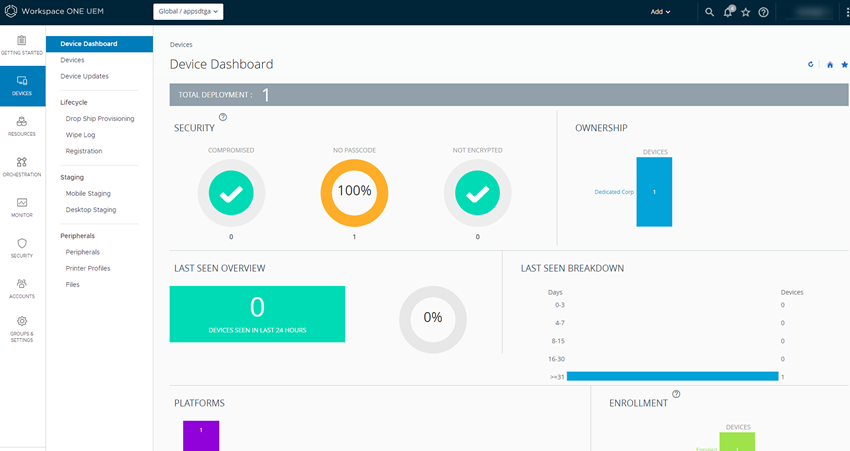
Il Dashboard dei dispositivi ti consente di agire rapidamente sui singoli dispositivi fornendo una visione generale dell'intera flotta. È possibile visualizzare una rappresentazione grafica di informazioni rilevanti sui dispositivi della flotta, quali il tipo di proprietà, le statistiche sulla conformità, la piattaforma e il sistema operativo. Per accedere a ciascun set di dispositivi nelle categorie presentate, selezionare una delle visualizzazioni di dati disponibili dal dashboard dei dispositivi.
Dalla Visualizzazione elenco puoi eseguire azioni amministrative come inviare messaggi, bloccare o eliminare dispositivi e cambiare i gruppi associati ai dispositivi.
- Sicurezza: visualizza le cause primarie dei problemi di sicurezza della gamma di dispositivi in uso. Selezionando uno dei segmenti del grafico a barre, viene visualizzata una pagina Elenco dei dispositivi filtrata che contiene i dispositivi interessati dal problema di sicurezza selezionato. Se supportato dalla piattaforma, puoi configurare un criterio di conformità da applicare a questi dispositivi.
- Compromessi: numero e percentuale dei dispositivi compromessi (jailbroken o rooted) nel tuo ambiente.
- Nessun codice di accesso: il numero e la percentuale di dispositivi senza codice di accesso configurati per la sicurezza.
- Non crittografato: il numero e la percentuale di dispositivi non crittografati per la sicurezza. Nella cifra indicata non è inclusa la crittografia delle schede SD Android. Solo i dispositivi Android privi di crittografia del disco sono riportati nel grafico a ciambella.
- Proprietà: visualizza il numero totale di dispositivi in ogni categoria di proprietà. Selezionando uno dei segmenti del grafico a barre, viene visualizzata una pagina Elenco dei dispositivi filtrata che contiene i dispositivi appartenenti al tipo di proprietà selezionato.
- Panoramica/dettaglio ultima visualizzazione: visualizza il numero e la percentuale dei dispositivi che hanno comunicato di recente con il server MDM di Workspace ONE UEM. Ad esempio, consente di selezionare il grafico a barre corrispondente per visualizzare solo i dispositivi che non si sono connessi per oltre 30 giorni. È quindi possibile selezionare tutti i dispositivi filtrati e inviare un comando di query in modo che i dispositivi possano effettuare il check-in.
- Piattaforme: visualizza il numero totale di dispositivi in ogni categoria di piattaforma. Selezionando un grafico a barre, viene visualizzata una pagina Elenco dei dispositivi filtrata che contiene i dispositivi appartenenti alla piattaforma selezionata.
- Registrazione: visualizza il numero totale di dispositivi in ogni categoria di registrazione. Selezionando un grafico a barre, viene visualizzata una pagina Elenco dei dispositivi filtrata che contiene i dispositivi con lo stato di registrazione selezionato.
- Dettagli del sistema operativo: visualizza i dispositivi della flotta in uso in base al sistema operativo. Esistono grafici separati per ogni sistema operativo supportato. Selezionando un grafico a barre viene visualizzata una pagina Elenco dei dispositivi che contiene i dispositivi che eseguono la versione dl sistema operativo selezionato.
Questa pagina è stata utile?