Mentre un profilo di Workspace ONE UEM specifica le limitazioni e le autorizzazioni associate all'utilizzo di un dispositivo, la pianificazione di un'istallazione (precedentemente nota come ora) inserisce l'applicazione del profilo in un arco temporale. La pianificazione dell'installazione può essere applicata a un profilo nuovo o esistente. È inoltre possibile eliminare una pianificazione dell'installazione inutilizzata.
Abilitare una pianificazione dell'installazione richiede due passaggi.
- Definisci una pianificazione dell'installazione.
- Applica una pianificazione dell'installazione a un profilo nuovo o esistente.
Definisci una pianificazione dell'installazione
-
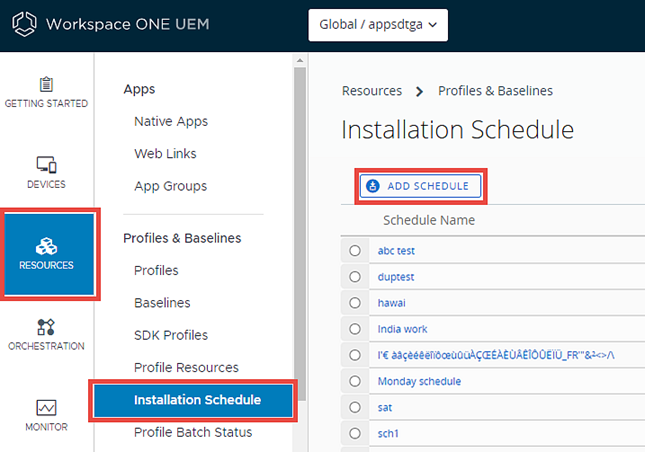
Vai su Risorse > Profili e basi di confronto > Impostazioni > Pianificazione dell'installazione.
-
Selezionare il pulsante Aggiungi pianificazione. Viene visualizzata la schermata Aggiungi pianificazione.
-
Selezionare il pulsante +Aggiungi pianificazione situato sotto la colonna Giorno della settimana, quindi completare le seguenti impostazioni.
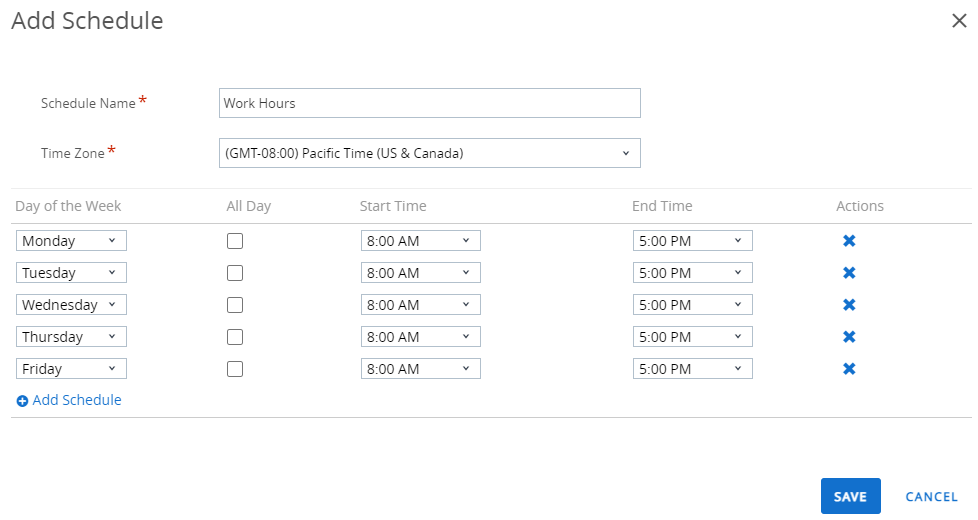
Impostazione Descrizione Nome pianificazione. Inserisci il nome della pianificazione dell'installazione che appare nella visualizzazione dell'elenco. Fuso orario Seleziona il fuso orario del gruppo in cui è gestito il dispositivo. Giorno della settimana Applica l'installazione di un profilo pianificato selezionando un giorno della settimana. Tutto il giorno Effettua l'installazione del profilo a mezzanotte del Giorno della settimanaselezionato. Selezionando questa casella di controllo vengono rimosse le colonne Orario d'inizio e Orario di fine. Ora d'inizio. Seleziona il momento della giornata in cui vuoi installare il profilo. Ora di fine. Seleziona il momento della giornata in cui vuoi disinstallare il profilo. Azioni Rimuovi la pianificazione facendo clic sulla X. -
Seleziona Salva.
Applica la pianificazione dell'installazione a un profilo
-
Passa a Risorse > Profili e basi di confronto > Profili > Aggiungi e seleziona la piattaforma in uso.

-
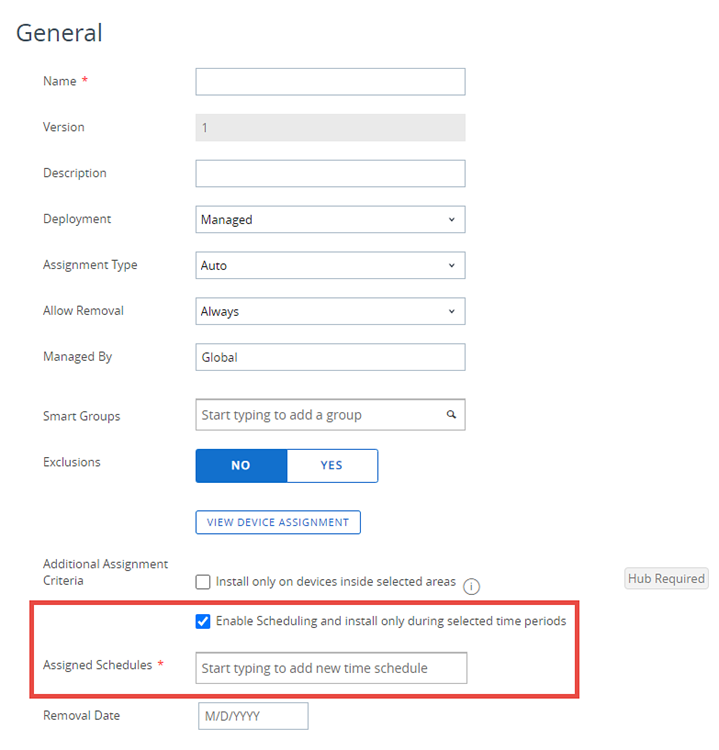
Seleziona Abilita pianificazione e installa solo durante determinati periodi di tempo nella scheda Generale.
-
Nella casella Pianificazioni assegnate, inserisci una o più pianificazioni dell'installazione per il profilo in questione.
-
Configura un payload, come il codice d'accesso, le limitazioni o la rete Wi-Fi che desideri applicare solo quando i dispositivi sono all'interno degli orari selezionati.
-
Selezionare Salva e pubblica.
Applica una pianificazione dell'installazione a un profilo esistente.
-
Passare a Risorse > Profili e basi di confronto > Risorse e individuare il profilo da modificare nell'elenco. Modifica il profilo selezionando l'icona della matita (
 ) o fai clic sul nome del profilo.
 -
Seleziona l'impostazione Abilita pianificazione e installa solo durante determinati periodi di tempo nella scheda Generale della pagina del profilo.
-
Nelle impostazioni Pianificazioni assegnate visualizzate, seleziona dal menu a tendina la pianificazione dell'installazione precedentemente salvata.
-
Selezionare Salva e pubblica.
Eliminare una pianificazione dell'installazione.
-
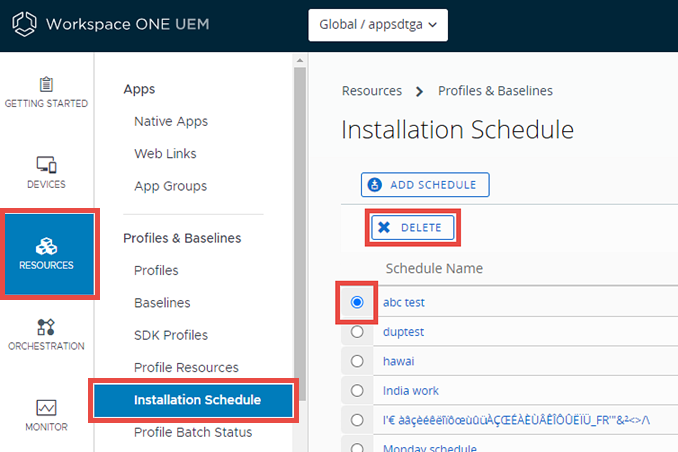
Vai su Risorse > Profili e basi di confronto > Impostazioni > Pianificazione dell'installazione.
-
Seleziona il pulsante di opzione accanto alla pianificazione di installazione che si desidera eliminare.
-
Selezionare il pulsante Elimina.
Questa pagina è stata utile?