Gracias a Workspace ONE UEM es posible editar un perfil de dispositivo que ya esté instalado en los dispositivos de su flota.
Editar los ajustes del perfil del dispositivo
Entre los ajustes del perfil, se incluyen los cambios que administran su distribución únicamente. Dicha distribución incluye cómo se asigna el perfil, qué grupo organizativo lo administra, así como a qué grupo de asignación se ha asignado o de cuál se ha excluido.
-
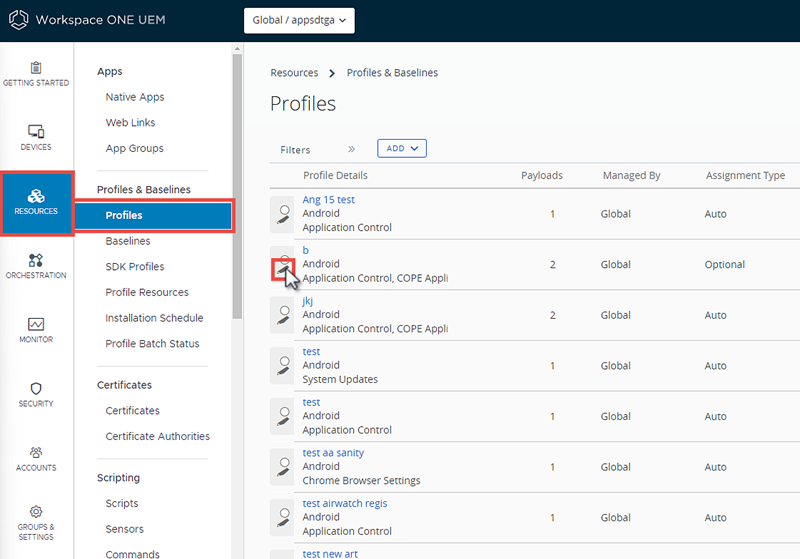
Desplácese a Recursos > Perfiles y líneas base > Perfiles.
-
Busque el perfil que desea editar y seleccione su icono Editar (

Los únicos perfiles que pueden editarse son aquellos perfiles que gestionan grupos organizativos (o grupos organizativos secundarios inferiores).
-
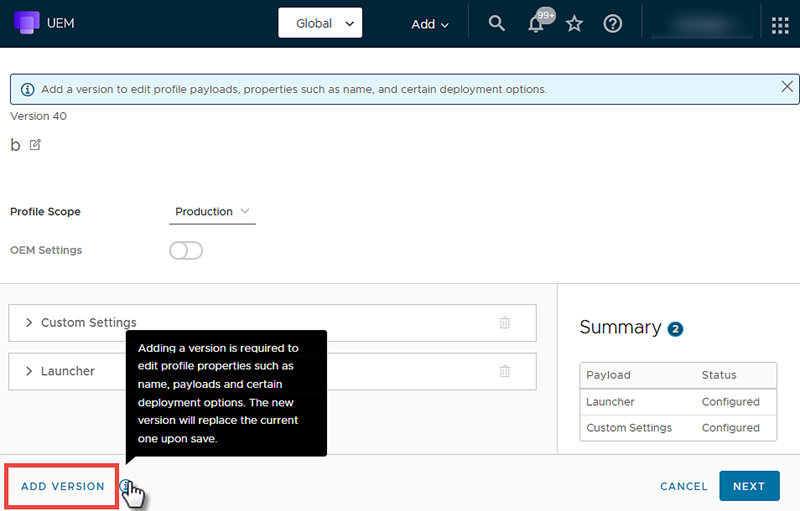
Para habilitar la edición que afecta al funcionamiento del dispositivo, seleccione el botón Agregar versión. Si selecciona el botón de Agregar versión y guarda los cambios, el perfil del dispositivo se volverá a publicar a todos los dispositivos a los que se asignó. En esta nueva publicación, se incluyen los dispositivos que ya tienen el perfil.
-
Seleccione el botón Siguiente para pasar a la pantalla Asignación/Implementación.
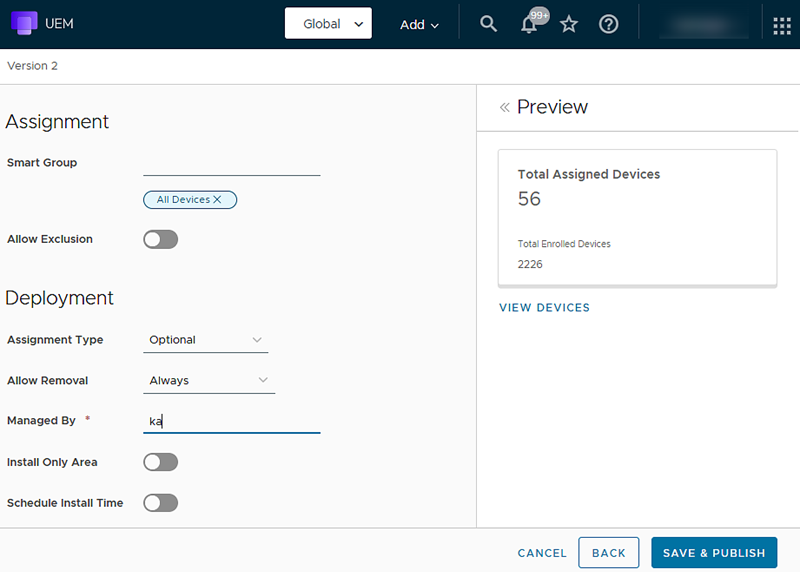
Si el Tipo de asignación para el perfil del dispositivo es Opcional en lugar de Automático, se debe volver a instalar todo el perfil para que las actualizaciones de carga útil se incluyan en los dispositivos de destino.
-
Tras realizar los cambios, seleccione la opción Guardar y publicar para aplicar el perfil a todos los dispositivos asignados.
Resultados: Se mostrará la pantalla Ver asignación del dispositivo para confirmar la lista de dispositivos asignados actualmente.
Para obtener instrucciones paso a paso sobre cómo configurar una carga útil específica, consulte la guía de la plataforma correspondiente en docs.omnissa.com:
Cómo garantizar que los dispositivos reciban actualizaciones de perfiles opcionales
Si el Tipo de asignación para el perfil de dispositivo que desea actualizar es Opcional en lugar de Automático, el perfil con la carga útil actualizada debe distribuirse de otra forma. Existen dos formas alternativas de garantizar que las actualizaciones de estos perfiles opcionales lleguen a los dispositivos.
- Cambie el Tipo de asignación para el perfil de Opcional a Automático.
- Instale manualmente el perfil opcional actualizado.
Cambiar el ajuste Tipo de asignación de Opcional a Automático
Puede cambiar el Tipo de asignación del perfil de Opcional a Automático, lo que requiere que el dispositivo reciba el perfil del dispositivo, incluidas todas las actualizaciones de carga útil.
- Acceda a Recursos > Perfiles y líneas base > Perfiles.
- Ordene o filtre la lista, o realice una búsqueda de palabras clave para localizar el perfil con la carga útil actualizada cuyo Tipo de asignación desea cambiar.
- Seleccione el icono Editar (
 ) junto al perfil. Se mostrará la pantalla Editar columnas.
 - Seleccione el botón Agregar versión situado en la esquina inferior izquierda.
- Seleccione el botón Siguiente.
- Cambie el ajuste Tipo de asignación de Opcional a Automático.
- Seleccione el botón Guardar y publicar. Como este perfil ya no es opcional, ahora se trata como un perfil automático, de modo que se instalará automáticamente la próxima vez que el dispositivo se registre.
Instalar perfiles opcionales de forma manual
Si cambiar el ajuste Tipo de asignación para el perfil del dispositivo de Opcional a Automático no es una opción para su entorno, solo hay otra opción disponible: instalar de forma manual el perfil opcional con la carga útil actualizada en cada dispositivo.
-
Acceda a Recursos > Perfiles y líneas base > Perfiles.
-
Ordene o filtre la lista, o realice una búsqueda de palabras clave para localizar el perfil con la carga útil actualizada que quiere instalar de forma manual.
-
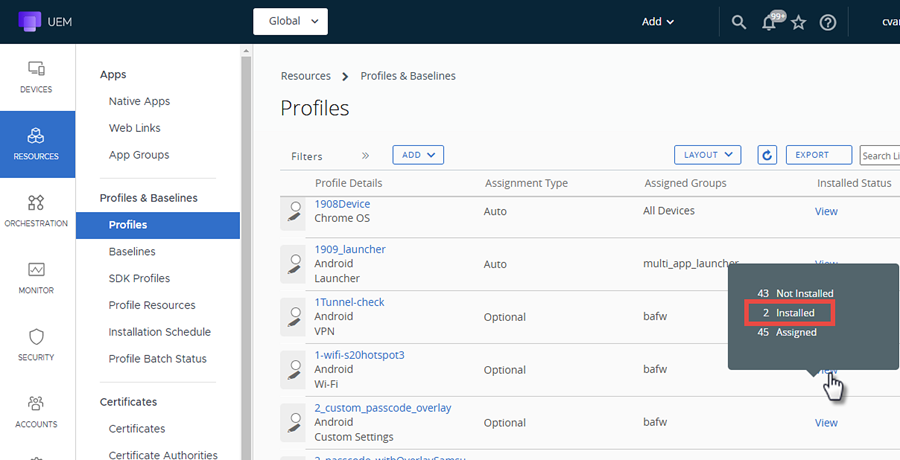
Localice la columna Estado de instalación en la lista y seleccione el enlace Ver que corresponda al perfil opcional. Se mostrará una ventana emergente con los recuentos de dispositivos de No instalados, Instalados y Asignados.
-
Seleccione el recuentoInstalado. Se mostrará la pantalla Ver dispositivos para el perfil seleccionado.
En esta pantalla puede ver todos los dispositivos, enumerados por nombre descriptivo, que tienen instalado el perfil opcional en cuestión.
-
Haga clic con el botón secundario en el nombre descriptivo del siguiente dispositivo de la lista y ábralo en una pestaña o ventana nueva. Cambie a la pestaña o ventana nueva, que muestra la Vista de detalles del dispositivo en el que hizo clic con el botón secundario.
-
En la Vista de detalles del dispositivo, seleccione la pestaña Perfiles.
-
Localice el nombre del perfil. Para recordar el nombre, consulte la pestaña o ventana anterior.
-
Seleccione el botón de opción situado a la izquierda del nombre del perfil. Ahora podrá ver botones nuevos en la parte superior de la lista.
-
Seleccione el botón Instalar y confirme la selección.
-
Cierre la pestaña o ventana que contiene la Vista de detalles, ya que ha terminado con este dispositivo.
-
Repita los pasos del 5 al 10 hasta que haya instalado el nuevo perfil actualizado en todos los dispositivos de la lista Instalado.
-
Una vez que haya completado la instalación manual del perfil en el último dispositivo de la lista, cierre la pantalla Ver dispositivos.
Si tiene otros perfiles opcionales, debe volver a instalar para capturar las cargas útiles actualizadas. Repita esta tarea tantas veces como sea necesario.
¿Le resultó útil esta página?