La página Ver dispositivos sirve para ver detalles de conformidad para cada dispositivo asignado a la política seleccionada en Workspace ONE UEM. Aparece cuando se selecciona uno de los dígitos de texto de hipervínculo de la columna Vista de lista de la política de conformidad titulada Conforme / No conforme / Pendiente / Asignado.
Filtre la lista con estos cuatro estados seleccionándolos en el menú desplegable Estado. El estado Asignado es la suma de los estados Conforme, No conforme y Pendiente.
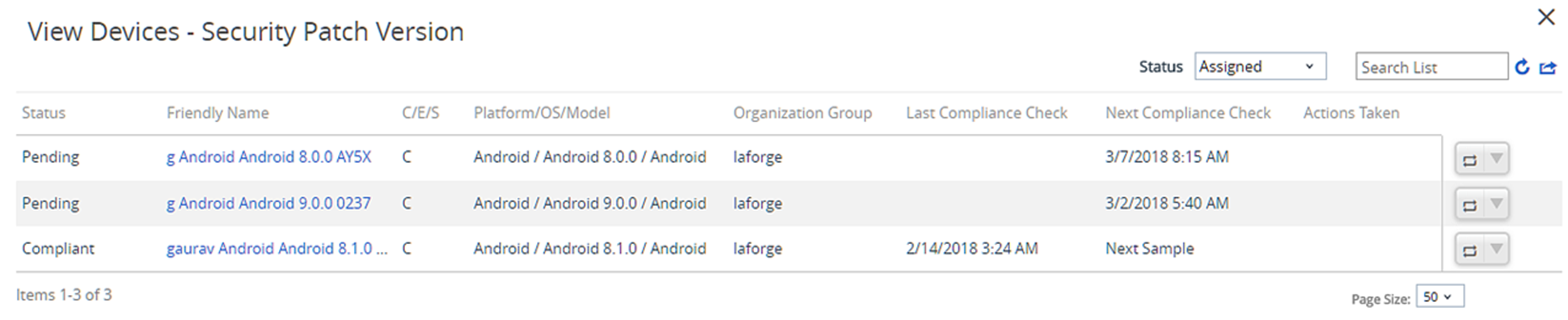
Existen tres estados de dispositivo en la lista de la columna Estado.
- Conforme: la política de conformidad asignada ha determinado que el dispositivo está conforme.
- No conforme: la política de conformidad asignada ha determinado que el dispositivo no está conforme.
- Pendiente: la política de conformidad está programada para asignarse al dispositivo recién inscrito.
Asimismo, puede confirmar los valores Cor/Emp/Com (propiedad) del dispositivo, Plataforma/SO/modelo, Grupo organizativo, Última verificación de conformidad, Próxima verificación de conformidad y Medidas adoptadas. La columna Medidas adoptadas presenta las acciones que se han llevado a cabo para tratar los dispositivos no conformes.
Puede volver a evaluar la conformidad de un dispositivo específico. Active el motor de conformidad y vuelva a notificar el estado de conformidad del dispositivo; para ello, seleccione Volver a evaluar conformidad ( ).
).
¿Le resultó útil esta página?