Un perfil de Workspace ONE UEM determina cómo de restrictivo o permisivo es el uso del dispositivo, mientras que una programación de instalación (que antes se denominaba programa) configura un periodo de tiempo para la aplicación del perfil. Puede aplicar una programación de instalación a un perfil nuevo o a uno existente. También puede eliminar una programación de instalación que ya no utilice.
La activación de una programación de instalación es un proceso de dos pasos:
- Defina una programación de instalación.
- Aplique una programación de instalación a un perfil nuevo o existente.
Definir una programación de instalación
-
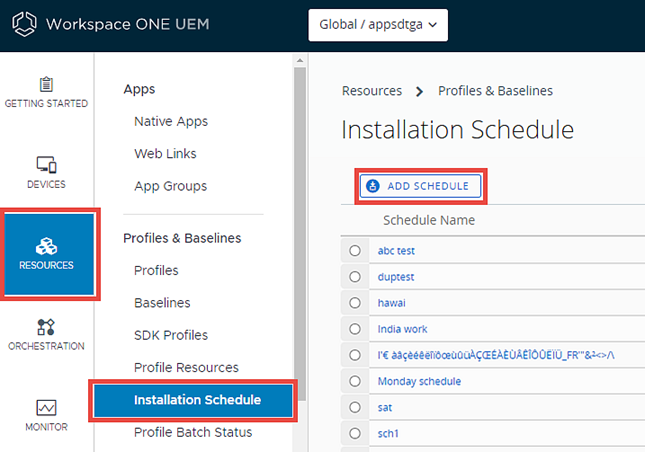
Acceda a Recursos > Perfiles y líneas base > Programación de instalación.
-
Seleccione el botón Agregar programación. Aparecerá la pantalla Agregar programación.
-
Seleccione el botón +Agregar programación situado bajo la columna Día de la semana y complete los siguientes ajustes.
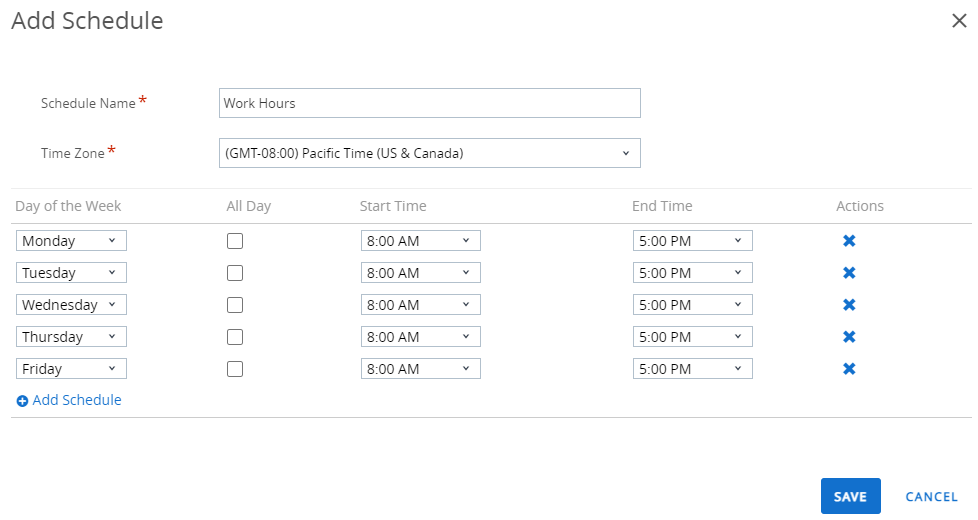
Ajustes Descripción Nombre del horario. Introduzca el nombre de programación de instalación que se muestra en la lista. Zona horaria Seleccione la zona horaria del grupo organizativo mediante el que se administre el dispositivo. Día de la semana Seleccione un día de la semana para aplicar una instalación de perfil programada. Todo el día Realice la instalación del perfil a medianoche en la opción seleccionada, Día de la semana. Al seleccionar esta casilla, se eliminan las columnas Hora de inicio y Hora de finalización. Hora de inicio. Seleccione la hora del día a la que desea que se instale el perfil. Hora de finalización. Seleccione la hora del día a la que desea que se desinstale el perfil. Acciones Haga clic en la X para eliminar el horario. -
Seleccione Guardar.
Aplicar una programación de instalación a un perfil
-
Desplácese a Recursos > Perfiles y líneas base > Perfiles > AGREGAR y seleccione su plataforma.

-
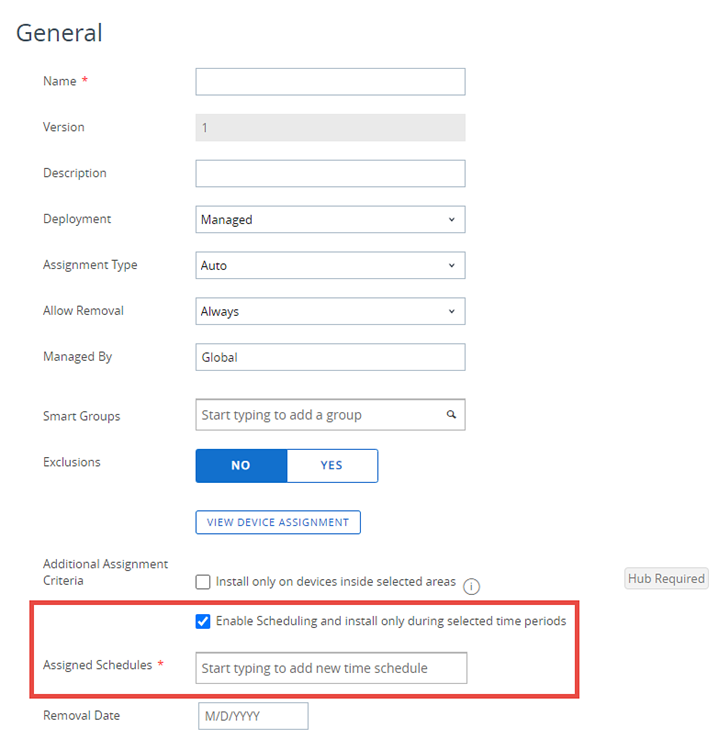
Seleccione Habilitar la programación e instalar solo durante los períodos seleccionados. en la pestaña General.
-
En el cuadro Programaciones asignadas, introduzca una o varias programaciones para el perfil.
-
Configure la carga útil, como Código de acceso, Restricciones o Wi-Fi, que solo desee asignar cuando los dispositivos se encuentren dentro del intervalo definido.
-
Seleccione Guardar y publicar.
Aplicar una programación de instalación a un perfil existente
-
Desplácese a Recursos > Perfiles y líneas base > Perfiles y busque el perfil en la lista para editarlo. Para editar el perfil, seleccione el icono de lápiz (
 ) o haga clic en el nombre del perfil.
 -
En la pestaña General de la página del perfil, habilite el ajuste Habilitar la programación e instalar solo durante los períodos seleccionados.
-
En el menú desplegable de la opción Programación asignada, seleccione la programación de instalación que guardó anteriormente.
-
Seleccione Guardar y publicar.
Eliminar una programación de instalación
-
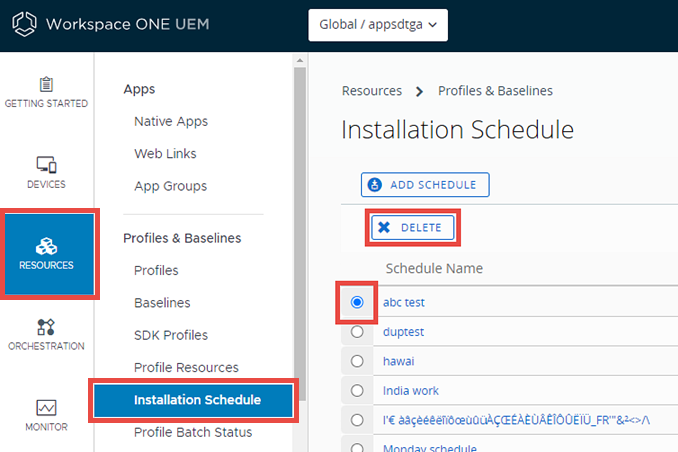
Acceda a Recursos > Perfiles y líneas base > Programación de instalación.
-
Seleccione el botón de opción situado junto a la programación de instalación que desee eliminar.
-
Seleccione el botón Eliminar.
¿Le resultó útil esta página?