Los siguientes ajustes y opciones del perfil se aplican a la mayoría de las plataformas en Workspace ONE UEM y se pueden utilizar como referencia general. Sin embargo, algunas plataformas pueden ofrecer opciones distintas.
Para agregar un perfil de dispositivo, realice los siguientes pasos.
-
Navegue a Dispositivos > Perfiles y recursos > Perfiles > Agregar > Agregar perfil y, a continuación, seleccione la plataforma. Si ve algo diferente a la siguiente captura de pantalla, debe seguir las instrucciones descritas en Cómo agregar un perfil de dispositivo general en la siguiente sección.
-
Configure los ajustes.
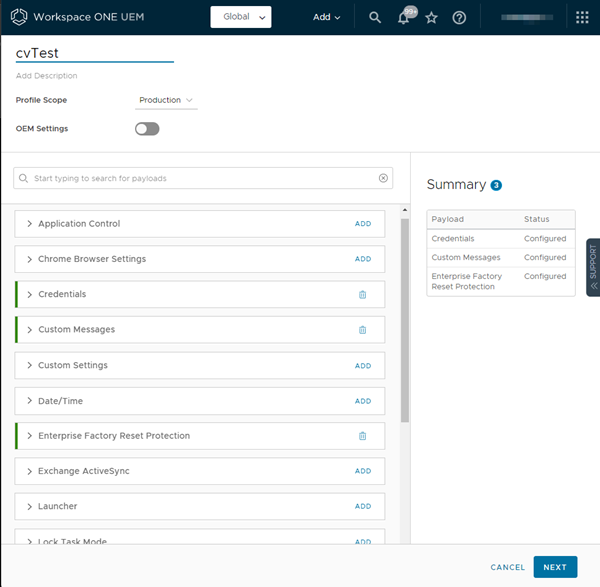
Ajustes Descripción Nombre Asigne un nombre a su perfil y añada una descripción que le sea fácil de identificar. Ámbito del perfil Establezca cómo se utilizará el perfil en el entorno, ya sea en Producción, Provisional o Ambos. Configuración de OEM Active Ajustes de OEM para configurar ajustes específicos para los dispositivos Samsung o Zebra. Una vez que seleccione el OEM, se muestran los perfiles y ajustes adicionales que son exclusivos de cada OEM. -
Seleccione el vínculo ADD a la derecha de la etiqueta del perfil deseado y configure los ajustes como desee. Puede utilizar los ajustes del perfil desplegable y de vista previa antes de seleccionar la opción de agregar.
-
Seleccione Siguiente para configurar los ajustes generales de Asignación e Implementación del perfil según corresponda.
-
Configure los siguientes ajustes.
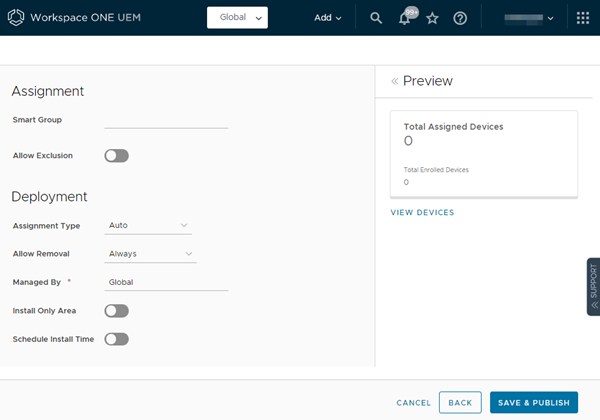
Ajustes Descripción Grupo inteligente Seleccione un grupo inteligente de la lista desplegable que podrá ver una vez que haga clic en este cuadro de texto. El perfil de dispositivo se instalará en los dispositivos asignados con el grupo inteligente que seleccione aquí. Permitir exclusión Cuando se habilita esta opción, aparece un nuevo cuadro Excluir grupo. Esta opción le permite seleccionar aquellos grupos que desee excluir de la asignación del perfil de dispositivo. Tipo de asignación Determina la manera en que se implementará el perfil en los dispositivos.
Automático: el perfil se implementará en todos los dispositivos.
Opcional: el usuario final puede optar por instalar el perfil desde el portal de autoservicio (SSP), o se puede implementar en cada dispositivo según el criterio del administrador. Los usuarios finales también pueden instalar perfiles que representen aplicaciones web, mediante la carga útil de un marcador o un web clip. Si configura la carga útil de forma que se muestre en el catálogo de aplicaciones, puede instalarla desde el mismo catálogo.
Si actualiza un perfil opcional que ya está instalado en el dispositivo, deberá cambiar el tipo de asignación de opcional a automático o volver a instalar el perfil opcional de forma manual; de lo contrario, la actualización no se procesará. Para obtener más información, consulte Cómo garantizar que los dispositivos reciban actualizaciones de perfiles opcionales.
Conformidad: el perfil se aplica al dispositivo mediante el motor de conformidad cuando el usuario no toma medidas correctivas para que su dispositivo esté en estado de conformidad.Administrado por Seleccione un grupo organizativo de tipo cliente con acceso administrativo. La selección de un GO que no sea de tipo no cliente no es una opción. Área de solo instalación (solo Android e iOS) Habilite esta opción para mostrar la opción de geolocalización, que significa que se instalará solo en los dispositivos dentro de las áreas seleccionadas. Introduzca una dirección cualquiera de todo el planeta y un radio en kilómetros o millas para generar un perímetro de instalación de perfiles. Programar la hora de instalación Habilite esta opción para configurar los ajustes de programación, que significa que se instalará solo durante los períodos de tiempo seleccionados. Especifique un horario configurado para que los dispositivos reciban el perfil solo dentro de ese período de tiempo. -
Seleccione Guardar y publicar.
Buscar ajustes de los perfiles de dispositivo
Puede buscar la información del perfil del dispositivo de varias maneras. Puede buscar el nombre del ajuste, la descripción del ajuste, la información sobre herramientas, las etiquetas de subcategoría de carga útil y los calificadores de plataforma que aparecen en burbujas a la derecha de los ajustes.
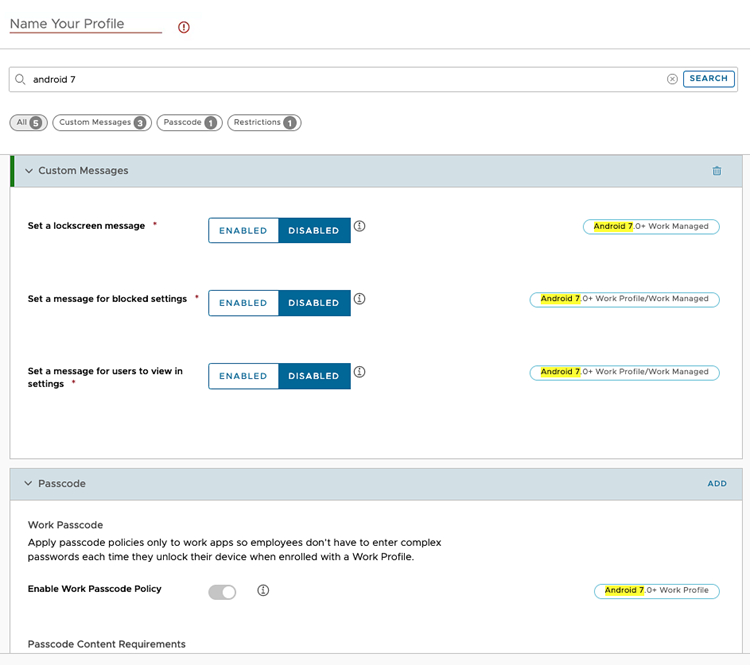
Si las palabras clave de búsqueda se encuentran en varias subcategorías, los resultados se resumen mostrando el número de coincidencias de cada subcategoría. Puede hacer clic en estas subcategorías para acceder directamente al ajuste.
Cómo agregar un perfil de dispositivo general
Los siguientes ajustes y opciones de perfil se aplican a algunas de las plataformas en Workspace ONE UEM y se pueden utilizar como referencia general.
-
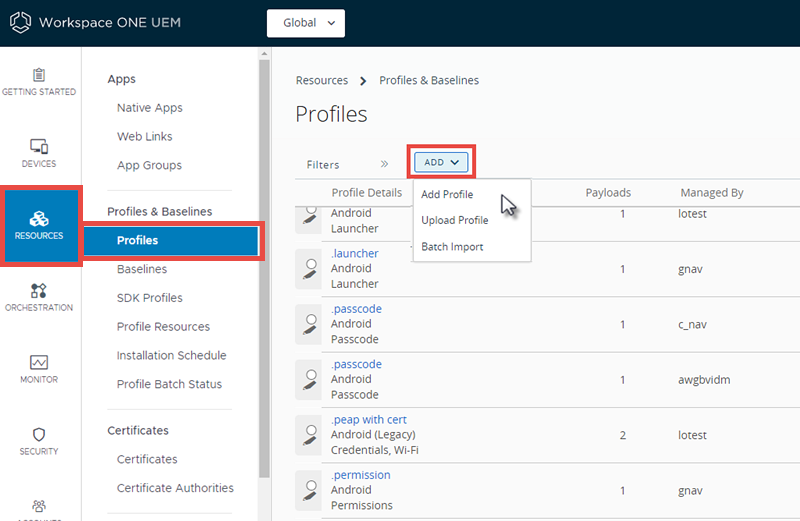
Desplácese a Recursos > Perfiles y líneas base > Perfiles > AGREGAR.
Puede seleccionar entre las siguientes opciones para agregar un perfil.
- Agregar perfil: permite agregar un único perfil de dispositivo nuevo.
- Cargar perfil: permite cargar un perfil firmado en el dispositivo.
- Importar por lotes: permite importar nuevos perfiles de dispositivos en masa a través de un archivo de valores separados por comas (CSV). Introduzca un nombre único y una descripción para agrupar y organizar varios perfiles a la vez.
-
Seleccione Agregar perfil.
-
Seleccione la plataforma adecuada para el perfil que desea implementar. Los ajustes de las cargas útiles pueden variar dependiendo de la plataforma. Para obtener más información, consulte Vista previa técnica: agregar un perfil de dispositivo en la siguiente sección.
-
Para completar la pestaña General, configure los siguientes ajustes.
Ajustes Descripción Nombre Nombre del perfil que se mostrará en Workspace ONE UEM console. Versión Campo de solo lectura que reporta la versión actual del perfil, determinado por el botón Agregar versión. Descripción Breve descripción del perfil que indica su propósito. Configuración de OEM (solo Android) Habilite esta opción para configurar perfiles específicos de los dispositivos Zebra y Samsung. Cuando se habilita, los perfiles se indican con un símbolo de Knox para indicar la disponibilidad de unos ajustes específicos de Knox. Aparecen dos nuevos perfiles: Fecha/Hora y APN, que son específicos de Knox. Esta opción solo aparece al configurar los perfiles de Android. Seleccionar OEM (solo Android) Seleccione el OEM de Samsung o Zebra. Esta opción solo aparece al configurar los perfiles de Android. Implementación Determina si el perfil se eliminará automáticamente cuando se anule la inscripción (no se aplica a los perfiles de Android). - Administrado: el perfil se eliminará. - Manual: el perfil permanecerá instalado hasta que el usuario final lo elimine. Ámbito de perfil (solo para Android o Windows) Determina cómo se utiliza el perfil. Seleccione entre las siguientes opciones. - Producción: el perfil se utilizará como parte del aprovisionamiento de productos. - Inscripción provisional: el perfil se utilizará en las configuraciones de la inscripción provisional. - Ambos: el perfil se utilizará en el aprovisionamiento y en la inscripción provisional. Tipo de asignación Determina la manera en que se implementará el perfil en los dispositivos. - Automático: el perfil se implementará en todos los dispositivos. - Opcional: el usuario final puede optar por instalar el perfil desde el portal de autoservicio (SSP) o se puede implementar en dispositivos individuales según el criterio del administrador.
Los usuarios finales también pueden instalar perfiles que representen aplicaciones web, mediante la carga útil de un marcador o un web clip. Además, si configura la carga útil de forma que se muestre en el catálogo de aplicaciones, puede instalarla desde el mismo catálogo.
Si actualiza un perfil opcional que ya está instalado en el dispositivo, deberá cambiar el tipo de asignación de opcional a automático o volver a instalar el perfil opcional de forma manual; de lo contrario, la actualización no se procesará. Para obtener más información, consulte Cómo garantizar que los dispositivos reciban actualizaciones de perfiles opcionales.- Interactivo: (No se aplica a iOS ni Android). Este perfil pertenece a un tipo exclusivo que los usuarios finales instalan con el portal de autoservicio. Cuando se instalan, estos tipos especiales de perfiles interactúan con sistemas externos para generar datos concebidos para enviarse al dispositivo. Esta opción solo estará disponible si la habilita en Grupos y ajustes > Todos los ajustes > Dispositivos y usuarios > Avanzado > Opciones de perfil. - Conformidad: el perfil se aplica al dispositivo mediante el motor de conformidad cuando el usuario no toma medidas correctivas para que su dispositivo esté en estado de conformidad. Para obtener más información, consulte Perfiles de conformidad. Permitir eliminación (Solo iOS 7 y versiones anteriores) Determina si el usuario final puede eliminar el perfil. - Siempre: el usuario final puede eliminar el perfil manualmente en cualquier momento. - Con autorización: el usuario final puede eliminar el perfil con la autorización del administrador. Al seleccionar esta opción, se agrega el cuadro de texto Contraseña para la cuenta. - Nunca: el usuario final no puede eliminar el perfil del dispositivo. Administrado por El grupo organizativo con acceso administrativo al perfil. Grupos asignados Se refiere al grupo al que desea agregar el perfil del dispositivo. Incluye una opción para crear un nuevo grupo inteligente que puede configurarse con especificaciones mínimas para SO, modelos de dispositivos, categorías de propiedad, grupos organizativos, etc.
Aunque la plataforma es un criterio dentro de un grupo inteligente, la plataforma configurada en el perfil del dispositivo o la política de conformidad siempre prevalece sobre la plataforma del grupo inteligente. Por ejemplo, si crea un perfil de dispositivo para la plataforma iOS, el perfil solo será asignado a los dispositivos iOS, aunque el grupo inteligente incluya dispositivos Android.Exclusiones Si se selecciona Sí, aparecerá el cuadro de texto Grupos excluidos. Este cuadro le permite seleccionar aquellos grupos que desee excluir de la asignación del perfil de dispositivo. Ver asignación del dispositivo Cuando realice una selección de Grupo asignado, puede obtener la vista previa de una lista con todos los dispositivos asignados, y se tienen en cuenta las asignaciones y exclusiones de grupos inteligentes. Criterios de asignación adicionales Estas casillas habilitan restricciones adicionales para el perfil. - Instalar solo en los dispositivos dentro de las zonas seleccionadas: introduzca una dirección cualquiera de todo el planeta y un radio en kilómetros o millas para generar un perímetro de instalación de perfiles. Para obtener más información, consulte Áreas de geolocalización. - Habilitar la programación e instalar solo durante los periodos de tiempo seleccionados: especifique una programación configurada en la cual los dispositivos recibirán el perfil en dicha franja horaria. Al seleccionar esta opción, se agregará el cuadro de texto obligatorio Horarios asignados. Para obtener más información, consulte Horarios. Fecha de eliminación La fecha en el futuro en la que el perfil se eliminará del dispositivo, con el formato MM/DD/AAAA. -
Configure una Carga útil para la plataforma del dispositivo. Puede buscar una carga útil por nombre introduciendo palabras clave en el cuadro de texto Buscar carga útil encima de la lista de cargas.
Para obtener instrucciones paso a paso sobre cómo configurar una carga útil específica para una plataforma concreta, consulte la guía de la plataforma correspondiente en docs.omnissa.com.
-
Seleccione Guardar y publicar.
¿Le resultó útil esta página?