En función de la plataforma, puede utilizar Actualizaciones de dispositivos para revisar una lista completa de actualizaciones del sistema operativo, filtrar la lista de actualizaciones del sistema operativo por función, aplicar actualizaciones del sistema operativo a los dispositivos que lo necesiten según la programación que defina, verificar si un dispositivo específico tiene instalada o no una actualización específica del sistema operativo y tomar el control total de las actualizaciones inalámbricas (OTA) de los dispositivos Zebra con el sistema Lifeguard OTA.
Siga los pasos a continuación para utilizar Actualizaciones de dispositivos.
- Acceda a Dispositivos > Actualizaciones de dispositivos.
- Seleccione una pestaña de plataforma.
- Para ver lo que puede hacer, revise el siguiente tema en función de la plataforma que haya seleccionado.
Actualizaciones de dispositivos en Windows
La función Actualizaciones de dispositivos en Windows le permite:
-
Consultar una lista detallada de todas las actualizaciones y filtrar por actualizaciones críticas, actualizaciones de definición, controladores, etc.

-
Inspeccionar las actualizaciones por descripción, número de artículo de la base de conocimientos y vínculo.
-
Verificar el estado de instalación de un dispositivo de la actualización de su elección mediante la selección del enlace Ver en la columna Estado de instalación de la lista.
-
Consultar qué dispositivos Windows de su flota tienen instalada una actualización específica.
Por ejemplo, si ya conoce el número de artículo de la base de conocimientos asociado con la actualización y quiere verificar si algún dispositivo Windows de la flota tiene instalada esa actualización específica, debería realizar los siguientes pasos:
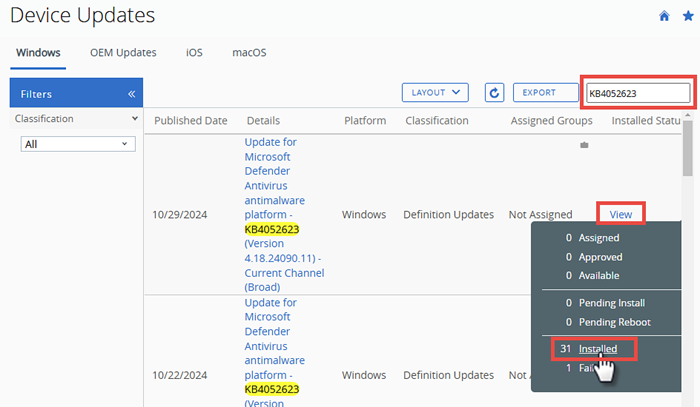
- Buque en la lista por número de artículo de la base de conocimientos.
- En la lista de resultados de búsqueda, busque la fecha, la compilación o la versión específicas que desea investigar.
- Una vez que localice la actualización específica, seleccione el vínculo Ver en la columna Estado de instalación.
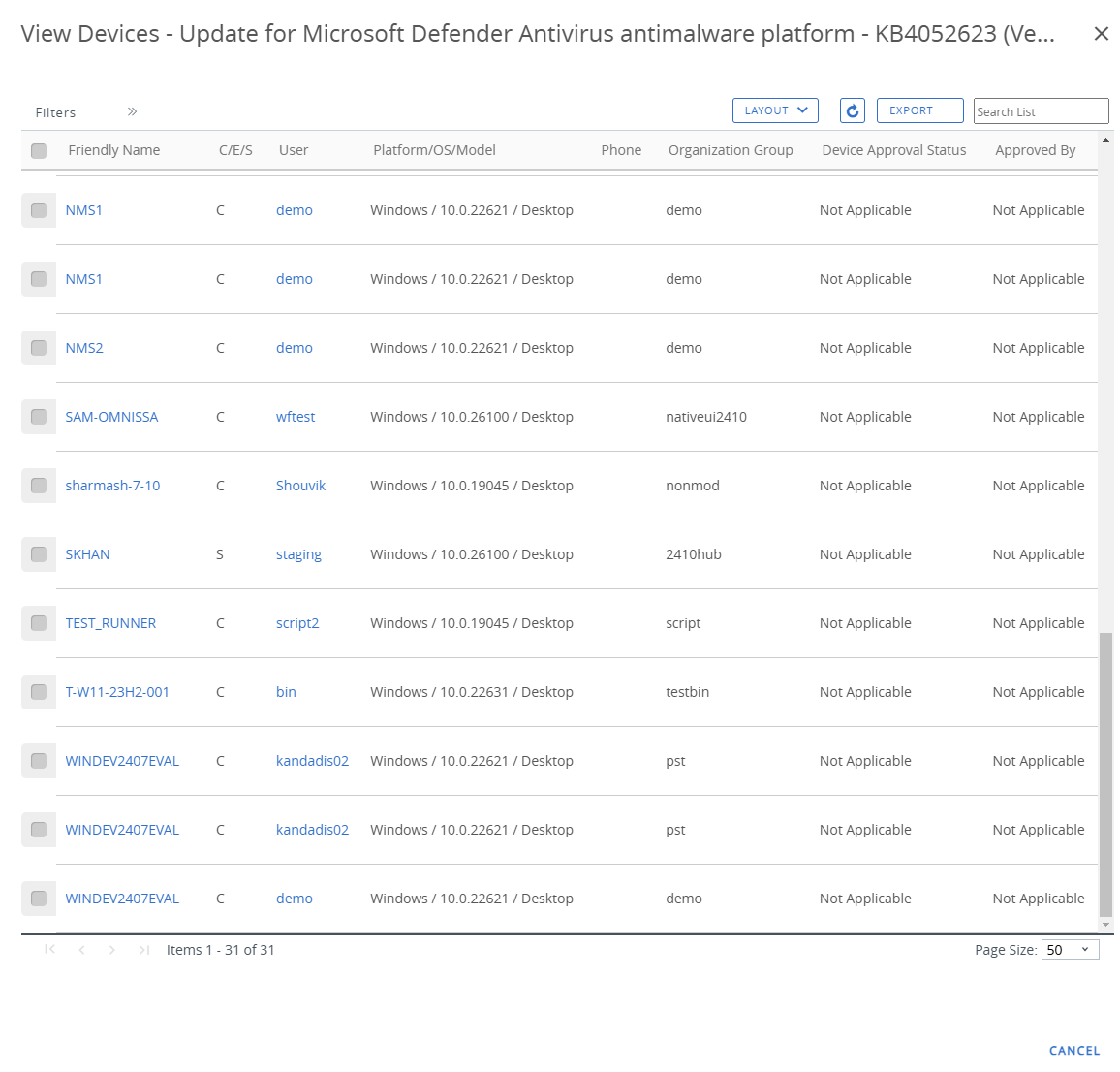
- Seleccione el vínculo Instalado en la ventana emergente.
- Revise la opción Ver dispositivos según el nombre descriptivo del dispositivo, el nombre de usuario, el grupo organizativo, etc.
Actualizaciones de dispositivos en OEM (fabricantes de equipos originales)
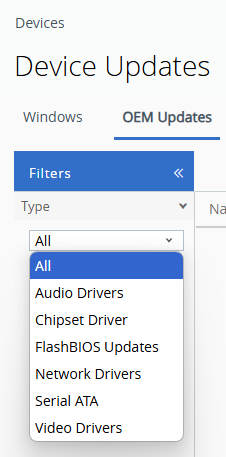
La función Actualizaciones de dispositivos en OEM le permite:
-
Ver una lista detallada de todas las actualizaciones y filtrar por controladores de audio, controlador de conjunto de chips, actualización de FlashBIOS, etc.
Actualizaciones de dispositivos en iOS y macOS
La información que se presenta aquí se aplica a dispositivos iOS y macOS.
La función Actualizaciones de dispositivos en iOS y macOS le permite:
-
Inspeccionar los detalles de todas las versiones, incluidos los dispositivos compatibles, la fecha de lanzamiento y la fecha de caducidad.
-
Pausar una asignación programada.
-
Eliminar una asignación programada.
-
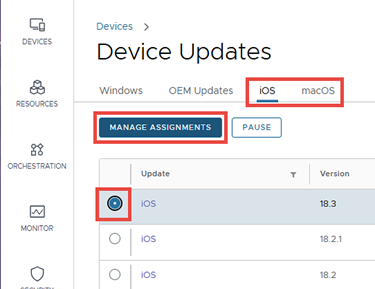
Administrar asignaciones: programe la fecha y la hora exactas en las que se aplicará una actualización a los dispositivos; Solo descargar, Descargar e instalar o Solo instalar, y proporcione una notificación push que escribe para cada evento.
-
Seleccione el botón de opción a la izquierda de la versión de iOS (o macOS) que desee asignar.
Se habilitará el botón Administrar asignaciones.
-
Seleccione el botón Administrar asignaciones.
Se mostrará la pantalla Asignaciones. que incluye la fecha de lanzamiento y la fecha de caducidad (la fecha en la que la selección pasa a ser No disponible).
-
Seleccione el botón Nueva asignación.
Se mostrará la pantalla Añadir asignación, que solicita la información de 1 Definición de la asignación.
-
Introduzca el Nombre de la asignación y el Grupo inteligente por el cual se dirigirá la asignación.
Todos los dispositivos aptos del grupo inteligente que seleccione se actualizarán con esta versión en la fecha y hora especificadas en la pantalla 1 Implementación, que aparece a continuación.
-
Seleccione el botón Siguiente.
La pantalla Añadir asignación ahora solicita la información de 2 Implementación de la asignación.
-
Introduzca una fecha y una hora para La implementación comienza.
-
Efectúe una selección en Método de implementación. Las opciones son:
- Descargar e instalar
- Descargar solo
- Solo instalar.
-
Seleccione el botón Siguiente.
La pantalla Añadir asignación ahora solicita la información de 3 Notificación de la asignación.
-
[OPCIONAL] De forma opcional, puede enviar una notificación para cada evento relacionado con la asignación.
Habilite el control deslizante Notificación de
acción correcta y proporcione el mensaje de texto de la notificación. -
Seleccione Guardar.
-
Actualizaciones de dispositivos en Zebra (Android)
Para obtener información detallada, consulte Actualizaciones OTA de Zebra Lifeguard en la Guía de aprovisionamiento de productos.
¿Le resultó útil esta página?