Puede configurar restricciones de inscripción adicionales para decidir qué individuos podrán inscribirse en Workspace ONE UEM y qué tipos de dispositivos están permitidos.
Es posible aplicar restricciones de inscripción adicionales a cualquier implementación, independientemente de la integración de los servicios de directorio, del soporte de BYOD, del registro del dispositivo o de otras configuraciones.
También puede determinar el número máximo de dispositivos inscritos por grupo organizativo. Una vez que configure restricciones de inscripción, podrá incluso guardar estas restricciones como política.
Primera consideración: ¿va a restringir plataformas, versiones de SO o un número máximo de dispositivos permitidos concretos?
- ¿Desea admitir únicamente aquellos dispositivos con administración empresarial integrada, como dispositivos Samsung SAFE/Knox, HTC Sense, LG Enterprise y Motorola? En tal caso, puede requerir que los dispositivos Android tengan una versión empresarial compatible como restricción de inscripción.
- ¿Desea limitar el número máximo de dispositivos que los usuarios pueden inscribir? Si es así, puede configurar su número, lo que incluye distinguir entre dispositivos propiedad de la empresa y los que pertenecen a los empleados.
- ¿Existe alguna plataforma que no desea incluir en su implementación? De ser así, puede crear una lista de plataformas de dispositivos bloqueadas que impida su inscripción.
Su organización debe evaluar el número y los tipos de dispositivos que poseen sus empleados. Asimismo, deben determinar cuáles desean emplear en su entorno de trabajo. Una vez finalizado este trabajo, podrá guardar estas restricciones de inscripción como política.
Segunda consideración: ¿va a restringir la inscripción a una lista definida de dispositivos corporativos?
Existen opciones de registro adicionales que permiten controlar los dispositivos que los usuarios finales pueden inscribir. Algo muy práctico a la hora de incorporar implementaciones de BYOD es la posibilidad de impedir la inscripción de dispositivos de la lista de no permitidos o de restringir la inscripción únicamente a los dispositivos de la lista de permitidos. Puede incluir dispositivos en la lista de permitidos por tipo, plataforma o ID de dispositivo específico y números de serie.
Por ejemplo, si desea bloquear dispositivos de escritorio Windows que se inscriban en Workspace ONE UEM a través de una OOBE (configuración rápida), deberá crear una lista de no permitidos que incluya todos los números IMEI, de serie o UDID de todos los dispositivos de escritorio Windows que desee excluir.
Para obtener más información, consulte Registro de dispositivos de lista de no permitidos y lista de permitidos.
Tercera consideración: ¿va a restringir el número de dispositivos inscritos por cada grupo organizativo?
Puede aplicar un límite a la cantidad de dispositivos que se pueden inscribir en un grupo organizativo (GO). El establecer tal límite le ayudará a administrar su implementación, ya que se evita exceder la cantidad de inscripciones válidas. Para obtener más información, consulte la sección de esta página con el título Limitar el número de dispositivos inscritos por grupo organizativo.
Cómo configurar ajustes de restricciones de inscripción
Al integrar Workspace ONE UEM con los servicios de directorio, puede determinar los usuarios que podrán inscribir dispositivos en la implementación corporativa.
Puede restringir la inscripción a solo los usuarios conocidos o los grupos configurados. Los usuarios conocidos son usuarios que existen en la consola. Los grupos configurados son grupos de usuarios que están asociados a grupos del servicio de directorio si elige integrarse con los grupos de usuarios. También puede limitar la cantidad de dispositivos registrados por grupo organizativo y guardar las restricciones como una política reutilizable.
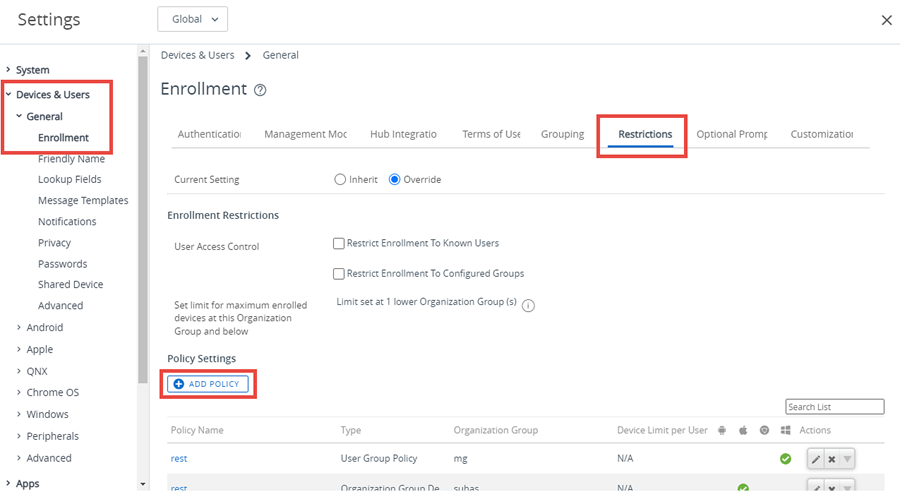
Estas opciones se encuentran disponibles en Grupos y ajustes > Todos los ajustes > Dispositivos y usuarios > General > Inscripción, donde debe seleccionar la pestaña Restricciones. La pestaña Restricciones permite personalizar las políticas de restricciones de inscripción por roles grupo de usuarios y grupo organizativo.
- Cree y asigne políticas de restricciones de inscripción mediante los ajustes de políticas.
- Asigne la política a un grupo de usuarios en el área de ajustes de asignaciones de grupo.
- Asigne los dispositivos a la lista de no permitidos o a la lista de permitidos según la plataforma, sistema operativo, UDID, IMEI, etc.
| Ajustes | Descripción |
|---|---|
| Control de acceso de los usuarios | La inscripción directa de Workspace ONE admite todas las opciones de control de acceso de usuario. |
| Restringir la inscripción a los usuarios conocidos: permite restringir la inscripción únicamente a los usuarios que ya existan en la consola de UEM. Esta restricción se aplica a los usuarios de directorio que haya agregado manualmente a UEM console de forma individual o a través de la importación por lotes. También se puede utilizar para mantener la inscripción tras una implementación inicial que permitiera que cualquier persona se inscribiera. Esta opción le permite ser selectivo acerca de quién puede inscribirse. | |
| Puede permitir a los usuarios de directorio que no tengan cuentas en la consola de UEM inscribirse en Workspace ONE UEM inhabilitando esta opción. Las cuentas de usuario se crean automáticamente durante la inscripción. | |
| Restringir la inscripción a los grupos configurados: habilite esta opción para que solo usuarios que pertenecen a Todos los grupos o a los Grupos seleccionados (si realizó la integración con los grupos de usuarios) puedan inscribir dispositivos. No seleccione esta opción si no se ha integrado con los grupos de usuarios del servicio de directorio. | |
| Nota: La restricción de la inscripción en los grupos configurados solo es compatible con la inscripción de usuarios Just-in-Time (JIT) cuando se cumplen las siguientes condiciones: | |
| * Workspace ONE UEM se configura como el origen de autenticación para Omnissa Workspace ONE Intelligent Hub; para establecer esta configuración, acceda a Grupos y ajustes > Todos los ajustes > Dispositivos y usuarios > General > Inscripción y seleccione la pestaña Autenticación. | |
| * SAML para la autenticación está desactivado para los usuarios de inscripción. Para configurar esta opción, desplácese a Grupos y ajustes > Todos los ajustes > Sistema > Integración empresarial > Servicios de directorio y consulte la Documentación de ajustes del sistema Servicios de directorio. | |
| Puede crear cuentas de usuario de Workspace ONE UEM durante la inscripción inhabilitando la opción que permite que los usuarios del directorio se inscriban. Seleccione Eliminación empresarial de los dispositivos de usuarios eliminados de los grupos configurados para realizar la eliminación empresarial de los dispositivos automáticamente. Si la opción Todos los grupos está seleccionada, se eliminan los dispositivos que no pertenecen a ningún grupo de usuarios. Si la opción Grupos seleccionados está seleccionada, se eliminan los dispositivos que no pertenecen a un grupo de usuarios en particular. | |
| Una opción para integrarse con grupos de usuarios consiste en crear un grupo de servicios de directorio "Aprobado por MDM" e importarlo a Workspace ONE UEM. Después de este paso de importación, puede agregar grupos de usuarios de servicios de directorio existentes al grupo "Aprobado por MDM" cuando sean elegibles para Workspace ONE UEM. | |
| Establecer la cantidad máxima de dispositivos para registrar en este GO y para los subgrupos | Habilite y acceda a Introducir cantidad máxima de dispositivos para limitar el número de dispositivos que se pueden inscribir en el grupo organizativo actual. La inscripción directa de Workspace ONE es compatible con esta opción. |
Cómo limitar el número de dispositivos inscritos por grupo organizativo
Puede limitar el número de dispositivos inscritos en cualquier tipo de grupo organizativo (global, cliente, socio). El establecer tal límite le ayudará a administrar su implementación, ya que se evita exceder la cantidad de inscripciones válidas en un entorno con licencias concedidas por cada dispositivo.
Si establece un límite en un GO, no podrá establecer otro límite en otro lugar de la misma rama de GO. Puede establecer otro límite para los dispositivos inscritos, pero solo si lo hace en una rama de grupo organizativo independiente.
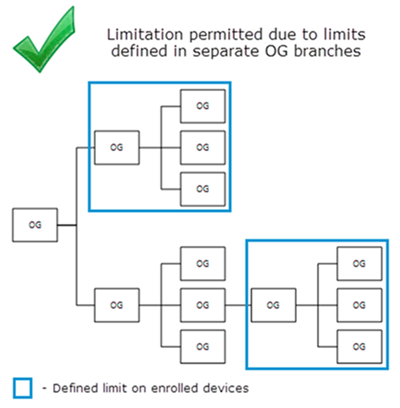
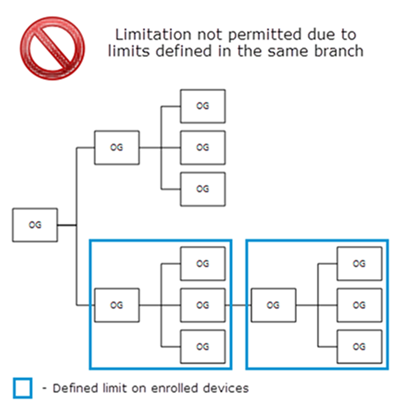
Si esta opción no está disponible, revise el GO primario (superior al GO actual) o el GO secundario (inferior al GO actual). Es probable que ya haya un límite existente superior o inferior al GO actual.
- Acceda a Grupos y ajustes > Todos los ajustes > Dispositivos y usuarios > General > Inscripción y seleccione la pestaña Restricciones.
- Defina el límite en Establecer la cantidad máxima de dispositivos para registrar en este grupo organizativo y en los subgrupos.
Cómo crear una política de restricciones de inscripción
Su organización debe evaluar el número y los tipos de dispositivos que poseen sus empleados. Asimismo, estos deben determinar qué dispositivos desean emplear en su entorno de trabajo. Una vez finalizado este trabajo, podrá guardar estas restricciones de inscripción como política.
-
Acceda a Grupos y ajustes > Todos los ajustes > Dispositivos y usuarios > General > Inscripción.
-
Seleccione la pestaña Restricciones y, luego, Agregar política en la sección Configuración de las políticas.
-
En la pantalla Agregar/Editar directiva de restricción de la inscripción, configure las opciones de la directiva de restricción de la inscripción en función de las siguientes descripciones.
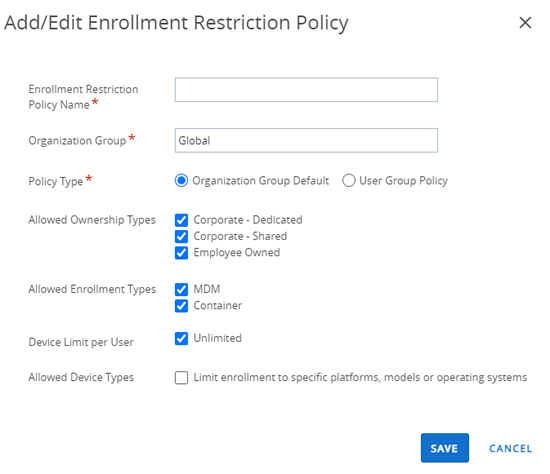
Ajustes Descripción Nombre de la política de restricción de la inscripción Introduzca un nombre para la política de restricción de la inscripción. Grupo organizativo Seleccione un grupo organizativo del menú desplegable. Este es el GO al que se le aplicará la nueva política de restricción para la inscripción. Tipo de política Seleccione el tipo de política de restricción para la inscripción, que puede ser Grupo organizativo predeterminado para aplicarla al grupo organizativo seleccionado, o Política del grupo de usuarios para aplicarla a grupos de usuarios específicos a través de los ajustes de asignación de grupo en la pestaña Restricciones. Tipos de propiedad permitidos Seleccione si permitir o evitar los dispositivos de propiedad Corporativa - Dedicada, Corporativa - Compartida y Propiedad del empleado. La inscripción directa de Workspace ONE solo admite los tipos de propiedad Corporativo - Dedicado y Propiedad del empleado. Tipos de inscripción permitidos Seleccione si desea permitir o bloquear la inscripción de los dispositivos que utilicen las aplicaciones de MDM (Workspace ONE Intelligent Hub) y Container (para iOS/Android). Cantidad máxima de dispositivos por usuario Seleccione Cantidad ilimitada para permitir que los usuarios inscriban todos los dispositivos que deseen en el grupo organizativo configurado.
Los límites de dispositivos configurados por usuario solo se aplican al grupo organizativo en el que está configurada la directiva.
La inscripción directa de Workspace ONE admite la configuración de un límite de dispositivos por usuario. Anule la selección de esta casilla para introducir valores para la sección Cantidad máxima de dispositivos por usuario, con el fin de definir la cantidad máxima de dispositivos según el tipo de propiedad.* Cantidad máxima de dispositivos por usuario * Cantidad máxima de dispositivos corporativos * Cantidad máxima de dispositivos compartidos * Cantidad máxima de dispositivos propiedad del empleado Tipos de dispositivos permitidos Seleccione la casilla Restringir la inscripción a ciertas plataformas, modelos o sistemas operativos específicos para agregar restricciones que se apliquen a dispositivos específicos. Esta opción es compatible con la inscripción directa de Workspace ONE. Modo de restricciones al nivel del dispositivo Esta opción solo está disponible si selecciona Restringir la inscripción a ciertas plataformas, modelos o sistemas operativos específicos en la opción Tipos de dispositivos permitidos. Determine el tipo de limitaciones que debería tener para los dispositivos. * Permitir solo tipos de dispositivos de la lista (lista de permitidos): seleccione esta opción para admitir solo los dispositivos que cumplan con los parámetros definidos y bloquear el acceso de todos los demás. * Bloquear tipos de dispositivos de la lista (lista de no permitidos): seleccione esta opción para bloquear los dispositivos que no cumplan con los parámetros definidos y permitir todos los demás. Para cualquiera de los modos de restricción en el dispositivo, seleccione Agregar restricción de dispositivos para elegir Plataforma, Modelo, Fabricante (específico de los dispositivos Android) or Sistema operativo. También puede agregar un Límite de dispositivos para cada restricción de dispositivos que defina. Puede agregar varias restricciones de dispositivos. También puede bloquear dispositivos específicos según el IMEI, número de serie o UDID; para ello, acceda a Dispositivos > Ciclo de vida > Registro y seleccione Añadir. Esta es una manera efectiva de bloquear un dispositivo único y prevenir que se vuelva a inscribir sin afectar los dispositivos de otros usuarios. Cuando realiza una eliminación empresarial, también puede impedir que un dispositivo se vuelva a inscribir. Esta opción es compatible con la inscripción directa de Workspace ONE. -
Seleccione Guardar para guardar los cambios y volver a la pantalla Dispositivos y usuarios > General > Inscripción.
Solucionar problemas de dispositivos restringidos
Las inscripciones de dispositivos pueden fallar debido a las diversas directivas de restricción de inscripción configuradas en UEM Console. Cuando se produce un error en una inscripción, la revisión manual de los registros de dispositivos y la comprobación de todos los tipos de restricción puede llevar mucho tiempo y ser tediosa.
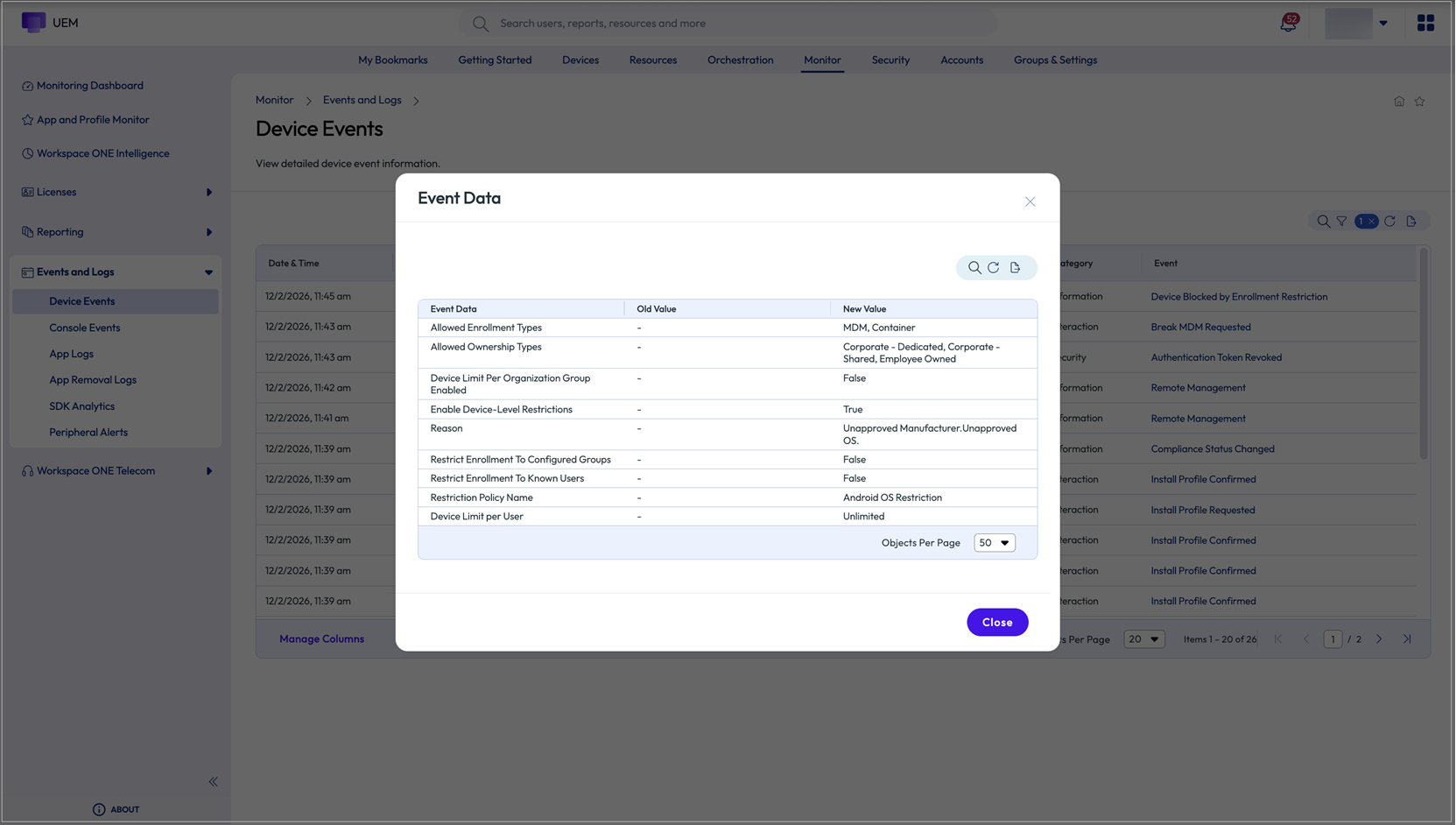
Para identificar rápidamente qué restricción de inscripción causó el error, puede comprobar el evento registrado en la página Eventos del dispositivo.
Cuando se produce un error en la inscripción de un dispositivo para un usuario debido a restricciones, se crea el evento "Dispositivo bloqueado por restricción de inscripción" y se muestra como un vínculo en el que se puede hacer clic en la columna Evento de la página Eventos del dispositivo. La gravedad del evento se registra como "Aviso". Al hacer clic en el vínculo, se muestran detalles específicos sobre la restricción que provocó el error.
El usuario del dispositivo también ve un mensaje en el dispositivo que le informa del motivo específico que causó el error de inscripción.
Todas las inscripciones que fallaron debido a las restricciones de inscripción para un usuario concreto también se registran en la página Usuarios > Vista de detalles del usuario > Registro de eventos.
Ejemplo
Piense en un escenario en el que haya configurado una restricción que permita la inscripción únicamente de dispositivos Android que ejecuten una versión de sistema operativo específica o posterior. Si un usuario final intenta inscribir un dispositivo que ejecuta una versión anterior del sistema operativo, se produce un error en la inscripción y aparece el mensaje: "El dispositivo no se puede inscribir debido a restricciones de versión del sistema operativo".
Los detalles del evento se muestran en la consola tal y como se muestra a continuación:
Qué ven los usuarios finales cuando falla la inscripción
En esta sección se enumeran los mensajes que se muestran a los usuarios finales cuando falla la inscripción del dispositivo debido a restricciones de inscripción configuradas. Cuando ayude a los usuarios con errores de inscripción, estos mensajes en el dispositivo le permiten identificar rápidamente la causa y solucionar el problema de manera más eficaz.
| Tipo de restricciones de inscripción | Mensaje de error en la pantalla del dispositivo |
|---|---|
| Dispositivo de la lista negra El usuario está intentando inscribir un dispositivo que está en la lista de no permitidos. | El dispositivo no es apto para la inscripción. Póngase en contacto con su administrador para obtener más información. |
| Solamente dispositivos registrados Solo se pueden inscribir dispositivos registrados, pero el usuario está intentando inscribir un dispositivo que no está registrado. | No se puede inscribir el dispositivo debido a restricciones de registro. Póngase en contacto con su administrador para obtener más información. |
| Restricción de la plataforma El usuario está intentando inscribir un dispositivo con una plataforma restringida. | El dispositivo no se puede inscribir debido a restricciones del sistema operativo. Póngase en contacto con su administrador para obtener más información. |
| Restricción del fabricante El usuario está intentando inscribir un dispositivo con un fabricante restringido. | No se puede inscribir el dispositivo debido a restricciones del fabricante. Póngase en contacto con su administrador para obtener más información. |
| Restricción de la versión del SO El usuario está intentando inscribir un dispositivo con un sistema operativo restringido. | El dispositivo no se puede inscribir debido a restricciones de la versión del sistema operativo. Póngase en contacto con su administrador para obtener más información. |
| Restricción del modelo El usuario está intentando inscribir un dispositivo con un modelo restringido. | No se puede inscribir el dispositivo debido a restricciones del modelo. Póngase en contacto con su administrador para obtener más información. |
| Restringir la inscripción a los usuarios conocidos Un usuario desconocido está intentando inscribir un dispositivo. | No se puede inscribir el dispositivo debido a restricciones de acceso de usuarios. Póngase en contacto con su administrador para obtener más información. |
| Restringir la inscripción a los grupos configurados Un usuario ajeno a los grupos de usuarios configurados está intentando inscribir un dispositivo. | No se puede inscribir el dispositivo debido a restricciones de acceso de grupos. Póngase en contacto con su administrador para obtener más información. |
| Cantidad máxima de dispositivos permitidos por usuario en el grupo organizativo El usuario ha superado el límite máximo de dispositivos que se pueden inscribir. | El dispositivo no se puede inscribir porque ha alcanzado la cantidad máxima de dispositivos. Póngase en contacto con su administrador para obtener más información. |
| Solo dispositivo registrado El GO solo permite la inscripción de dispositivos registrados, pero el usuario está intentando inscribir un dispositivo para el cual no existe ningún registro de inscripción. | No se puede inscribir el dispositivo debido a restricciones de registro. Póngase en contacto con su administrador para obtener más información. |
| Solo dispositivo registrado con token El GO requiere un token para la inscripción, pero el usuario proporcionó un token incorrecto en el momento de la inscripción. | No se puede inscribir el dispositivo debido a restricciones de registro. Póngase en contacto con su administrador para obtener más información. |
¿Le resultó útil esta página?