Administre los dispositivos de su flota y lleve a cabo funciones en un conjunto específico de dispositivos con Workspace ONE UEM.
Sistemas operativos y navegadores compatibles en Workspace ONE UEM
En esta sección se proporciona información completa sobre los sistemas operativos, los dispositivos y los navegadores compatibles con Omnissa Workspace ONE UEM. Esta sección está diseñada para ayudarle a comprender los requisitos de compatibilidad de la plataforma para endpoints administrados e infraestructura administrativa.
Dispositivos de usuario final compatibles
Workspace ONE UEM ofrece capacidades de administración integrales en una amplia gama de tipos de dispositivos y sistemas operativos.
Android
- Android 8.0 y versiones posteriores
- Los modos de inscripción principales de Android Enterprise son:
- Perfil de trabajo (BYOD): crea un contenedor seguro que separa las aplicaciones de trabajo (indicadas con un icono de maletín) de los datos personales en los dispositivos de los empleados.
- Totalmente administrado (propiedad corporativa): son dispositivos que se utilizan únicamente con fines laborales y, por lo general, no se pueden utilizar para uso personal.
- Propiedad corporativa habilitada para uso personal (COPE): son dispositivos corporativos habilitados para los empleados que se pueden utilizar tanto para el trabajo como para uso personal.
- Workspace ONE es compatible con los métodos de administración AMAPI y DPC personalizado para ofrecer a los clientes flexibilidad en función de las necesidades empresariales, los modelos de propiedad de los dispositivos y los requisitos de seguridad.
- DPC personalizado utiliza Workspace ONE Intelligent Hub como agente principal para aplicar directivas.
- AMAPI utiliza la funcionalidad nativa del sistema operativo Android a través de Google Cloud para la administración. AMAPI ofrece un enfoque más sencillo que se adapta mejor a configuraciones COPE (propiedad corporativa habilitada para uso personal) o BYOD (Traiga su propio dispositivo).
Apple iOS y iPadOS
- iOS/iPadOS 11.0 y versiones posteriores - Dispositivos iPhone - Dispositivos iPad - Dispositivos iPod Touch
macOS (dispositivos de escritorio)
- macOS 10.9 y versiones posteriores
- MacBook
- MacBook Pro - MacBook Air - iMac Pro - iMac - Mac Mini - Mac Pro
Escritorio de Windows
- Dispositivos de escritorio Windows 10 y 11
- Windows Server 2016, 2019, 2022 y 2025
Chrome OS
- Workspace ONE UEM Console 23.06 y versiones posteriores
- Cuenta de la consola de administrador de Google con un dominio verificado y habilitada con una actualización de Chrome OS Enterprise o de Chrome OS Education
- Además de la actualización de Chrome OS Enterprise o Education, también debe tener licencias disponibles en su cuenta de Workspace ONE UEM para administrar dispositivos Chrome OS
Dispositivo
-
Distribuciones Linux que se ejecutan en las siguientes arquitecturas: - x86_64 - ARM5 - ARM7 - ARM8
Nota: es posible que no todas las funciones estén disponibles en todas las distribuciones de Linux.
Plataformas de infraestructura y servidor
Para implementaciones en versión local de Workspace ONE UEM, se admiten los siguientes componentes de infraestructura y servidor:
Windows Server
- Windows Server 2016
- Windows Server 2019
- Windows Server 2022
- Windows Server 2025
Caso práctico: consola, servidor de aplicaciones y otros componentes de infraestructura de UEM
Plataforma de base de datos
- SQL Server (ediciones Standard o Enterprise de 64 bits)
- Se utiliza como backend de la base de datos para Workspace ONE UEM
- Consulte la documentación de arquitectura recomendada para conocer los requisitos específicos de la versión y las directrices de configuración
Nota: para implementaciones alojadas en la nube, Omnissa administra la infraestructura y estos requisitos no se aplican a los clientes.
Navegadores compatibles
Para acceder a Workspace ONE UEM Console, se admiten los siguientes navegadores web, que incluyen tanto las interfaces administrativas como los portales de autoservicio.
Navegadores de la consola de administrador
- Google Chrome (se recomienda la versión estable más reciente)
- Microsoft Edge (se recomienda la versión estable más reciente)
- Mozilla Firefox (se recomienda la versión estable más reciente)
- Safari (se recomienda la versión estable más reciente)
Práctica recomendada: utilice siempre la versión estable más reciente de su navegador preferido para obtener la máxima seguridad, rendimiento y compatibilidad posibles.
Avisos importantes
Compatibilidad general
- Versiones más recientes recomendadas: si bien se especifican requisitos mínimos de versión, Omnissa recomienda utilizar las últimas versiones estables de los sistemas operativos y los navegadores para obtener la mejor seguridad y rendimiento.
- Disponibilidad de funciones: es posible que algunas funciones no estén disponibles en todas las plataformas o versiones del SO. Consulte la documentación de Workspace ONE UEM para conocer los requisitos específicos de las funciones.
- Consideraciones sobre el final de vida útil: es posible que las versiones de los sistemas operativos y los navegadores que alcancen el estado de fin de vida útil de sus respectivos proveedores ya no reciban actualizaciones de soporte.
Administración de
dispositivos móviles
- Android Enterprise: la administración moderna de dispositivos Android requiere la inscripción en Android Enterprise para obtener compatibilidad completa con las funciones.
- iOS/iPadOS: las funciones más recientes de MDM de Apple requieren versiones recientes de iOS/iPadOS. Es posible que algunas funciones requieran iOS 13.0 o una versión posterior.
Requisitos de infraestructura
- Implementaciones en versión local: asegúrese de que toda la infraestructura del servidor cumpla los requisitos mínimos y siga las directrices de arquitectura recomendadas de Omnissa.
- Implementaciones en la nube: Omnissa administra los requisitos de infraestructura para entornos de Workspace ONE UEM basados en SaaS.
Compatibilidad del navegador
- JavaScript requerido: Workspace ONE UEM Console requiere que JavaScript esté habilitado en el navegador.
- Compatibilidad con cookies: las cookies del navegador deben estar habilitadas para la autenticación y la administración de la sesión.
- Bloqueadores de elementos emergentes: es posible que algunas funciones de Console requieran que se permitan ventanas emergentes del dominio de UEM Console.
Recursos compatibles
Para obtener la información de compatibilidad más actualizada, los requisitos específicos de la versión e instrucciones de configuración detalladas, consulte:
- Portal de documentación de Omnissa Workspace ONE UEM
- Matriz de ciclo de vida del producto de Omnissa
- Póngase en contacto con el soporte de Omnissa si tiene alguna pregunta relacionada con la implementación
Puede examinar el flujo de datos con el Monitor y echar un vistazo a la flota con el Tablero de dispositivos. Puede agrupar dispositivos y crear listas personalizadas con la Vista de lista de dispositivos.
Asimismo, puede generar informes y utilizar etiquetas para identificar dispositivos fácilmente. Incluso puede configurar el Portal de autoservicio (SSP) para que los usuarios finales puedan administrar sus propios dispositivos y así reducir la necesidad de solicitar ayuda al personal del Servicio de asistencia. Para obtener más información, consulte Portal de autoservicio en Workspace ONE UEM.
Tablero de dispositivos
A medida que inscribe los dispositivos, puede administrarlos desde el Panel de control de dispositivos en Workspace ONE UEM.
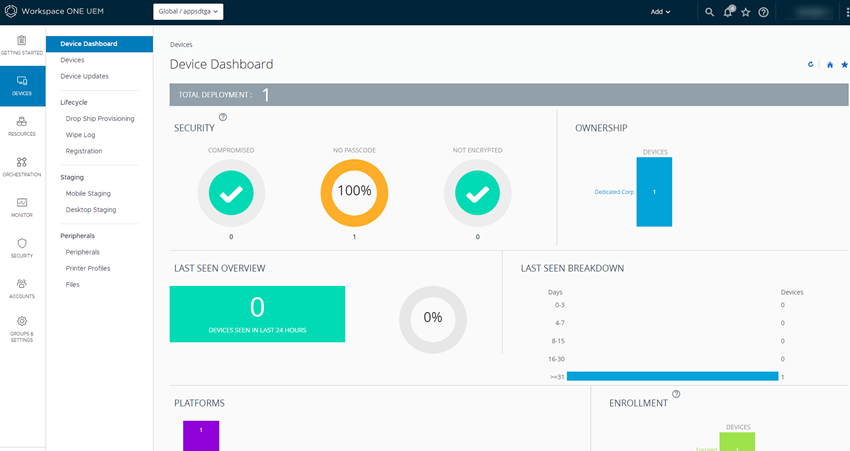
El Panel de control de dispositivos le permite actuar en dispositivos individuales rápidamente al proporcionar una vista de alto nivel de toda la flota. Puede ver las representaciones gráficas de la información importante de los dispositivos de la flota, tal como el tipo de propiedad de los dispositivos, las estadísticas de conformidad y el análisis de plataformas y sistemas operativos. Puede acceder a cada conjunto de dispositivos en las categorías presentes seleccione cualquiera de las vistas de datos disponibles en el Tablero de dispositivos.
En la Vista de lista, puede realizar acciones administrativas: envío de mensajes, bloqueo de dispositivos, eliminación de dispositivos y cambio de grupos asociados con el dispositivo.
- Seguridad: permite ver los motivos más comunes de los problemas de seguridad de la flota de dispositivos. Si selecciona cualquiera de las gráficas de anillo, se mostrará una Lista de dispositivos filtrada con los dispositivos afectados por el problema de seguridad seleccionado. Si la plataforma lo permite, puede configurar una política de conformidad para aplicarla a estos dispositivos.
- Comprometido – La cantidad y porcentaje de dispositivos comprometidos (jailbroken o con acceso root) en su departamento.
- Sin código de acceso – La cantidad y porcentaje de dispositivos sin un código de acceso configurado para seguridad.
- No cifrado: el número y el porcentaje de dispositivos sin cifrar por motivos de seguridad. En esta cantidad indicada se excluye el cifrado de tarjetas SD de Android. Sólo aquellos dispositivos Android sin cifrado de disco se reportan en el gráfico de rosquilla.
- Propiedad: permite ver el número total de dispositivos de cada categoría de propiedad. Al seleccionar cualquiera de los segmentos de gráficos de barras, aparecerá una Lista de dispositivos filtrada con dispositivos del tipo de propiedad que haya seleccionado.
- Resumen de la última detección/Análisis de la última detección: vea la cantidad y el porcentaje de dispositivos que se han comunicado recientemente con el servidor MDM de Workspace ONE UEM. Por ejemplo, si varios dispositivos no se han visto en más de 30 días, puede seleccionar el gráfico de barras correspondiente para ver únicamente dichos dispositivos. A continuación, podrá seleccionar todos estos dispositivos filtrados y enviarles un comando de consulta de forma que dichos dispositivos realicen la verificación.
- Plataformas: permite ver el número total de dispositivos de cada categoría de plataforma. Al seleccionar cualquiera de las gráficas, se mostrará una Vista en lista de dispositivos filtrada que tiene los dispositivos de la plataforma que seleccionó.
- Inscripción: permite ver el número total de dispositivos de cada categoría de inscripción. Si selecciona cualquiera de las gráficas, se mostrará una Vista en lista de dispositivos filtrada que tiene los dispositivos del estado de inscripción que seleccionó.
- Desglose del sistema operativo: permite ver los dispositivos de la flota según el sistema operativo. Se proporcionan gráficos independientes para cada sistema operativo compatible. Al seleccionar cualquiera de las gráficas, se mostrará una Vista en lista de dispositivos filtrada que tiene los dispositivos de la versión de SO que seleccionó.
¿Le resultó útil esta página?