透過 Workspace ONE UEM,您可以編輯已經在您團隊裝置上安裝的某個裝置設定檔。
編輯裝置設定檔設定
設定檔的設定僅包含管理其散發的相關變更。此分發包括如何指派設定檔,由哪個企業群組 (OG) 管理,以及指派給哪個指派群組/在哪個指派群組中排除。
-
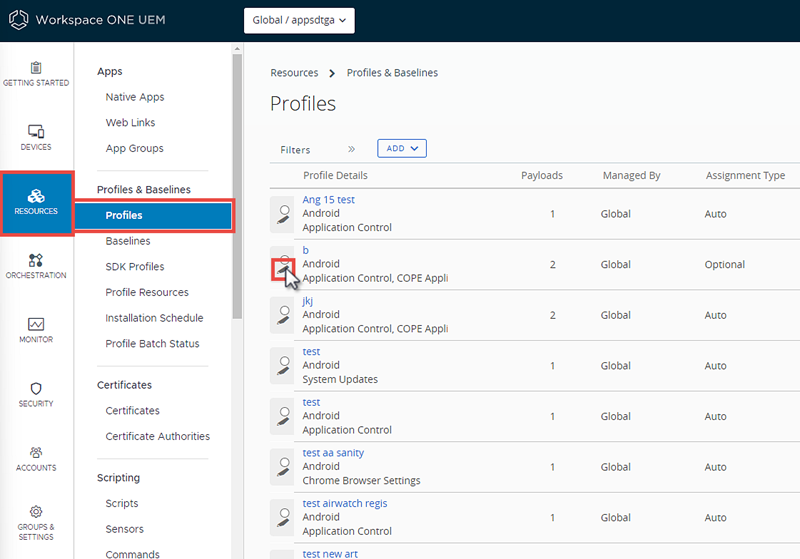
導覽至資源 > 設定檔與基準 > 設定檔。
-
找到您要編輯的設定檔,然後選取其編輯圖示 (
 )。
)。唯一可編輯的設定檔是企業群組 (或其下的子群組企業群組) 所管理的。
![此螢幕截圖顯示裝置設定檔編輯畫面,且 [新增版本] 按鈕已醒目標示。](images/MDM_Device_Profiles_DDUI_Editing_Versions.png "此螢幕截圖顯示裝置設定檔編輯畫面,且 [新增版本] 按鈕已醒目標示。")
-
選取新增版本按鈕,以啟用會影響裝置的運作的編輯功能。選取新增版本按鈕並儲存您的變更,即會重新發佈裝置設定檔至所有指派的裝置上。此重新發佈包含已有該設定檔的裝置。
-
選取下一步按鈕,以繼續至指派/部署畫面。
![此螢幕截圖顯示 [指派-部署] 畫面以及所有剩餘選項。](images/MDM_Device_Profiles_DDUI_Editing_Versions_Next.png "此螢幕截圖顯示 [指派-部署] 畫面以及所有剩餘選項。")
如果裝置設定檔的指派類型為選用而非自動,則必須重新安裝整個設定檔,才能將裝載更新包含在目標裝置上。
-
在完成變更後,選擇儲存並發佈,將該設定檔套用到所有已指派的裝置上。
結果:****檢視裝置指派畫面出現,讓您確認目前已指派裝置的清單。
有關設定特定裝載的逐步說明,請參閱 docs.omnissa.com 上提供之適用平台指南:
如何確保裝置取得可選設定檔的更新
如果您要更新的裝置設定檔的指派類型為可選而非自動,則必須透過其他方式傳送具有已更新裝載的設定檔。有兩種替代方法可以確保這些選用設定檔的更新能夠順利套用至裝置上。
- 將設定檔的指派類型從選用變更為自動。
- 手動安裝更新的選用設定檔。
將指派類型從選用變更為自動
您可以將設定檔的指派類型從選用變更為自動,這將要求裝置接收該裝置設定檔,包括其中的所有裝載更新。
- 導覽至資源 > 設定檔與基準 > 設定檔。
- 排序或篩選清單,或執行關鍵字搜尋,以協助您找到具有更新裝載的設定檔,並要變更其指派類型。
- 選擇設定檔清單旁的編輯圖示 (
 )。編輯設定檔畫面隨即顯示。
 - 選擇左下角的新增版本按鈕。
- 選擇下一步按鈕。
- 將指派類型從選用變更為自動。
- 選擇儲存並發佈按鈕。由於此設定檔不再是選用,系統現在會將其視為自動設定檔,並在裝置下次簽入時自動安裝。
手動安裝更新的選用設定檔
如果在您的環境中無法將裝置設定檔的指派類型從選用變更為自動,那麼唯一的替代方案就是在每台裝置上手動安裝包含更新後裝載的選用設定檔。
-
導覽至資源 > 設定檔與基準 > 設定檔。
-
排序或篩選清單,或執行關鍵字搜尋,以協助您找到要手動安裝的已更新裝載的設定檔。
-
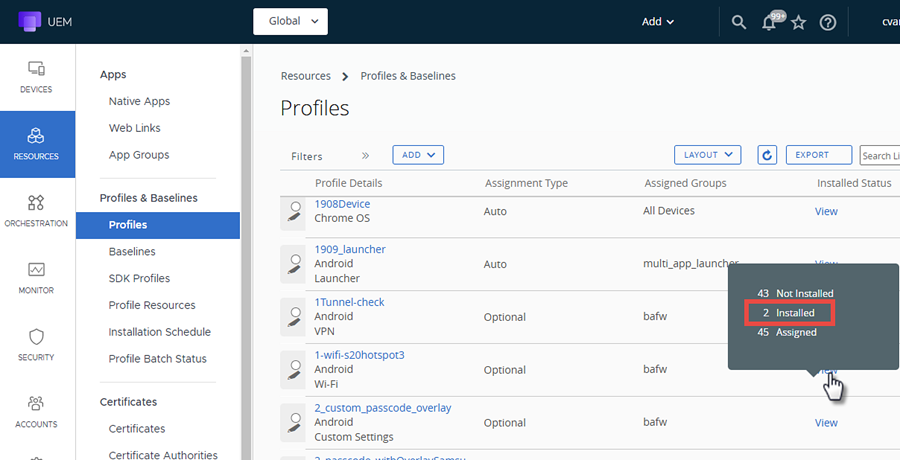
在清單中找到安裝狀態欄,然後選擇與選用設定檔對應的檢視連結。快顯視窗會顯示未安裝、已安裝和已指派的裝置數量。
-
選取已安裝計數。所選設定檔的檢視裝置畫面隨即顯示。
在此畫面上,您可以找到所有依暱稱列出,且已安裝有相關選用設定檔的裝置。
-
在清單中下一個裝置暱稱上按一下滑鼠右鍵,然後在新分頁或新視窗中開啟。切換到新分頁或新視窗,其會顯示您右鍵所按之裝置的詳細資訊視圖。
-
在裝置的詳細資訊視圖中,選擇設定檔索引標籤。
-
找到設定檔的名稱。請參閱先前的分頁或視窗,以重新確認相關資訊。
-
選擇設定檔名稱左側的選項按鈕。您現在可以在清單頂端看到新按鈕。
-
選取安裝按鈕並確認選取項目。
-
關閉包含詳細資訊視圖的分頁或視窗,因為您已完成此裝置的相關操作。
-
重複步驟 5-10,直到已安裝清單中的所有裝置均已安裝新的更新設定檔。
-
在清單中的最後一個裝置已手動安裝設定檔後,請關閉檢視裝置畫面。
如果您有其他選用的設定檔,則必須重新安裝才能擷取更新的裝載。請視需要多次重複此任務。
此頁面對您有幫助嗎?