您可以設定其他註冊限制,以控管哪些人可以在 Workspace ONE UEM 註冊,以及允許的裝置類型。
其他裝置限制可套用至任何部署,無論是目錄服務整合、BYOD 支援、裝置登記還是其它配置。
您也可決定每個企業群組的最大註冊裝置數。配置註冊限制後,還可將這些限制另存為原則。
考量項目 #1:您是否會限制特定平台、OS 版本或允許裝置的最大數量?
- 您是否只會支援那些功能已內建於企業管理中的裝置,例如 Samsung SAFE/Knox、HTC Sense、LG Enterprise 和 Motorola 的裝置?如果是,您可以要求 Android 裝置必須具有支援的企業版本以作為註冊限制。
- 您是否要限制使用者允許註冊的裝置數量上限?如果是,您可以設定此數量,也可以明確指定公司專用裝置與員工自有裝置。
- 您的部署是否不支援特定平台?如果有,您可以建立一個清單,列出要封鎖的裝置平台並禁止他們註冊。
企業必須評估員工擁有的裝置數量和種類。還必須決定哪些裝置要在工作環境中使用。完成此工作後,可將這些註冊限制另存為原則。
考量項目 #2:您是否會將註冊限制為公司裝置的集合清單?
這些額外的登記選項能針對終端使用者所能註冊的裝置提供控制項。有助於容納 BYOD 部署,可防止列入封鎖清單的裝置註冊,或限制只有列入允許清單的裝置才能註冊。您可依類型、平台或特定裝置 ID 和序號,將裝置列入允許清單。
例如,如果要阻止 Windows 桌面版裝置透過 OOBE (開箱體驗) 註冊至 Workspace ONE UEM,則必須建立一份拒絕清單,將所有要排除的 Windows 桌面裝置的 IMEI、序號或 UDID 編號納入其中。
如需進一步資訊,請參閱〈封鎖清單和允許清單裝置登錄〉。
考量項目 #3:您是否會根據企業群組限制註冊裝置的數量?
您可以為特定的企業群組 (OG) 套用註冊裝置的數量限制。實施這樣的限制可以避免您超過有效的註冊數量,有助於管理部署。如需詳細資訊,請參閱此頁面中標題為限制每個企業群組註冊的裝置數目的區段。
配置註冊限制設定
整合 Workspace ONE UEM 與目錄服務時,您可以決定哪些使用者可以向您的企業部署註冊裝置。
您可以限制為只有已知的使用者或已配置的群組才能註冊。已知的使用者就是主控台上現有的使用者。如果您選擇與使用者群組整合,則配置的群組指的就是與目錄服務群組關聯的使用者。您也可以根據企業群組來限制可註冊的裝置數量,並將限制儲存為可重複使用的原則。
若要使用這些選項,請導覽至群組與設定 > 所有設定 > 裝置與使用者 > 一般 > 註冊,然後選取限制索引標籤。限制標籤,讓您能夠按照企業群組和使用者群組身份來自訂註冊之限制原則。
- 使用「原則設定」來建立並指派現有的註冊限制原則。
- 在「群組指派設定」區域之下,將原則指派給一個使用者群組。
- 依照平台、作業系統、UDID、IMEI 等,將裝置列入封鎖清單或允許清單。
| 設定 | 說明 |
|---|---|
| 使用者存取權的控管 | Workspace ONE 直接註冊支援所有使用者存取控制選項。 |
| 限制已知使用者才可註冊 – 啟用此選項會限制僅有 UEM 主控台中現有的使用者才可註冊。這個註冊選項適用於由您手動逐一加入或批次匯入 UEM 主控台中的目錄使用者。當初始部署 (初始部署允許任何人註冊) 完成後,您也可利用此功能來鎖定註冊。此選項讓您可選擇能註冊的人員。 | |
| 您可以停用此選項,以允許沒有 UEM 主控台帳戶的所有目錄使用者向 Workspace ONE UEM 註冊。註冊時便會自動建立使用者帳戶。 | |
| 僅限已配置使用者註冊 – 啟用此選項,則僅有屬於「所有群組」或「所選群組」的使用者才可以註冊裝置 (如果您已與使用者群組進行整合)。如果您尚未與您的目錄服務使用者群組進行整合,請勿選取此項目。 | |
| **附註:**僅在下列每個條件皆為 true 時,才支援 [限制讓已配置的群組註冊] 有 Just-In-Time (JIT) 使用者註冊: | |
| *Workspace ONE UEM 設定為 Omnissa Workspace ONE Intelligent Hub 的驗證來源。要進行此設定,您可以導覽至群組與設定 > 所有設定 > 裝置與使用者 > 一般 > 註冊,然後選取驗證索引標籤。 | |
| * 註冊使用者的驗證功能中已停用 SAML。要進行此設定,請導覽至群組與設定 > 所有設定 > 系統 > 企業整合 > 目錄服務,並參考目錄服務系統設定說明文件。 | |
| 停用讓所有目錄使用者註冊的選項,即可在註冊期間建立 Workspace ONE UEM 使用者帳戶。選取對不屬於已配置群組中的使用者所擁有的裝置進行企業抹除,將會對相關裝置自動執行企業抹除。如果選取所有群組,將會移除不屬於任何使用者群組的裝置。如果選取所選的群組,則會移除不屬於特定使用者群組的裝置。 | |
| 與使用者群組整合的一個選項是建立「MDM 核准的」目錄服務群組,並將群組匯入 Workspace ONE UEM。執行此匯入步驟後,您可以將現有的目錄服務使用者群組新增到「MDM 核准的」群組,因為這些群組有資格使用 Workspace ONE UEM。 | |
| 設定此 OG 以下的註冊裝置上限 | 啟用並輸入裝置限制,即可限制可於目前組織群組中 (OG) 註冊的裝置數量。Workspace ONE 直接註冊支援此選項。 |
限制每個企業群組註冊的裝置數目
您可以將已註冊裝置的數量限制套用於任何類型的組織組(全域、客戶、合作夥伴)。實施這樣的限制可以避免您在按裝置授權的環境中超過有效的註冊數量,有助於管理部署。
為一個 OG 設定限制後,將無法在同一個 OG 分支的任何位置設定另一個限制。除非在單獨的 OG 分支中設定限制,否則無法為其他已註冊的裝置設定限制。
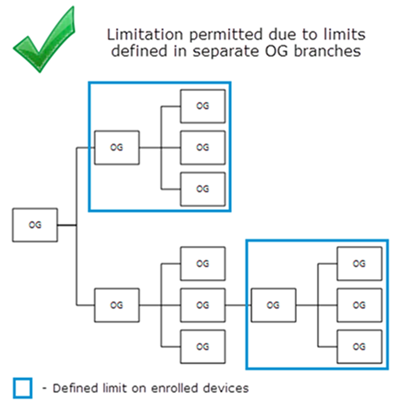
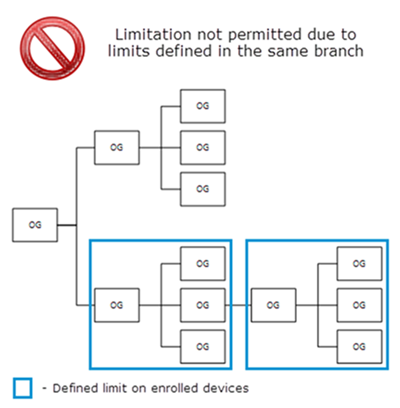
如果此選項不可使用,請檢查父系 OG (高於目前的 OG) 或子 OG (低於目前的 OG)。目前 OG 的上層或下層可能已設定了現有的限制。
- 導覽至群組與設定 > 所有設定 > 裝置與使用者 > 一般 > 註冊,然後選取限制索引標籤。
- 在設定此組織群組和其下的註冊裝置數目上限之下啟用限制。
建立註冊限制原則
企業必須評估員工擁有的裝置數量和種類。他們還必須決定要在您工作環境中使用的裝置。完成此工作後,可將這些註冊限制另存為原則。
![此螢幕截圖顯示「裝置與使用者一般註冊系統設定」中的 [限制] 索引標籤。](images/MDM_Create_an_Enrollment_Restriction_Policy.png "此螢幕截圖顯示「裝置與使用者一般註冊系統設定」中的 [限制] 索引標籤。")
-
導覽至群組與設定 > 所有設定 > 裝置與使用者 > 一般 > 註冊。
-
選擇限制標籤,然後選擇在原則設定區塊中的新增原則。
-
在新增/編輯註冊限制原則畫面中,根據以下說明設定註冊限制原則的選項。
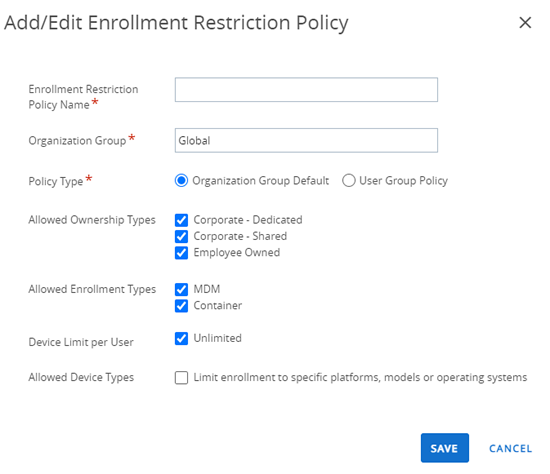
設定 說明 註冊限制原則名稱 輸入您註冊限制原則之名稱。 企業群組 從下拉式功能表中選取企業群組。此為您新的註冊限制原則所要套用的企業群組。 原則類型 選擇「註冊限制原則」的類型,此類型可以是套用在所選企業群組上的企業群組預設值;或是透過限制標籤中的群組指派設定,套用在特定使用者群組上的使用者群組原則。 允許的所有權類型 選擇允許使用或禁用公司 - 專用、公司 - 共用和員工自有的裝置。Workspace ONE 直接註冊僅支援公司專用和員工自有這兩種擁有權類型。 允許的註冊類型 選取要允許或禁止裝置使用 MDM (Workspace ONE Intelligent Hub) 和容器 (適用於 iOS/Android) 應用程式來進行註冊。 依據使用者設定裝置限制 選取無限制以允許使用者註冊所要註冊的裝置數量。
為每位使用者設定的裝置限制僅適用於已設定原則的組織群組。
Workspace ONE 直接註冊支援設定每位使用者的裝置限制。取消勾選此方格,並於每位使用者的裝置限制區段中輸入數值,即可定義每種擁有權類型的裝置數量上限。* 每個使用者可用的裝置數量上限 * 企業裝置數量上限 * 共用裝置數量上限 * 員工自有裝置數量上限 允許的裝置類型 勾選依據特定平台、型號及作業系統來限制註冊的方格,加入其他特定裝置的限制。Workspace ONE 直接註冊支援此選項。 裝置等級限制模式 僅當您已於允許裝置類型選項中選取依據特定平台、型號或作業系統來限制註冊,才能使用此選項。 決定要限制的裝置類型。 * 僅允許列出的裝置類型 (允許清單) – 選取此項目,明確僅允許使用符合您所輸入參數之裝置,並封鎖其他所有裝置。 * 封鎖列出的裝置類型 (封鎖清單) – 選擇此項目,明確封鎖所有符合您所輸入參數的裝置,並允許使用其他所有裝置。 若要選擇其中一種裝置層級的限制模式,請選取新增裝置限制並選擇一個平台、型號、製造商 (Android 裝置限定) 或作業系統。您也可以根據定義好的裝置限制來新增裝置數量限制。您可以加入數種裝置限制。 您也可依照裝置的 IMEI、序號或 UDID 來封鎖特定的裝置,請導覽至裝置 > 生命週期 > 註冊,然後選擇新增。這是封鎖單獨一個裝置的有效方法並且可以禁止該裝置重新註冊,此方法並不會影響到其他使用者的裝置。在執行企業抹除時,禁止重新註冊也是其中一種可用的選項。 Workspace ONE 直接註冊支援此選項。 -
選取儲存以儲存您的變更,並導覽回至裝置與使用者 > 一般 > 註冊畫面。
受限制裝置的疑難排解
裝置註冊可能會因為在 UEM Console 中設定的各種註冊限制原則而失敗。註冊失敗時,手動檢視裝置記錄並檢查所有限制類型可能既耗時又繁瑣。
若要快速識別導致失敗的註冊限制,您可檢查裝置事件頁面中記錄的事件。
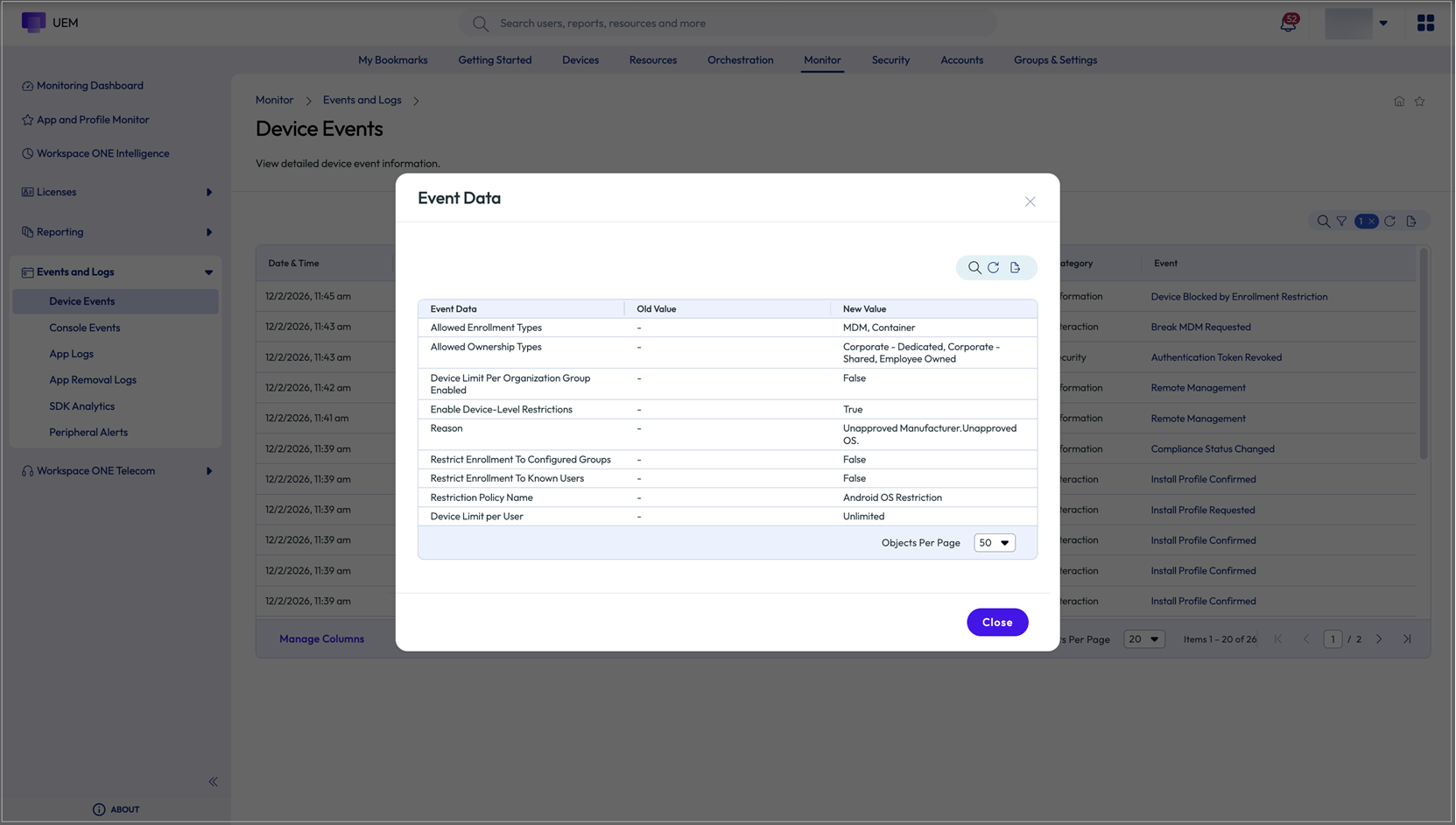
當使用者的裝置註冊因限制而失敗時,系統會建立「因註冊限制而封鎖裝置」事件,並在 [裝置事件] 頁面的 [事件] 欄中顯示為可點選的連結。事件的嚴重性會記錄為「通知」。按一下該連結會顯示有關導致失敗的限制詳細資料。
裝置使用者也會看見裝置上顯示的訊息,告知他們導致註冊失敗的特定原因。
所有因註冊限制導致特定使用者註冊失敗的事件,也會記錄在使用者 > 使用者詳細資料檢視 > 事件記錄頁面中。
範例
假設您設定了一項限制,僅允許執行特定或更高版本作業系統的 Android 裝置進行註冊。如果終端使用者嘗試註冊執行舊版作業系統的裝置,註冊會失敗,並且會看到「由於作業系統版本限制,無法註冊裝置」的訊息。
主控台上會顯示事件詳細資料,如下所示:
註冊失敗時,使用者看到的內容
此區段列出當裝置註冊因已設定的註冊限制而失敗時,向使用者顯示的訊息。在協助使用者解決註冊失敗時,這些裝置上的訊息可協助您快速識別原因,並更有效地進行問題疑難排解。
| 註冊限制類型 | 裝置畫面顯示的失敗訊息 |
|---|---|
| 列入黑名單的裝置 使用者嘗試註冊的裝置已列入拒絕清單。 | 裝置不符合註冊資格。如需詳細資訊,請聯絡您的管理員。 |
| 僅限已登錄裝置 只有已登錄的裝置才能進行註冊,但使用者正在嘗試註冊尚未登錄的裝置。 | 由於登錄限制,無法註冊裝置。如需詳細資訊,請聯絡您的管理員。 |
| 平台限制 使用者嘗試註冊受限制平台的裝置。 | 由於作業系統限制,無法註冊裝置。如需詳細資訊,請聯絡您的管理員。 |
| 製造商限制 使用者嘗試註冊受限制製造商的裝置。 | 由於製造商限制,無法註冊裝置。如需詳細資訊,請聯絡您的管理員。 |
| 作業系統版本限制 使用者嘗試註冊受限制 OS 版本的裝置。 | 由於作業系統版本限制,無法註冊裝置。如需詳細資訊,請聯絡您的管理員。 |
| 型號限制 使用者嘗試註冊受限制型號的裝置。 | 由於型號限制,無法註冊裝置。如需詳細資訊,請聯絡您的管理員。 |
| 僅限已知使用者註冊 未知使用者嘗試註冊裝置。 | 由於使用者存取限制,無法註冊裝置。如需詳細資訊,請聯絡您的管理員。 |
| 限制已配置的群組才可註冊 使用者嘗試註冊不在已設定使用者群組內的裝置。 | 由於群組存取限制,無法註冊裝置。如需詳細資訊,請聯絡您的管理員。 |
| OG 中每位使用者的最大允許裝置數量 使用者已超過允許註冊的裝置數量上限。 | 無法註冊裝置,因為您已達到裝置數量上限。如需詳細資訊,請聯絡您的管理員。 |
| 僅註冊此裝置 OG 僅允許註冊已登錄的裝置,但使用者嘗試註冊不存在登錄記錄的裝置。 | 由於登錄限制,無法註冊裝置。如需詳細資訊,請聯絡您的管理員。 |
| 僅登錄含 Token 的裝置 OG 需要 Token 才能註冊,但使用者在註冊時提供的 Token 不正確。 | 由於登錄限制,無法註冊裝置。如需詳細資訊,請聯絡您的管理員。 |
此頁面對您有幫助嗎?