可以新增或登記裝置,並包括其使用者指派、自訂屬性和標記等資訊。
-
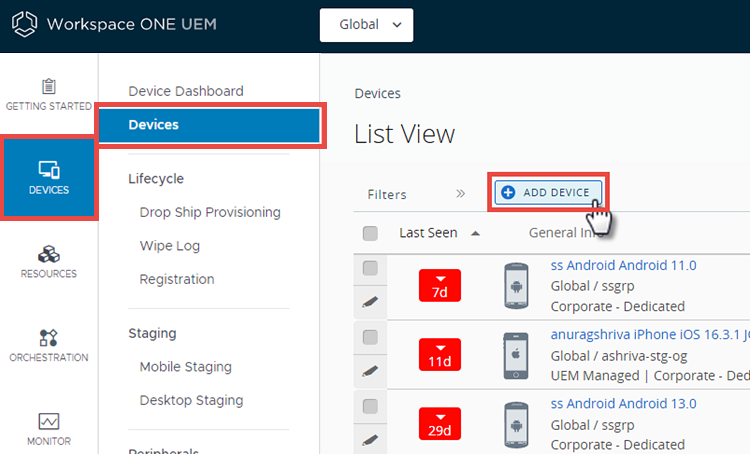
導覽至裝置 > 裝置或裝置 > 生命週期 > 註冊。
-
選取新增裝置按鈕。新增裝置頁面即會出現。請完成下列設定。
使用者
| 設定 | 說明 |
|---|---|
| 搜尋文字 | 您必須將每個裝置分別指派給使用者。在此文字方塊中輸入搜尋參數並選取搜尋使用者按鈕來搜尋某使用者。您可以從搜尋結果中選取使用者,也可以選取建立新的使用者連結。 |
建立新的使用者
| 設定 | 說明 |
|---|---|
| 安全性類型 | 請選取基本使用者或目錄使用者。如需詳細資訊,請參閱主題〈基本驗證〉和〈Active Directory 驗證〉。 |
| 使用者名稱 | 輸入要用來在環境中識別使用者的使用者名稱。 |
| 密碼、確認密碼 | 輸入並確認與使用者帳戶對應的密碼。 |
| Email 地址 | 為使用者帳戶輸入 Email 地址。 |
| 註冊企業群組 | 您必須選擇一個客戶類型企業群組 (OG) 才能作為新使用者的註冊 OG。不允許在客戶 OG 之外新增使用者。如需詳細資訊,請參閱變更企業群組和建立企業群組。 |
| 顯示進階使用者詳細資料 | 顯示所有進階使用者詳細資料,包括有使用者名稱、使用者電話號碼和管理員名稱的完整資訊。另外也包括選擇性識別設定,例如:部門、員工 ID 和成本中心。 為您新增的使用者選取預設使用者角色,以決定在使用已連結的裝置時,該名使用者應具有何種權限。如需詳細資訊,請參閱主題「使用者角色」。 |
裝置
| 設定 | 說明 |
|---|---|
| 預期的暱稱 | 裝置的預期的暱稱是您指派給裝置的標籤,藉此協助您區分相同品牌和型號的裝置。 您可以選擇手動輸入暱稱或結合查閱值。如需詳細資訊,請參閱查閱值。 |
| 企業群組 | 從與裝置有關聯的下拉式功能表中選取企業群組。您必須選擇一個客戶類型企業群組 (OG) 才能作為裝置的關聯 OG。不允許在客戶 OG 之外新增裝置。如需詳細資訊,請參閱變更企業群組和建立企業群組。 |
| 擁有權 | 從下拉式功能表中選擇裝置所有權。請選取無、公司專用、公司共用或員工自用。 |
| 平台 | 從下拉式功能表為裝置選取平台。 |
| 顯示進階裝置資訊選項 | 顯示所有進階裝置資訊設定。 |
進階裝置資訊設定
| 設定 | 說明 |
|---|---|
| 型號 | 從下拉式清單中選擇裝置型號。下拉式功能表的內容取決於您在平台下拉式功能表中所作出的選擇。 |
| 作業系統 | 從下拉式清單中選擇裝置的作業系統。下拉式功能表的內容取決於您在平台下拉式功能表中所作出的選擇。 |
| UDID | 輸入裝置的唯一識別碼。 |
| 序號 | 輸入裝置序號。 |
| IMEI | 輸入裝置的 15 位數的國際行動裝置識別碼 (International Mobile Station Equipment Identity)。 |
| SIM | 輸入裝置的 SIM 卡規格。 |
| 資產編號 | 輸入裝置的資產編號。您的組織會提供此編號,可能會將任何現有的舊版裝置組織系統與 Workspace ONE UEM 綁定。此選項不是必選的,用於保存此資料點。 |
傳訊
| 設定 | 說明 |
|---|---|
| 訊息類型 | 選取您要在環境註冊成功時,傳送至裝置的訊息類型 (無、SMS 或 Email)。 |
| Email 地址 | 輸入您要傳送註冊訊息的 Email 地址。 僅當已將訊息類型選為 Email 時,才能使用此文字方塊。 |
| Email 訊息範本 | 從下拉式功能表中選擇 Email 範本。您可以透過連結來開啟訊息範本頁面,並在其中建立 Email 訊息範本。 |
| 電話號碼 | 輸入您要傳送 SMS 文字訊息的電話號碼。 僅當已將訊息類型選為 SMS 時,才能使用此文字方塊。 |
| SMS 訊息範本 | 從下拉式功能表中選擇 SMS 範本。您可以透過連結來開啟訊息範本頁面,並在其中建立 SMS 訊息範本。 |
-
(可選) 將自訂屬性指派至裝置。點選新增按鈕並提供屬性與其數值。
-
(可選) 將標籤指派至裝置。點選新增按鍵並從下拉式功能表中選取您要指派的標記。
-
選取儲存。
此頁面對您有幫助嗎?