您可以將 Workspace ONE UEM 與 Google Workspace 整合,做為 BeyondCorp 聯盟合作夥伴,以利用端點合規性與管理狀態來評估風險並強制執行情境感知存取原則。
此整合可協助您運用 Workspace ONE UEM 的工具生態系統,包括強大的合規性引擎,依據多種裝置與使用者屬性,判斷裝置是否符合組織的安全標準,並將結果狀態與 Google 共享。Google Workspace 解譯此端點狀態資訊,以協助您設定詳細的情境感知存取原則。
先決條件
Omnissa
- 使用管理員帳戶 Workspace ONE UEM (目前支援的任何版本)。
- Intelligence
- 依預設適用於所有 SaaS 環境。您必須透過 Workspace ONE UEM 環境選擇加入 Omnissa Intelligence,並持續保持加入狀態,以確保功能不中斷。
- 如果您透過 Omnissa Connect 存取 Omnissa 服務,則必須授權 UEM 資料來源,且需持續保持授權狀態。您可以從 Intelligence Console 導覽至整合 > 資料來源 > UEM 來檢視狀態。
- 內部部署客戶必須設定 Omnissa Intelligence,這可能需要部署內部部署 Omnissa Intelligence Connector。
如需詳細資訊,請參閱 Omnissa Intelligence 需求。
- 具有相關授權的 Google Workspace,以設定和管理 BeyondCorp 聯盟合作夥伴和情境感知存取
- 具有相關授權的 Google Cloud,以啟用 Cloud Identity API、建立和管理服務帳戶與金鑰,以進行 API 整合
支援的裝置平台
BeyondCorp 情境感知存取僅支援完全受管理並完成 MDM 註冊的裝置。不支援透過 Hub 註冊或透過應用程式 (例如 Boxer、Content 等) 註冊的裝置。以下說明了每個裝置平台的其他需求。
- iOS:Intelligent Hub 2209 及更新版本
- 不支援共用裝置 (簽入/簽出)
- 不支援透過帳戶驅動的使用者註冊 (ADUE) 註冊的裝置
- Android:Intelligent Hub 2209 及更新版本
- 不支援共用裝置 (簽入/簽出)
- macOS:Intelligent Hub 2306 及更新版本
- Windows:Intelligent Hub 2310 及更新版本
請確保您的裝置使用 Workspace ONE UEM 支援的作業系統版本,並符合最新版本 Workspace ONE Intelligent Hub 的作業系統版本需求。如需每個平台的特定資訊,請參閱 Omnissa Workspace ONE UEM 的平台專用指南。如需 Hub 的相關資訊,請參閱 Omnissa Workspace ONE Intelligent Hub。
支援的部署
Workspace ONE UEM 目前支援 Google BeyondCorp 整合,適用於由 Omnissa 管理的 SaaS 與內部部署環境。但是,此整合不適用於 Omnissa 管理的 FedRAMP 環境。
此外,您現在可以將單一 Google Workspace 網域 (租用戶) 整合至多個 Workspace ONE UEM 環境中。若要在多個 Workspace ONE UEM 組織群組 (OG) 中設定相同 Google 網域的情境感知存取,每個組織群組必須隸屬於不同的 Workspace ONE UEM 環境。換句話說,您可以為多個 UEM 環境設定同一個 Google 網域,但您在單一 UEM 環境中,無法讓同一個 Google 網域對應至多個組織群組。
內部部署環境的其他考量事項
在內部或受限網路上託管 UEM Console 伺服器的內部部署環境 (包括無法對外連線至相關 Intelligence URL 的環境,如此處所述),必須使用具有關聯 SSL 憑證的 Console URL。僅使用 HTTP 的主控台 URL 不支援條件式存取整合。
在此類環境中,條件式存取記錄功能可能無法正常運作,因為該功能需要 Console 能夠向 Intelligence 服務進行對外連線。
整合 Google BeyondCorp 和 Workspace ONE UEM
請遵循下列步驟將 Google BeyondCorp 與 Workspace ONE UEM 整合。
1. 設定 Google Cloud 控制台
必須在 Google Cloud 控制台中實作下列組態,才能成功與 Workspace ONE UEM 整合。
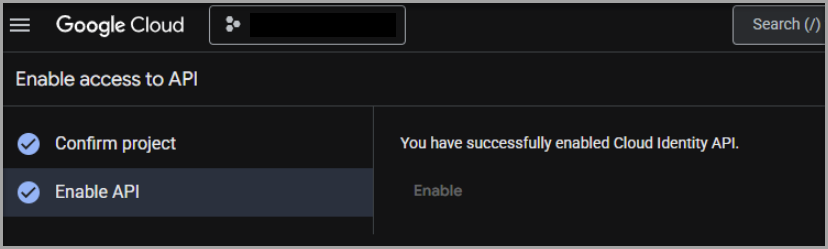
a. 啟用 Cloud Identity API
您必須確保在相關的 Google Cloud 專案中已啟用計費功能,並為該專案啟用 Cloud Identity API。如需有關為 Google Cloud 專案管理計費的詳細資訊,請參閱 https://docs.cloud.google.com/billing/docs/how-to/modify-project。
您可以在 Google Cloud 控制台中的 API 和服務 > 已啟用的 API 和服務 > 啟用 API 和服務之下,找到 Cloud Identity API,或者開啟以下 URL (包含對應的 Google Cloud 專案識別碼)。
https://console.cloud.google.com/apis/enableflow;apiid=cloudidentity.googleapis.com?project={{projectID}}
-
導覽至 API 和服務 > 憑證 > 建立服務帳戶,以產生服務帳戶。此帳戶用於驗證從 Workspace ONE UEM 傳送至 Google Cloud Identity API 的呼叫。
-
接下來,導覽至服務帳戶 > 金鑰 > 新增金鑰 > JSON,為服務帳戶建立金鑰。服務帳戶和金鑰詳細資料會以 JSON 檔案形式儲存在您的電腦上。
-
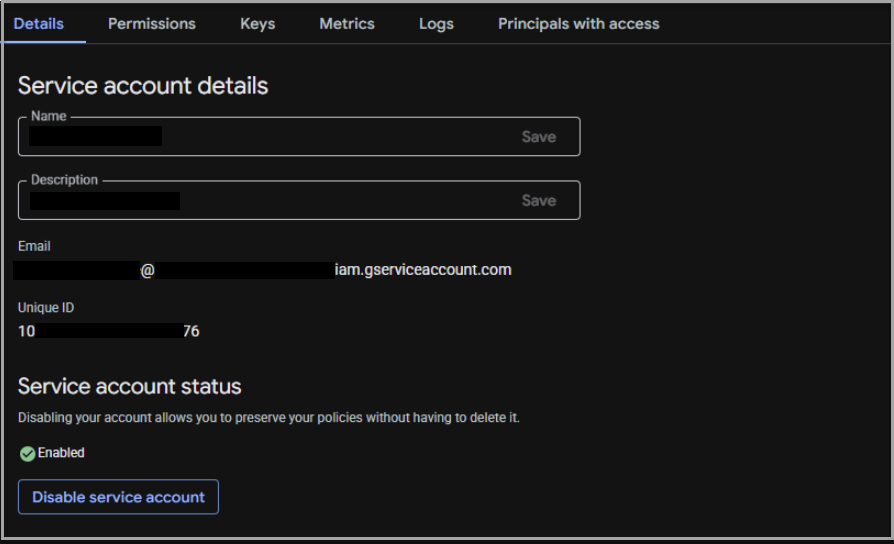
導覽至 IAM 與管理 > 服務帳戶 > 服務帳戶詳細資料,複製並儲存服務帳戶的唯一識別碼。
2. 設定 Google 管理主控台
完成下列步驟,為 BeyondCorp 整合準備 Google Workspace。
a. 啟用全網域委派
在 Google 管理控制台中,針對在上述步驟中建立的服務帳戶啟用全網域委派,從安全性 > 存取與資料控制 > API 控制 > 全網域委派 > 新增。
輸入以下詳細資料:
- 用戶端 ID - 在上一個步驟中從 Google Cloud 控制台取得的服務帳戶唯一識別碼。
- 範圍 - https://www.googleapis.com/auth/cloud-identity.devices
b. 將 Workspace ONE Intelligent Hub 新增為受信任的應用程式
在您的 Google 管理控制台中,將 Workspace ONE Intelligent Hub 指定為受信任的應用程式,使 Hub 的驗證請求 (用於使用者註冊) 自動獲得信任。
-
導覽至安全性 > 存取與資料控制 > API 控制 > 應用程式存取控制 > 管理應用程式存取 > 設定新的應用程式。
-
搜尋 Intelligent Hub。針對用戶端 ID
com.air-watch.agent(iOS) 與com.airwatch.androidagent(Android) 執行以下步驟a. 將範圍定義為相關組織單位。
b. 將 Google 資料的存取權限設為受信任,然後完成/儲存您的變更。
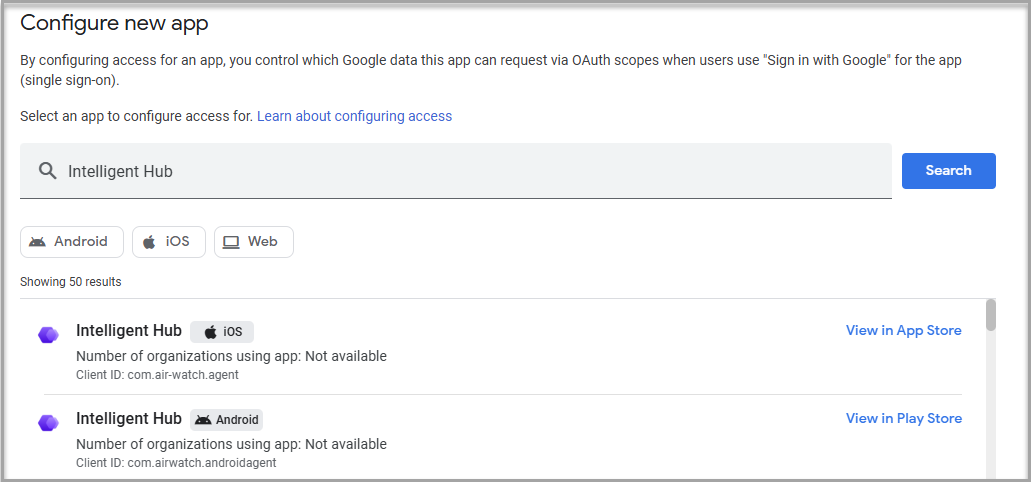
c. 如果您有可選擇免除 API 存取遭情境感知存取層級封鎖的選項,請啟用該選項,並完成/儲存您的變更。
c. 將 Omnissa 設定為 BeyondCorp 聯盟合作夥伴
- 從裝置 > 行動裝置和端點 > 設定 > 第三方整合 > 安全性和 MDM 合作夥伴 > 管理合作夥伴,按一下 Omnissa 的開啟連線,將 Omnissa 啟用為 BeyondCorp 聯盟合作夥伴。
- 在裝置 > 行動裝置和端點 > 設定 > 第三方整合 > Android EMM 中,將第三方 Android 行動管理設為未啟用。
- 在裝置 > 行動裝置和端點 > 設定 > 通用 > 一般之下,進行以下設定:
- 行動管理:基本
- 密碼需求:關閉
- 在裝置 > 行動裝置和端點 > 設定 > 通用 > 資料存取之下,設定下列項目:
- Android 同步:開啟
- iOS 同步:開啟
- 裝置訊號 > 使用端點驗證收集裝置訊號:開啟
d. 設定並指派存取層級
您可以在 Google 管理控制台中設定情境感知存取原則,以根據裝置的 Workspace ONE UEM 註冊和合規性狀態,來允許或拒絕存取 Google Workspace 資源。 請依照以下步驟,從安全性 > 存取和資料控制 > 情境感知存取 > 存取層級 > 建立存取層級,設定情境感知存取原則:
-
情境感知原則由多種條件組成。若要指定這些原則的值和條件,您需要使用進階情境條件。如需範例,請參閱 Google 說明文件。
- 建立並指派情境感知存取層級
- 進階模式範例
- 通用運算式語言 (CEL):裝置屬性規範
例如,下列存取層級僅允許已在 Workspace ONE UEM 中註冊且符合合規要求,並透過 Workspace ONE UEM 登錄 Google 情境感知存取的裝置:(device.vendors["Omnissa"].is_compliant_device == true) && (device.vendors["Omnissa"].is_managed_device == true)
-
從安全性 > 存取和資料控制 > 情境感知存取 > 存取層級 > 指派存取層級 > 將存取層級指派至應用程式中,將存取層級指派給相關的 Google Workspace 應用程式。
a. 選取一或多個應用程式,並指派相關的存取層級。
b. 在原則設定中,如果未符合存取層級,請勿啟用封鎖其他應用程式透過 API 存取所選應用程式。如果您需要啟用此設定,請確認已啟用免除允許清單中的應用程式,使其無論存取層級如何,皆可存取特定 Google 服務的 API,並將 iOS 與 Android 版本的 Intelligent Hub (如上方「將 Workspace ONE Intelligent Hub 新增為受信任的應用程式」章節所述) 加入免除允許清單。
-
從安全性 > 存取和資料控制 > 情境感知存取 > 一般設定,為您的使用者啟用修復訊息。
a. 啟用修復訊息。
b. 您可以選擇性地設定其他自訂訊息,為終端使用者提供相關指引。當終端使用者嘗試存取 Google Workspace 資源並遭情境感知存取層級封鎖時,將顯示此訊息。例如:
「您公司的 Google 帳戶尚未連線至 Workspace ONE Intelligent Hub,因而無法存取此應用程式。按一下此處以連線至 Workspace ONE Intelligent Hub。https://{{您的 Omnissa Intelligence URL}}/#/compliance/tenants/UEM_tenant/google/remediation」。
您可以透過啟動 Intelligence Console 並檢查 URL 來尋找您的 Omnissa Intelligence URL。例如,
ap2.data.workspaceone.com
3. 將 Workspace ONE UEM 連線至 Google BeyondCorp
在 Workspace ONE UEM Console 中,確認您位於客戶類型的組織群組。您可以從群組與設定 > 群組 > 組織群組詳細資料 > 類型來確認組織群組類型。
-
導覽至群組與設定 > 整合,然後按一下 Google BeyondCorp 情境感知存取整合設定。
-
按一下開始使用,然後輸入下列資訊:
- 客戶 ID - 您可以在 Google 管理控制台的帳戶 > 帳戶設定 > 設定檔 > 客戶 ID 之下取得。
- 管理員電子郵件地址 - 提供您 Google 管理控制台管理員的電子郵件地址。
- 匯入 Google 服務帳戶 JSON 檔案 - 上傳從 Google Cloud 控制台取得的.json檔案,其中包含 Google Cloud 服務帳戶和金鑰詳細資料。請參閱建立服務帳戶和金鑰。
-
按一下連線至 Google BeyondCorp,並確認整合已儲存。
將多個 Workspace ONE UEM 環境與單一 Google Workspace 網域整合
若要整合多個 Workspace ONE UEM 環境,您必須在每個環境中重複執行 Workspace ONE UEM 的設定步驟。設定 Google Cloud 控制台與 Google 管理控制台的步驟僅需執行一次。但是,請為每個 Workspace ONE UEM 環境使用獨立的 Google Cloud 服務帳戶或金鑰。如果您選擇這樣做,則必須在 Google 管理控制台中,為每個服務帳戶啟用全網域委派。
裝置登記
需要使用者互動以完成裝置註冊的平台通常支援兩種途徑。
-
自助註冊流程
您的裝置終端使用者可以透過您推送至其裝置的深層連結進行自助註冊,或透過 Hub 中的條件式存取註冊按鈕 (於支援的平台上),該按鈕可從 Console 啟用。部署深層連結或註冊按鈕的步驟已在各平台專屬指南中說明。 -
修復流程
或者,裝置使用者可以透過受情境感知存取原則管控的 Google Workspace 應用程式登入或嘗試存取資料,而該原則要求裝置必須標示為合規。如果 Google Workspace 限制了裝置終端使用者的存取權限,則會向終端使用者顯示在 Google Workspace 中設定的修復訊息。終端使用者可以透過修復連結,在 Intelligent Hub 中註冊條件式存取。引導裝置終端使用者依照提示操作。
iOS
在使用情境感知存取的 iOS 裝置上,必須安裝 Intelligent Hub 以及至少一個 Google Workspace 應用程式 (Gmail、日曆、雲端硬碟、文件、試算表和簡報)。透過 Workspace ONE UEM Console,將這些應用程式做為受管理的應用程式指派並部署至您的 iOS 裝置。如需詳細資訊,請參閱管理 iOS 應用程式簡介。
部署和設定 Google Workspace 應用程式
此程序使用 Gmail 做為範例。您可以對上述任何 Google Workspace 應用程式執行這些步驟。
-
在 Workspace ONE UEM 中,將 Gmail 新增為公開或 VPP 應用程式,並將其指派至相關裝置。
-
在指派的限制區段中,確定已啟用若使用者已安裝,則將應用程式設為 MDM 管理。此步驟可讓 Workspace ONE UEM 接管該應用程式的管理 (若終端使用者先前以未受管控方式安裝該應用程式)。在受監督的裝置上,會以無訊息方式接管。在未受監督的裝置上,系統會提示終端使用者允許 Workspace ONE 管理該應用程式,且使用者必須予以核准。這對於下一步的成功至關重要。
-
在指派的應用程式組態區段中,啟用傳送組態,並新增列出的鍵值對 (KVP):
組態金鑰 值類型 設定值 partner 字串 2e0b4c99-5fa7-489e-b256-1ca0f9d78113iosDeviceId 字串 {DeviceUid}
當 Workspace ONE UEM 開始管理該應用程式時,這些 KVP 會部署至裝置。
自助註冊流程可透過兩種方式啟用。
- 在 Intelligent Hub 中啟用條件式存取註冊按鈕。
- 設定深層連結並將其做為 Webclip 傳送。
Intelligent Hub 中的註冊按鈕 (建議)
從 iOS 版 Intelligent Hub 25.11 版開始,您可以透過在 Hub 中啟用條件式存取註冊按鈕,來簡化終端使用者的註冊流程。
若要啟用註冊按鈕,請按照以下程序操作:
-
在 Workspace ONE UEM Console,導覽至群組和設定 > 所有設定 > 應用程式 > 設定和原則 > 設定。
-
啟用自訂設定,並將下列鍵值對貼至自訂設定欄位中,然後選擇儲存。
{ "displayRegisterConditionalAccessButton":true }
當 Hub 套用這些設定後,您即可看到條件式存取註冊按鈕。在先前已註冊的裝置上,您可能需要強制結束並重新啟動 Hub,才能使變更生效。
註冊 Webclip
如要設定深層連結並以 Webclip 形式傳送,請依照以下步驟操作:
- 在 Workspace ONE UEM Console,導覽至資源 > 應用程式 > Web 連結,然後選取新增應用程式
- 選擇 Apple iOS,然後選擇繼續。
- 在詳細資料索引標籤中,為 Web 連結提供適當的名稱 - 此名稱將顯示為裝置上和 Hub 目錄中的 Webclip 圖示名稱。
- 將 URL 設定為
wsonehub://conditionalaccess?partner=google - 或者,您可以提供說明。
- 在指派索引標籤中,選擇相關的智慧群組來進行指派,並視需要設定排除項目。
- 將推送設定為自動 (建議)。
- 配置進階設定,然後選取儲存並發佈。
使用者體驗
使用者的體驗會因其是否能存取 Google Workspace 應用程式 (例如 Gmail) 而有所不同。
使用者已登入 Gmail
如果使用者已能在 Gmail 存取其企業帳戶,則必須完成以下步驟:
- 確保 Gmail 是由 Workspace ONE UEM 管理。UEM 一旦接管應用程式的管理,即會自動部署應用程式設定的 KVP。如前所述,在未受監督的裝置上,終端使用者必須接受來自 Workspace ONE UEM 的提示,才能接管管理。
- 開啟 Gmail,以便應用程式可以將 KVP 傳送至 Google Workspace,讓 Google 能將 DURN 與裝置的 UEM DeviceUDID 進行唯一關聯。
- 請透過以下任一方式重新註冊條件式存取:
- 選擇管理員已部署至其裝置的 CA 註冊 Webclip,或
- 若管理員已啟用此選項,請在 Intelligent Hub 中使用條件式存取註冊按鈕。
使用者尚未登入 Gmail
如果使用者尚未在 Gmail 存取其企業帳戶,則必須完成以下步驟:
-
確保 Gmail 是由 Workspace ONE UEM 管理。UEM 一旦接管應用程式的管理,即會自動部署應用程式設定的 KVP。如前所述,在未受監督的裝置上,終端使用者必須接受來自 Workspace ONE UEM 的提示,才能接管管理。
-
開啟 Gmail,然後嘗試使用企業帳戶登入。
a. 如果針對 Gmail 使用者強制執行需要註冊與合規的 CA 原則,Google 會顯示「修復訊息」,並將其重新導向至 Intelligent Hub 進行 CA 註冊。使用者必須依照註冊提示操作,並透過 Hub 成功完成 CA 註冊,然後返回 Gmail 登入。
b. 如果未針對 Gmail 使用者強制執行需要註冊和合規的 CA 原則,Google 會授權該使用者,並允許其存取 Gmail。使用者可以透過以下任一方式啟動 CA 註冊:
- 選擇管理員已部署至其裝置的 CA 註冊 Webclip,或
- 若管理員已啟用此選項,請在 Intelligent Hub 中使用條件式存取註冊按鈕。
Android
自助註冊流程可透過兩種方式啟用。
- 在 Intelligent Hub 中啟用條件式存取註冊按鈕。
- 設定深層連結並將其做為書籤傳送。
Intelligent Hub 中的註冊按鈕 (建議)
從 Android 版 Intelligent Hub 25.11 版開始,您可以透過在 Hub 中啟用條件式存取註冊按鈕,來簡化終端使用者的註冊流程。若要啟用註冊按鈕,請按照以下程序操作:
-
在 Workspace ONE UEM Console,導覽至群組和設定 > 所有設定 > 應用程式 > 設定和原則 > 設定。
-
啟用自訂設定,並將下列鍵值對貼至自訂設定欄位中,然後選擇儲存。
{ "displayRegisterConditionalAccessButton":true }
當 Hub 套用這些設定後,您即可看到條件式存取註冊按鈕。在先前已註冊的裝置上,您可能需要強制結束並重新啟動 Hub,才能使變更生效。
- 指示終端使用者在 Intelligent Hub 中按一下 [註冊條件式存取] 按鈕以啟動註冊
註冊書籤
如要設定深層連結並以 Webclip 形式傳送,請依照以下步驟操作:
- 在 Workspace ONE UEM Console,導覽至資源 > 應用程式 > Web 連結,然後選取新增應用程式。
- 選擇 Android 做為平台,然後選擇繼續。
- 在詳細資料索引標籤中,為 Web 連結提供適當的名稱 - 此名稱將顯示為裝置上和 Hub 目錄中的書籤圖示名稱。
- 將 URL 設定為
wsonehub://conditionalaccess?partner=google - 或者,您可以提供說明。
- 在指派索引標籤中,選擇相關的智慧群組來進行指派,並視需要設定排除項目。
- 將推送設定為自動 (建議)。
- 將新增至主畫面設為是。
- 指示使用者選擇部署的書籤,以開始註冊。
macOS
在 macOS 裝置上進行 CA 註冊時,必須安裝 Google 的 Chrome Endpoint Verification 擴充功能。您必須確保該功能已在終端使用者的 macOS 裝置上安裝並啟用,以便其能進行情境感知存取註冊。
若要啟用自助註冊流程,請依照以下步驟設定並以 Webclip 方式傳送深層連結。
- 在 Workspace ONE UEM Console,導覽至資源 > 應用程式 > Web 連結,然後選取新增應用程式。
- 選擇 Apple macOS 做為平台,然後選擇繼續。
- 在詳細資料索引標籤中,為 Web 連結提供適當的名稱 - 此名稱將顯示為裝置上和 Hub 目錄中的書籤圖示名稱。
- 將 URL 設定為
wsonehub://conditionalaccess?partner=google - 或者,您可以提供說明。
- 在指派索引標籤中,選擇相關的智慧群組來進行指派,並視需要設定排除項目。
- 將推送設定為自動 (建議)。
- 指示使用者選擇部署的書籤,以開始註冊。
Windows
在 Windows 裝置上進行 CA 註冊時,必須安裝 Google 的 Chrome Endpoint Verification 擴充功能。您必須確保該功能已在終端使用者的 Windows 裝置上安裝並啟用,以便其能進行情境感知存取註冊。
若要啟用自助註冊流程,請依照以下步驟設定並以 Webclip 方式傳送深層連結。
- 在 Workspace ONE UEM Console,導覽至資源 > 應用程式 > Web 連結,然後選取新增應用程式。
- 選擇 Windows 做為平台,然後選擇繼續。
- 在詳細資料索引標籤中,為 Webclip 提供適當的名稱 - 此名稱將顯示為 Hub Catalog 中的 Webclip 圖示名稱。
- 將 URL 設定為
ws1winhub://conditionalaccess?partner=google - 或者,您可以提供說明。
- 在指派索引標籤中,選擇相關的智慧群組來進行指派,並視需要設定排除項目。
- 將推送設定為自動 (建議)。
- 指示使用者選擇部署的書籤,以開始註冊。
監控和疑難排解 Google BeyondCorp 整合
Workspace ONE UEM 提供多種工具與介面,用於監控 Google BeyondCorp 整合的狀態,並協助排解裝置註冊問題。
整合狀態
在 Workspace ONE UEM Console 中,您可以透過群組與設定 > 整合 > Google BeyondCorp 情境感知存取整合,按一下檢視來查看 Google BeyondCorp 整合詳細資訊。以下是可用的資訊:
- 整合狀態:顯示是否已啟用整合。「這並不代表目前的連線狀態。
- 客戶 ID:Google Workspace 帳戶客戶 ID。
- 管理員電子郵件地址:啟用整合時使用的 Google 電子郵件地址。
- 設定日期:首次建立整合的日期。
裝置登記狀態
裝置詳細資料 > 摘要頁面會在安全性卡片中顯示 Google BeyondCorp 註冊狀態。當 UEM 從裝置接收到有效的 Google 裝置識別碼,且 Intelligent Hub 將其轉送至 UEM 時,此狀態會設為已啟用。
Google 裝置 ID 會顯示在裝置資訊卡片中。您可以在 Google 管理控制台的裝置 > 行動裝置和端點 > 裝置詳細資料 > 裝置資訊之下的裝置資源 ID 欄位中找到此識別碼。
條件式存取記錄
在裝置詳細資料 > 更多 > 條件式存取記錄頁面中,會顯示該裝置與 Workspace ONE 和 Google 之間的互動歷程記錄。其重點在於合規性代理與 Google Cloud API 之間的呼叫。此歷程記錄包括轉送至 Google 的管理和合規性狀態,以及轉送此資訊的日期/時間。事件詳細資料通常包含以下內容。
- 要求傳送時間戳記
- 合作夥伴裝置 ID - 使用者與裝置的完整 Google 資源識別碼。格式通常為 devices/{device}/deviceUsers/{Google Device ID};Google Device ID 會顯示在裝置詳細資料 > 摘要 > 裝置資訊之下
- 訊息ID
- 裝置管理狀態 - 裝置的 UEM 註冊狀態
- 合規性狀態 - 裝置的 UEM 合規性狀態
- API 請求主體 - 傳送至 Google 的 API 請求中包含的詳細資料
- API 回應主體 - 從 Google 接收到的回應中所包含的詳細資料
裝置事件和裝置疑難排解記錄
條件式存取記錄中顯示的部分資訊,也可在以下頁面中查閱。
- 裝置事件:監控 > 事件與記錄 > 裝置事件
- 裝置詳細資料 > 更多 > 疑難排解 > 事件記錄
這些頁面包含兩種類型的事件:
- 條件式存取裝置註冊 - 當 UEM 從 Hub 接收到相關資料,並將其轉送至合規性代理 (以便轉送至 Google) 時記錄
- 條件式存取裝置狀態變更 - 當 UEM 偵測到裝置合規性或註冊狀態發生變更,並將更新傳送至合規性代理 (以便轉送至 Google) 時記錄
這些事件的事件資料通常包含:
- 裝置 UUID - Workspace ONE UEM 的裝置唯一識別碼
- 裝置管理狀態 - UEM 中的註冊狀態
- 合規性狀態 - UEM 中的合規性狀態
- 合規性代理要求 - 轉送至 Workspace ONE 合規性代理服務的資訊詳細內容,將會轉送給 Google。
- 成功 - 表示要求是否已成功傳送至合規性代理
REST API
提供 REST API 端點,可根據 Workspace ONE UEM 的裝置 UUID 擷取特定裝置的條件式存取註冊資訊。
GET /devices/{deviceUuid}/conditional-access-device-registration-information
若裝置已完成註冊,API 回應將包含以下資訊。
- partner_device_id - Google 裝置 ID
- partner_tenant_id - Google Workspace 帳戶客戶 ID
如需其他詳細資料,請參閱
此頁面對您有幫助嗎?