Workspace ONE UEM 之下的設定檔決定了裝置可用性的限制或權限程度,而安裝排程 (之前稱為時間排程) 則用於設定強制執行該設定檔的時間範圍。您可以將安裝排程套用到新的設定檔或現有的設定檔。您也可以刪除未使用的安裝排程。
啟用安裝排程有兩個步驟。
- 定義安裝排程。
- 將安裝排程套用於新的或現有的設定檔。
定義安裝排程
-
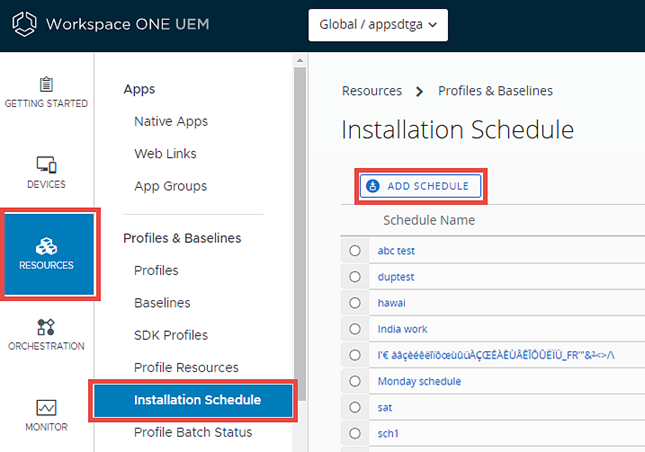
導覽至資源 > 設定檔與基準 > 安裝排程。
-
選取新增排程按鈕。即會出現新增排程畫面。
-
選取星期幾欄位下方的 +新增排程按鈕,完成下列設定。
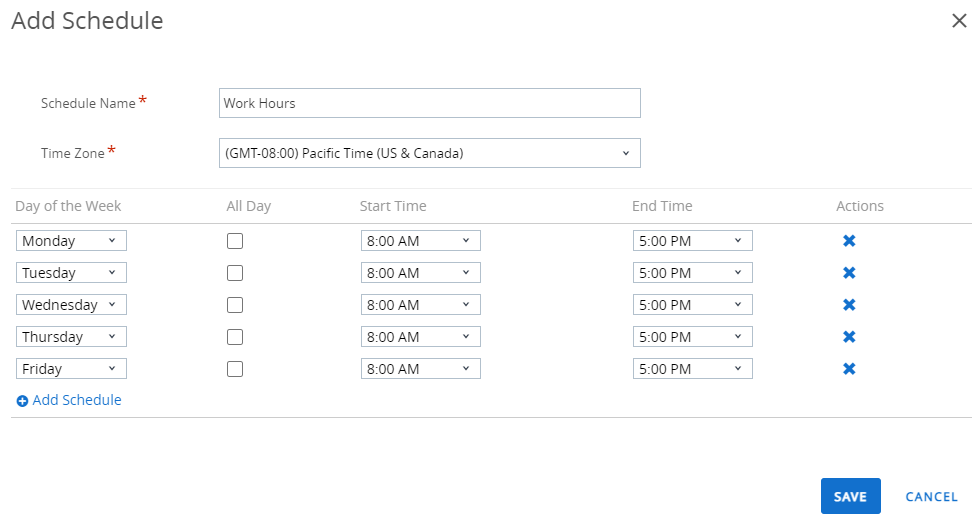
設定 說明 排程名稱。 為出現在清單中的安裝排程輸入名稱。 時區 為容納管理裝置的企業群組選取時區。 星期幾 若要套用已排程設定檔安裝,請選擇星期幾。 全天 請將設定檔安裝設定在所選星期幾的午夜安裝。勾選此方格以移除開始時間欄與結束時間欄。 開始時間。 為該日選取要安裝設定檔的時間。 結束時間。 為該日選取要將設定檔解除安裝的時間。 動作 若要移除排程,請按一下 X。 -
選取儲存。
將安裝排程套用至設定檔
-
導覽至資源 > 設定檔與基準 > 設定檔 > 新增,然後選取您的平台。

-
在一般標籤上,選取啟用排程,並只在選定的時間內安裝。
-
在指派的排程方塊中,將一或多個安裝排程輸入此設定檔。
-
配置裝置必須在特定的時間範圍內才套用的裝載,例如密碼、限制或 Wi-Fi 等。
-
選取儲存並發佈。
將安裝排程套用至現有的設定檔
-
導覽至資源 > 設定檔與基準 > 設定檔,然後從清單中找出要編輯的設定檔。若要編輯設定檔,請選取鉛筆圖示 (
 ) 或按一下設定檔名稱。
 -
前往設定檔頁面的一般索引標籤中,並將啟用排程,並只在選定的時間內安裝設定啟用。
![此螢幕截圖顯示 [一般] 設定檔面板,您可在這裡選擇和套用之前建立的安裝排程。](images/MDM_Apply_an_Installation_Schedule_to_a_Profile.png "此螢幕截圖顯示 [一般] 設定檔面板,您可在這裡選擇和套用之前建立的安裝排程。")
-
在出現的指派的排程設定中,從下拉式功能表中選擇先前所儲存的安裝排程。
-
選取儲存並發佈。
刪除安裝排程
-
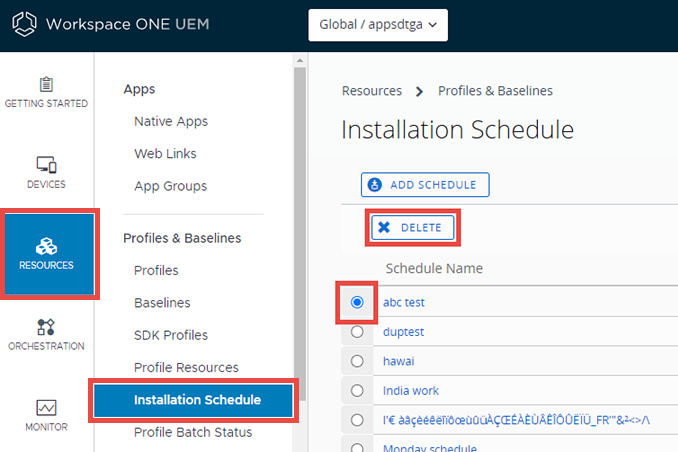
導覽至資源 > 設定檔與基準 > 安裝排程。
-
在要刪除的安裝排程旁邊選擇選項按鈕。
-
選擇刪除按鈕。
此頁面對您有幫助嗎?