在 Workspace ONE UEM 中的裝置標記可讓您辨識特定裝置,不需透過裝置設定檔、智慧群組或合規原則,也不需要建立備註。
您可以依標籤篩選裝置清單檢視、將標籤指派給一或多個裝置、取消指派標籤,以及刪除未指派的標籤。
舉例來說,若裝置有老化的電池或螢幕有損壞時,您可在主控台中利用標籤來識別這些裝置。另外一種用途是以較明顯的方式來辨識硬體的差異,而不靠型號或描述來分辨裝置。
舉例來說,即使兩台 Windows 桌面裝置具有相同型號,但其 CPU 也許會有些差異,或是已有自訂的記憶體容量或視訊卡。標記經過強化的硬體,可以讓您輕鬆識別主控台內這些裝置。
標記和智慧群組
標籤功能已與智慧群組整合。此整合表示可使用標籤來定義智慧群組。
例如,如果已將裝置團隊中外觀有損壞的裝置都標記出來,則可針對這些裝置建立智慧群組。接著可將智慧群組從暫時指派到網站訪客的裝置集區中排除。
另一個範例是標記出效能不佳的裝置。您可為這些已標記的裝置建立一個智慧群組並將其排除,以避免在指派關鍵任務時誤用這些裝置。
裝置標記和角色權限
與裝置標記功能相關的所有活動都需要您指派給管理員的角色相關權限。如果您想要管理員擁有建立標記的責任,您必須將該權限 (在主控台中稱為「資源」) 新增至您指派給該管理員的角色。檢視標記、編輯標記、刪除標記、指派標記,甚至搜尋標記也是同樣的做法。
按照標記來篩選裝置
-
導覽至裝置 > 裝置,選取篩選條件,即可在裝置清單左側顯示篩選條件欄。
-
從篩選器類別的清單中選取進階,然後選取標籤。

-
按一下搜尋文字方塊的任意處,然後從顯示的裝置標記清單中選取。
**結果:**未被選取標籤的裝置便會從結果清單中被排除。在選取第一個標籤後,裝置清單視圖便會自動重新整理。
從系統設定建立新標記
**開始之前:**您必須擁有正確權限才可以建立標籤。您可以查看管理員身份的所有指派資源 (或權限) 以檢查這些權限,修改具有「建立標記」權限的角色,如果尚未指派,則將修改後的角色指派至您的管理員帳戶。如需詳細資訊,請參閱《主控台基本功能指南》主題檢視管理員角色的資源。
-
導覽至群組與設定 > 所有設定 > 裝置與使用者 > 進階 > 標籤。

-
選擇建立標籤按鈕。建立標籤畫面即會顯示。
-
輸入標記的名稱。您選取的標記名稱會決定該標記是否可用。請選取可一眼識別裝置的名稱。
-
選取所需標籤的類型:裝置、一般或影片。
-
選取儲存。
現在可以將裝置標記指派給裝置。導覽至裝置 > 裝置,然後選取一或多個要指派此標籤的裝置。
在單一裝置上指派標記
您可以為裝置指派標記以便於識別,而無需使用註解、設定檔、原則,也無需為裝置賦予特別的暱稱。您是否需要以管理員身分授與權限,而這個管理員身分包含 (或不含) 為裝置指派標記的能力?請參閱主題檢視管理員角色的資源。
-
導覽至裝置 > 裝置,然後選擇您要標記的裝置。
-
選擇要標記的裝置旁邊的鉛筆圖示上方的核取方塊。

-
選擇更多動作按鈕,然後選擇管理標籤。管理標籤畫面會隨著可用的標籤清單一起顯示,讓您套用在選定的裝置上。

-
選擇每個要指派給裝置的標記。您可選取數個標記。如果您從裝置詳細資訊視圖中選取了指派標籤,就會取得管理標籤連結,選取此連結即會開啟標籤系統設定頁面,您可以在此頁面建立新標籤。
將標記指派至多個裝置
您必須擁有權限,才能將標記指派給多個裝置。您可以查看管理員身份的所有指派資源 (或權限) 以監測這些權限,修改具有「裝置大量管理指派標記」權限的角色,如果尚未指派,則將修改後的角色指派至您的管理員帳戶。
您可以設定允許指派或取消指派標籤的裝置數量上限。請導覽至群組與設定 > 所有設定 > 裝置與使用者 > 進階 > 大量管理,然後向下捲動到指派/取消指派標籤選項。
-
導覽至裝置 > 裝置。
-
勾選每個您要指派標記的裝置所適用的勾選方格。
-
選取更多動作,然後選取管理標籤。

管理標籤頁面會顯示多項資訊。可從中確認從清單視圖選取的裝置數目,其中會顯示目前指派的標籤,以及可指派的所有標籤。您也可以在 [管理標籤] 頁面右上角的搜尋文字方塊中輸入標記標籤的搜尋參數。
-
選擇您要指派給所有選定的裝置之標記。您可選取數個標記。您可以採用相同步驟指派一些標籤,也可以取消指派其他標籤。
-
選取儲存。
編輯現有的裝置標記
您必須擁有正確權限才能編輯標記。您可以查看管理員身份的所有指派資源 (或權限) 以監測這些權限,修改具有「編輯標記」權限的角色,如果尚未指派,則將修改後的角色指派至您的管理員帳戶。
-
導覽至群組與設定 > 所有設定 > 裝置與使用者 > 進階 > 標籤。
-
在清單中識別要編輯的標記。
-
選擇所要編輯的標籤旁的鉛筆圖示 (
images/GUID-AWI-MDM-EDITICON-high.png)。即會顯示「編輯標記」畫面。

-
編輯標籤的名稱。
-
選取儲存。
**結果:**標籤已重新命名。系統已經使用編輯後的標記更新以先前的標記指派的裝置。
從多個裝置中取消指派標記
您必須擁有正確的權限,才能取消指派多個裝置的標記。您可以查看管理員身份的所有指派資源 (或權限) 以監測這些權限,修改具有「大量管理取消指派標記」權限的角色,如果尚未指派,則將修改後的角色指派至您的管理員帳戶。如需詳細資訊,請參閱主題檢視管理員角色的資源。
您可以設定允許指派或取消指派標籤的裝置數量上限。請導覽至群組與設定 > 所有設定 > 裝置與使用者 > 進階 > 大量管理,然後向下捲動到指派/取消指派標籤選項。
若要從多個裝置中解除指派標記,請執行下列步驟。
-
導覽至裝置 > 清單檢視,然後搜尋您要取消指派的標籤。或是您可以根據一或多個標記篩選裝置。
-
在 [裝置清單檢視] 中,於您要取消指派標記的裝置左側選取核取方塊。
-
在清單上方選擇更多動作按鈕。
-
選取管理標籤。
管理標籤頁面會顯示多項資訊。可從中確認從清單視圖選取的裝置數目,其中會顯示目前指派的標籤,以及可指派的所有標籤。您也可以在 [管理標籤] 頁面右上角的搜尋文字方塊中輸入標記標籤的搜尋參數。

-
在每個您要移除的已指派標籤旁邊,點選小「x」。您可以取消指派數個標籤。您可以採用相同步驟指派一些標籤,也可以取消指派其他標籤。
-
選取儲存。
**結果:**已從您選取的所有裝置中取消指派標籤。如果該標籤已指派給任何其他裝置,則不能將其刪除。
刪除取消指派 (未使用) 的裝置標籤
只要標籤處於取消指派狀態且您不打算再使用該標籤,就可以刪除標籤。
您必須擁有正確權限才能刪除標記。您可以查看管理員角色的所有指派資源 (或權限) 以檢查這些權限,修改具有「刪除標記」權限的角色,如果尚未指派,則將修改後的角色指派至您的管理員帳戶。如需詳細資訊,請參閱《主控台基本功能指南》主題檢視管理員角色的資源。
要刪除的標記不能指派給任何裝置。
若要從裝置取消指派標籤,請參閱前一節。
-
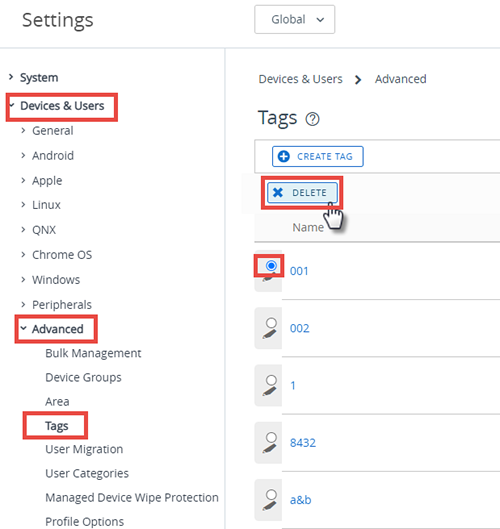
完全取消指派標籤後,導覽至群組與設定 > 所有設定 > 裝置與使用者 > 進階 > 標籤。
-
識別您要從清單中刪除的標記。
-
在要刪除的標記旁選擇選項按鈕。刪除按鈕會顯示在清單的上方。
-
選取刪除。畫面上會出現確認訊息,詢問「永久刪除標記嗎?」
-
在確認畫面中選取確定。如果標記已指派給裝置,則您不能刪除該標記。請參閱上面的指示,從裝置中取消指派標記。
如果在您刪除標籤時,該標籤未指派給任何裝置,則現在就會移除。
此頁面對您有幫助嗎?