要瞭解 Workspace ONE UEM 中的合規設定檔,必須充分瞭解裝置設定檔和合規原則。裝置設定檔是裝置管理和安全性的基礎,而合規原則是防護閘,專門保護企業內容。
裝置設定檔可讓您控制各種裝置設定。這些設定包括密碼複雜性、地理柵欄,時間排程、裝置硬體功能、Wi-Fi、VPN、Email、憑證等等。
合規引擎會監視規則、強制執行動作並套用升級 (上述全都是您定義的)。但是合規設定檔會向合規引擎提供通常僅適用於裝置設定檔的所有選項和設定。如需詳細資訊,請參閱合規原則。
例如,您可以建立與一般裝置設定檔相同的特殊裝置設定檔,但設定更嚴格。然後在定義合規原則時,將此特殊裝置設定檔套用至動作標籤。透過這種安排,如果使用者無法使其裝置合規,將可以套用更為嚴格的合規設定檔。
新增合規設定檔
您可以新增合規設定檔,結合合規原則和裝置設定檔,同時享有這兩項功能的最佳優點。新增合規性設定檔包含兩部份程序:
- 建立裝置設定檔
- 在合規性原則中,將其指派為「動作」。
您可以按照與自動和可選裝置設定檔相同的方式建立和儲存合規性設定檔。
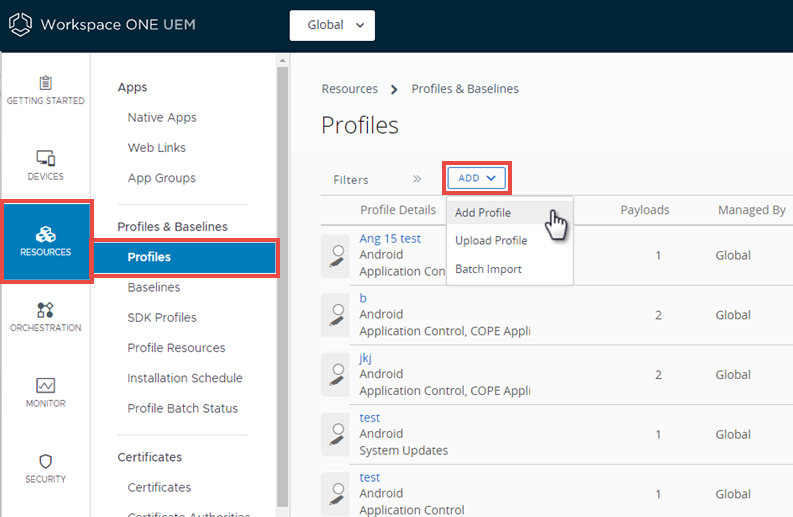
-
導覽至資源 > 設定檔與基準 > 設定檔,然後依序選取新增和新增設定檔,接著選取一個平台。
-
為合規設定檔選擇名稱,以便稍後識別。
-
在一般設定檔標籤中,在指派類型下拉式設定中選擇「合規」。
或者,對於支援較新使用者介面的平台,請在部署之下最後一個畫面的指派類型下拉式功能表中選擇「合規性」。
-
完成剩餘的一般和裝載設定。
-
完成後,選擇儲存 & 發佈。
或者,對於支援較新 UI 的平台,請選擇下一步以填寫指派和部署設定。完成這些設定後,選擇儲存並發佈。
-
在合規原則中選取此設定檔。
-
導覽至安全性 > 合規性 > 合規性原則,選擇新增,然後選擇平台。
-
定義規則,然後選取下一步。
-
在動作標籤中選取以下項目。
a. 將第一個下拉式功能表設定為「設定檔」。
將第二個下拉式功能表設定為「安裝合規性設定檔」。
c. 將第三個下拉式功能表設定為您命名的裝置設定檔。
-
選擇下一步,然後繼續配置剩餘的設定,包括指派和摘要索引標籤。
-
若要儲存合規原則,請選擇完成或完成並啟用。
如需完成裝置設定檔的逐步說明,請參閱〈裝置設定檔編輯〉。
如需完成合規原則的逐步說明,請參閱〈新增合規原則〉。
此頁面對您有幫助嗎?