您可以將 Workspace ONE UEM 與 Microsoft 的 Entra ID 平台 (前身為 Azure AD) 整合,做為裝置合規性合作夥伴,以利用端點的合規性與管理狀態來評估風險並強制執行條件式存取原則。
此整合可讓您運用 Workspace ONE UEM 的工具生態系統,包括強大的合規性引擎,依據多種裝置與使用者屬性,判斷裝置是否符合組織的安全標準,並將結果狀態與 Microsoft 共享。Entra ID 解譯此端點狀態資訊,以協助您設定詳細的條件式存取原則。
先決條件
-
Omnissa
-
使用管理員帳戶 Workspace ONE UEM (目前支援的任何版本)
-
Intelligence
- 依預設適用於所有 SaaS 環境。您必須透過 Workspace ONE UEM 環境選擇加入 Omnissa Intelligence,並持續保持加入狀態,以確保功能不中斷。
- 如果您透過 Omnissa Connect 存取 Omnissa 服務,則必須授權 UEM 資料來源,且需持續保持授權狀態。您可以從 Intelligence Console 導覽至整合 > 資料來源 > UEM 來檢視狀態。
- 內部部署客戶必須設定 Omnissa Intelligence,這可能需要部署內部部署 Omnissa Intelligence Connector。
如需詳細資訊,請參閱 Omnissa Intelligence 需求。
-
-
Microsoft
- 具備相關 Microsoft 授權的 Entra ID,可用於設定 Microsoft 條件式存取,並具備管理員權限以登入、新增行動性與企業應用程式,以及為企業應用程式授予同意。
- Microsoft Entra ID (商業版) - 使用
login.microsoftonline.com進行驗證,而且在所有 Workspace ONE UEM SaaS 商業和內部部署環境中均支援。 - 適用於美國政府 (GCC High) 的 Microsoft Entra ID - 使用
login.microsoftonline.us進行驗證,僅支援在 Workspace ONE UEM SaaS 的 FedRAMP 環境中運作。
- Microsoft Entra ID (商業版) - 使用
- 具備相關 Microsoft 授權的 Intune,可用於設定 Microsoft 合作夥伴合規性管理,並具備管理員權限以設定合作夥伴合規性管理。
如需這些 Microsoft 平台的詳細授權要求,請聯絡您的 Microsoft 代表。
- 具備相關 Microsoft 授權的 Entra ID,可用於設定 Microsoft 條件式存取,並具備管理員權限以登入、新增行動性與企業應用程式,以及為企業應用程式授予同意。
支援的裝置平台
Entra ID 條件式存取僅支援已完全受管理並透過 MDM 註冊的裝置。不支援透過 Hub 註冊或透過應用程式 (例如 Boxer、Content 等) 註冊的裝置。以下說明了每個裝置平台的其他需求。
-
iOS
- Intelligent Hub 25.05.1 及更新版本支援以帳戶驅動的使用者註冊 (ADUE) 裝置。
- 透過 Intelligent Hub、瀏覽器註冊或自動化裝置註冊/裝置註冊計畫所註冊的裝置,皆支援所有目前支援的 Intelligent Hub 版本。
- Intelligent Hub 25.09 或更高版本支援共用裝置模式 (SDM) 註冊,以及適用於共用裝置的 Microsoft 單一登入 (SSO)。如需詳細資訊,請參閱 Microsoft 單一登入 (SSO) 與共用裝置模式 (SDM) 搭配 Entra ID 條件式存取。
附註:此功能目前透過我們的有限可用性計畫提供。若要為組織請求存取權限,請聯絡您的客戶團隊。
-
Android
- 使用 Microsoft Authenticator 進行共用裝置模式 (SDM) 註冊。請參閱 共用裝置條件式存取,以瞭解需求。
- 適用於 Android 共用裝置的 Microsoft 單一登入 (SSO)。如需詳細資訊,請參閱適用於 Android 共用裝置的 Microsoft 單一登入 (SSO)。
-
macOS
- Intelligent Hub 21.11 或更新版本支援舊版基於鑰匙圈 (Keychain) 的註冊。請參閱使用 Entra ID 註冊 macOS 裝置,以進行條件式存取。
- 使用 Intune 公司入口網站進行以 Encave 為基礎的安全註冊 (建議)。如需需求與設定詳細資料,請參閱使用 Intune 公司入口網站搭配 Entra ID 的平台單一登入 (SSO) 與裝置合規性。
-
Windows
- 透過 Windows OOBE 註冊及混合加入的裝置,僅支援搭配 Entra ID 商用版的 Workspace ONE UEM 商用版 SaaS。不支援 Entra ID GCCH。
支援的部署
Workspace ONE UEM 目前支援以下 Microsoft Entra ID 部署。
-
Microsoft Entra ID (商業版) - 使用
login.microsoftonline.com進行驗證。- 支援所有 Workspace ONE UEM 的商業版 SaaS 與內部部署環境。
-
適用於美國政府 (GCC High) 的 Microsoft Entra ID - 使用
login.microsoftonline.us進行驗證。- 僅支援在 Omnissa 託管的 Workspace ONE UEM SaaS FedRAMP 環境中使用。
此外,您現在可以將單一 Entra ID 租用戶整合至多個 Workspace ONE UEM 環境中。若要在多個 Workspace ONE UEM 組織群組 (OG) 中設定相同的 Entra ID 租用戶以套用條件式存取,每個組織群組必須隸屬於不同的 Workspace ONE UEM 環境。換句話說,您可以為多個 UEM 環境設定一個 Entra ID 租用戶,但您無法在單一 UEM 環境中為多個組織群組設定一個 Entra ID 租用戶。
採用封閉式網路主控台的內部部署環境
在內部/受限網路上託管 UEM Console 伺服器的內部部署環境 (包括無法對外連線至相關 Intelligence URL 的環境,如此處所述),必須使用具有關聯 SSL 憑證的 Console URL。僅使用 HTTP 的主控台 URL 不支援條件式存取整合。
在此類環境中,條件式存取記錄功能可能無法正常運作,因為該功能需要 Console 能夠向 Intelligence 服務進行對外連線。
使用 Entra ID 設定條件式存取
請執行以下步驟,以啟用具有 Entra ID 的條件式存取。這些步驟假設您使用的是 Workspace ONE UEM 支援的瀏覽器,且能同時開啟多個瀏覽器分頁。
-
針對 iOS、Android 或 macOS 裝置,在瀏覽器的一個分頁中,使用管理員帳戶認證登入到 Microsoft Intune 管理中心。
-
導覽至租用戶管理 > 連接器和 Token > 合作夥伴合規性管理 > 新增合規性合作夥伴。
-
在建立合規性合作夥伴 > 基本索引標籤中,視需要設定以下項目。
-
合規性合作夥伴 - 選取 Workspace ONE Conditional Access (若使用 Entra ID GCC High,請選取 Workspace ONE Conditional Access GCCH)。
-
平台 - 選取您要的平台 (iOS、Android 和 macOS)。
-
-
在建立合規性合作夥伴 > 指派索引標籤中,視需要設定使用者和群組的納入與排除項目
-
在建立合規性合作夥伴 > 檢視 + 建立索引標籤中,請檢視您的組態詳細資訊,然後選取建立。
如果要為多個平台設定條件式存取,請針對每個平台重複這些步驟。
-
-
在瀏覽器的新分頁中,使用您的管理員帳戶認證登入 Microsoft Entra ID 管理主控台。
-
(選用) 根據您組織的需求設定 Entra ID 的條件式存取原則。如需詳細資訊,請參閱 Microsoft 條件式存取概觀。
-
針對 Windows 裝置,將 AirWatch by Omnissa 企業應用程式新增至您的 Entra 租用戶。
-
在 Azure 管理入口網站執行個體中,選取您的目錄,然後導覽至行動性 (MDM 和 WIP) 索引標籤。
-
選取新增應用程式,選擇 AirWatch by Omnissa 應用程式,然後選擇新增。
-
-
-
在瀏覽器的新分頁中,使用您的管理員帳戶認證登入 Omnissa Workspace ONE UEM 環境。
-
切換至客戶類型組織群組 (OG)。目前僅客戶類型 OG 支援 Workspace ONE UEM 中的 Entra ID 條件式存取和先決條件組態。
-
導覽至監控 > Intelligence,並確定您已選擇加入。如果沒有,請完成選擇加入程序。如需詳細資訊,請參閱 Omnissa Intelligence 說明文件。
-
導覽至群組與設定 > 所有設定 > 系統 > 目錄服務。
-
在伺服器索引標籤中,向下捲動至進階區段。
-
對於 Azure AD 整合,請選取已啟用滑桿。
-
-
切換到瀏覽器的 Microsoft Entra ID 分頁。
-
從功能表中選取 Microsoft Entra ID。Microsoft Entra ID 概觀頁面出現。若要尋找 Microsoft Entra 租用戶 ID 或主要網域名稱,請在基本資訊區段中查看租用戶 ID 與主要網域。
-
將此租用戶 ID 複製到剪貼簿。如需詳細資訊,請參閱 Microsoft Entra ID 租用戶 ID。
-
-
切換回瀏覽器的 Workspace ONE UEM 分頁。
-
將租用戶 ID 貼上至 Azure AD 整合滑桿下的目錄 ID 文字方塊中。
-
向下捲動並找到在 Azure 條件式存取原則中使用合規性資料設定,然後選擇其已啟用滑桿。
-
(選用步驟,適用於 Windows 裝置) 對於在 Azure 條件式存取原則中使用 Windows 裝置的合規性資料,選取已啟用滑桿。
-
(選用步驟,適用於 iOS、Android 和 macOS 裝置) 對於在 Azure 條件式存取原則中使用 iOS、Android 和 macOS 裝置的合規性資料,選取已啟用滑桿。
-
當系統提示您重新導向至 Microsoft 時,選取繼續,即可在瀏覽器中啟動新分頁。使用您的 Entra ID 管理員認證進行驗證,並在隨後出現的同意頁面中接受權限請求。一旦授予同意完成,Workspace ONE Conditional Access 應用程式將新增至 Azure 中的企業應用程式。
-
成功完成後,返回 UEM,然後選取完成。
-
-
目錄服務的系統設定畫面會顯示所有您先前啟用的選項滑桿。
-
點選儲存鍵。
-
您可以在多個 UEM 環境中重複使用同一個 Entra ID 租用戶,只需在每個 UEM 環境中以管理員身分登入,並重複上述步驟 3-5。即使與多個 Workspace ONE UEM 環境整合,Entra ID 仍只會顯示一個 Workspace ONE Conditional Access 應用程式執行個體。
註冊裝置以進行條件式存取,Microsoft Entra ID
需要使用者互動以完成裝置註冊的平台通常支援兩種途徑。
**自助註冊流程:**您的裝置使用者可以透過您推送至其裝置的深層連結自行註冊。部署深層連結的步驟已在下方各平台專屬指南中詳細說明。
**修復流程:**或者,裝置使用者也可以透過原生應用程式登入或嘗試存取資料,該應用程式受 Entra ID 條件式存取原則管控,並要求裝置被標記為合規。如果裝置使用者的存取受到限制,Microsoft 會將其重新導向至 Intelligent Hub,以完成條件式存取註冊。指示裝置使用者遵循這些提示。
使用 Entra ID 註冊 iOS 裝置,以進行條件式存取
在使用 Entra ID 條件式存取的 iOS 裝置上,Intelligent Hub 和 Microsoft Authenticator 是必要的應用程式。透過 Workspace ONE UEM Console,將這兩個應用程式做為受管理的應用程式指派並部署至您的 iOS 裝置。如需詳細資訊,請參閱管理 iOS 應用程式簡介。
自助註冊流程可透過兩種方式啟用。
- 在 Intelligent Hub 中啟用條件式存取註冊按鈕。
- 設定深層連結並將其做為 Webclip 傳送。
Intelligent Hub 中的註冊按鈕 (建議)
從 iOS 版 Intelligent Hub 25.11 版開始,您可以透過在 Hub 中啟用條件式存取註冊按鈕,來簡化終端使用者的註冊流程。 若要啟用註冊按鈕,請按照以下程序操作:
-
在 Workspace ONE UEM Console,導覽至群組和設定 > 所有設定 > 應用程式 > 設定和原則 > 設定。
-
啟用自訂設定,並將下列鍵值對貼至自訂設定欄位中,然後選擇儲存。
{ "displayRegisterConditionalAccessButton":true }
當 Hub 套用這些設定後,您即可看到條件式存取註冊按鈕。在先前已註冊的裝置上,您可能需要強制結束並重新啟動 Hub,才能使變更生效。
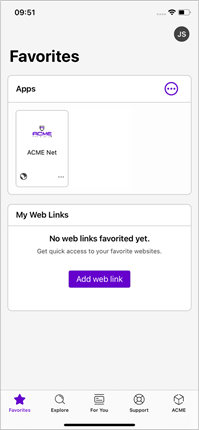
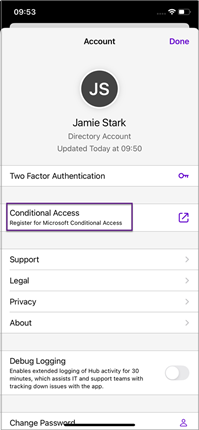
如果 Hub 服務已啟用,請在裝置螢幕右上角點選 [帳戶]。[帳戶詳細資料] 頁面會顯示 [條件式存取] 按鈕。
如果 Hub Services 尚未啟用,當您開啟 Hub 應用程式時,[帳戶詳細資料] 頁面會自動顯示。
註冊 Webclip
如要設定深層連結並以 Webclip 形式傳送,請依照以下步驟操作:
-
在 Workspace ONE UEM Console 中,導覽至資源 > 應用程式 > Web 連結,選擇新增應用程式,選取 Apple iOS 做為平台,然後選取繼續。
-
在 [詳細資料] 索引標籤中,為 Web 連結提供適當的名稱 - 此名稱將顯示為裝置上和 Hub 目錄中的 Webclip 圖示名稱。
-
將 URL 設定為
airwatch://conditionalaccess?partner=microsoft -
或者,您可以提供說明。
-
在指派索引標籤中,選擇相關的智慧群組來進行指派,並視需要設定排除項目。
-
將推送設定為自動 (建議)。
-
配置進階設定,然後選取儲存並發佈。
-
指示裝置使用者按一下部署的 Webclip,以開始註冊。
Microsoft Authenticator 的受管理應用程式組態
無需透過 Workspace ONE UEM 部署 Microsoft Authenticator 的受管理應用程式組態。建議不要使用 {sharedDeviceMode} 組態機碼。如果有使用,請為專用裝置設定下列參數。
**值類型:**布林值 **組態值:**False
使用 Entra ID 註冊 Boxer 和 iOS 原生郵件用戶端,以進行條件式存取
Microsoft 條件式存取適用於包含 Microsoft 驗證庫 (MSAL) 的應用程式。此功能可透過 SSO 延伸功能設定檔,擴展至支援 SafariViewController 的應用程式,例如 Workspace ONE Boxer 與 iOS 原生郵件用戶端。
-
在 Workspace ONE UEM Console,導覽至資源 > 設定檔與基準 > 設定檔 > 新增設定檔。
-
建立一個 Apple iOS 設定檔,將管理類型設為命令式、將內容設為裝置。在 SSO 延伸功能裝載中使用以下建議組態。
-
**延伸類型:**一般。
-
延伸識別碼:
com.microsoft.azureauthenticator.ssoextension -
**類型:**重新導向
-
URL:
- 其他設定 (自訂 XML):
<dict> <key>TeamIdentifier</key> <string>SGGM6D27TK</string> </dict>- SGGM6D27TK 是 Microsoft 發佈至 App Store 的 iOS 應用程式所使用的團隊識別碼。
-
-
指派給相關的智慧群組,然後選擇儲存並發佈。
使用 Entra ID 註冊 Android 裝置,以進行條件式存取
在使用 Entra ID 條件式存取的 Android 裝置上,Intelligent Hub 和 Microsoft Authenticator 是必要的應用程式。透過 Workspace ONE UEM Console,將這兩個應用程式做為受管理的應用程式指派並部署至您的 Android 裝置。此外,將任何其他受條件存取原則約束的應用程式部署為透過 Workspace ONE UEM 託管的應用程式。如需更多資訊,請參閱使用 Omnissa Workspace ONE UEM 管理 Android 應用程式。
自助註冊流程可透過兩種方式啟用。
- 在 Intelligent Hub 中啟用條件式存取註冊按鈕。
- 設定深層連結並將其做為書籤傳送。
Intelligent Hub 中的註冊按鈕 (建議)
從 Android 版 Intelligent Hub 25.11 版開始,您可以透過在 Hub 中啟用條件式存取註冊按鈕,來簡化終端使用者的註冊流程。
若要啟用註冊按鈕,請按照以下程序操作:
-
在 Workspace ONE UEM Console,導覽至群組和設定 > 所有設定 > 應用程式 > 設定和原則 > 設定。
-
啟用自訂設定,並將下列鍵值對貼至自訂設定欄位中,然後選擇儲存。
{ "displayRegisterConditionalAccessButton":true }
當 Hub 套用這些設定後,您即可看到條件式存取註冊按鈕。在先前已註冊的裝置上,您可能需要強制結束並重新啟動 Hub,才能使變更生效。
註冊書籤
如要設定深層連結並將其做為書籤傳送,請依照以下程序:
-
在 Workspace ONE UEM Console 中,導覽至資源 > 應用程式 > Web 連結,選擇新增應用程式,選取 Android 做為平台,然後繼續。
-
在詳細資料索引標籤中,為 Web 連結提供適當的名稱 - 此名稱將顯示為裝置上和 Hub 目錄中的書籤圖示名稱。
-
將 URL 設定為
awagent://com.airwatch.androidagent?component=conditionalaccess&partnertype=microsoft -
或者,您可以提供說明。
-
在指派索引標籤中,選擇相關的智慧群組來進行指派,並視需要設定排除項目。
-
將推送設定為自動 (建議)。
-
將新增至主畫面設為是。
-
指示使用者選擇部署的書籤,以開始註冊。
Android 共用裝置模式
Workspace ONE UEM 支援對 Android 裝置上的 Entra ID 條件式存取進行共用裝置模式 (SDM) 註冊。如需詳細資訊,請參閱 Android 裝置上 Microsoft Azure 條件存取原則的共用裝置模式 (SDM)。
Microsoft 單一登入
除了共享裝置模式 (SDM) 外,您也可以在以 Launcher 為基礎的簽入/簽出裝置上使用基於 MSAL 的全域登入/登出功能。如需詳細資訊,請參閱適用於 Android 共用裝置的 Microsoft 單一登入 (SSO)。
使用 Entra ID 註冊 macOS 裝置,以進行條件式存取
若要在 macOS 裝置上使用 Entra ID 的條件式存取功能,必須安裝 Intelligent Hub。
Entra ID 條件式存取註冊支援以下兩種方式:
- 使用 Intune 公司入口網站進行以 Encave 為基礎的安全註冊 (建議)。如需有關需求與設定的詳細資料,請參閱使用 Intune 公司入口網站搭配 Entra ID 的平台單一登入 (SSO) 與裝置合規性。
- 使用整合至 Hub 的註冊公用程式,進行舊版基於鑰匙圈 (Keychain) 的註冊。請參閱以下說明以設定此方法。
若要啟用自助註冊流程,請依照以下步驟設定並以 Webclip 方式傳送深層連結。
- 在 Workspace ONE UEM Console 中,導覽至資源 > 應用程式 > Web 連結,選擇新增應用程式,選取 Apple macOS 做為平台,然後繼續。
- 在詳細資料索引標籤中,為 Web 連結提供適當的名稱 - 此名稱將顯示為裝置上和 Hub 目錄中的書籤圖示名稱。
- 將 URL 設定為
wsonehub://conditionalaccess?partner=microsoft - 或者,您可以提供說明。
- 在指派索引標籤中,選擇相關的智慧群組來進行指派,並視需要設定排除項目。
- 將推送設定為自動 (建議)。
- 指示使用者選擇部署的書籤,以開始註冊。
在進行條件式存取註冊時,macOS Intelligent Hub 要求使用者使用 Entra ID 進行驗證。用於驗證的 Entra ID 帳戶 (例如 user@your-entra-id-domain) 必須與 Workspace ONE UEM 中與該裝置註冊所屬使用者記錄關聯的特定屬性相符。
-
如果您已為 macOS 設定 Hub 服務,則 UEM 註冊的使用者記錄中必須包含:
- UserPrincipalName = user@your-entra-id-domain。如果 UserPrincipalName 為空白
- Email Address = user@your-entra-id-domain
-
如果您尚未為 macOS 設定 Hub 服務,則 UEM 中的註冊使用者記錄必須包含:
- Email Address = user@your-entra-id-domain
若要尋找 Workspace ONE UEM 中註冊使用者的特徵,請導覽至 帳戶 > 使用者 > 詳細資料檢視 (屬於特定使用者)。
使用 Entra ID 註冊 Windows 裝置,以進行條件式存取
Windows 裝置享有對 Entra ID 條件式存取整合的原生支援,無需額外設定即可完成註冊。Intelligent Hub 會在從作業系統取得 Azure 裝置識別碼與 Azure 使用者識別碼後,透過樣本資料將其回傳至 Workspace ONE UEM。UEM 會將裝置標記為已註冊以使用條件式存取,並將管理與合規性狀態更新回傳給 Entra ID。
其他資源、功能和疑難排解
您有權存取其他資源以進行疑難排解或調查。
裝置登記狀態
版本:Workspace ONE UEM 2310 及更高版本
- 裝置詳細資料 > 摘要頁面會在安全性卡中顯示 Azure Active Directory 註冊狀態。當 UEM 從裝置接收到有效的 Azure 裝置識別碼 (Azure Device ID) 時,該狀態會設為已啟用 - 此資料會透過 Intelligent Hub 轉送至 UEM。
- Azure 裝置 ID 會顯示在裝置資訊卡中。
條件式存取記錄
裝置詳細資料 > 更多 > 條件式存取記錄頁面提供該裝置在 Workspace ONE 與 Microsoft 之間的互動歷程,主要聚焦記錄合規性代理與 Microsoft Intune/Graph API 之間的呼叫。此歷程記錄包括轉送至 Microsoft 的管理和合規性狀態,以及轉送此資訊的日期/時間。事件詳細資料通常包含以下內容。
- 要求傳送時間戳記
- 合作夥伴裝置 ID - Azure 裝置 ID
- 合作夥伴使用者 ID - Azure 使用者識別碼
- 訊息 ID
- 裝置管理狀態 - 裝置的 UEM 註冊狀態
- 合規性狀態 - 裝置的 UEM 合規性狀態
- API 要求內文 - 包含在傳送至 Microsoft 的 API 要求內文中的詳細資訊
- API 回應內文 - 包含在從 Microsoft 接收到的回應中的詳細資訊
裝置事件和裝置疑難排解記錄
條件式存取記錄中顯示的部分資訊,也可在以下頁面中查閱。
-
裝置事件:監控 > 事件與記錄 > 裝置事件。
-
裝置詳細資料 > 更多 > 疑難排解 > 事件記錄。
這些頁面包含兩種類型的事件:
- 條件式存取裝置註冊 - 當 UEM 從 Hub 接收到相關資料,並將其轉送至合規性代理 (以便轉送至 Microsoft) 時記錄
- 條件式存取裝置狀態變更 - 當 UEM 偵測到裝置合規性或註冊狀態發生變更,並將更新傳送至合規性代理 (以便轉送至 Microsoft) 時記錄
這些事件的事件資料通常包含:
- 裝置 UUID - Workspace ONE UEM 的裝置唯一識別碼
- 裝置管理狀態 - UEM 中的註冊狀態
- 合規性狀態 - UEM 中的合規性狀態
- 合規性代理要求 - 轉送至 Workspace ONE 合規性代理服務的資訊詳細內容,將會轉送給 Microsoft
- 成功 - 表示要求是否已成功傳送至合規性代理
系統設定
目錄服務頁面 (導覽至群組與設定 > 所有設定 > 系統 > 企業整合 >目錄服務) 提供 Entra ID 條件式存取的其他功能。
- 同步 Azure 服務 - 可以在 Workspace ONE 和 Microsoft Intune 之間啟動一次性同步,以將 Intune 合作夥伴合規性設定中的變更能正確反映至 Workspace ONE UEM。
- 重新同步 UEM 裝置資料至 Azure 服務 - 您可以啟動 Microsoft 的一次性更新,其中包含 Workspace ONE UEM 租用戶中所有已註冊條件式存取的裝置之合規性與管理狀態。可每 4 小時執行一次重新同步。
REST API
提供 REST API 端點,可根據 Workspace ONE UEM 的裝置 UUID 擷取特定裝置的條件式存取註冊資訊。
GET /devices/{deviceUuid}/conditional-access-device-registration-information
若裝置已完成註冊,API 回應將包含以下資訊。
- partner_device_id - Azure 裝置 ID
- partner_user_id - Azure 使用者 ID (針對透過 SDM 註冊的裝置,會顯示為一串 0)
- partner_tenant_id - Entra ID 租用戶 ID
如需其他詳細資料,請參閱 <YourAPIURL>/api/help 中提供的 REST API 說明文件。如需瞭解如何在您的特定環境中存取 API 文件,請參閱存取 API 說明文件。
Omnissa Intelligence
Azure 裝置識別碼也可在 Omnissa Intelligence 中取得,顯示為 Microsoft AAD Device ID,並可用於報告與 Freestyle 工作流程中。
停用條件式存取
若您希望以正確且完整的方式停用與 Entra ID 的條件式存取整合,請依照以下步驟操作。
-
確定您已選擇加入 Workspace ONE Intelligence。
-
在 Workspace ONE UEM 中,導覽至群組與設定 > 所有設定 > 系統 > 企業整合 > 目錄服務。
-
停用在 Azure 條件式存取原則中使用 iOS、Android 和 macOS 裝置的合規性資料,以及Windows 的 Entra 條件式存取原則中使用 Windows 裝置的合規性資料 (如果已啟用)。
-
然後停用在 Azure 條件式存取原則中使用合規性資料。儲存變更。
-
您也可以選擇將 Workspace ONE 條件式存取應用程式從 Entra ID 租用戶中移除,並在 Intune 管理主控台中移除合作夥伴合規性組態。
更新 Entra ID 租用戶
若您已在指定的組織群組啟用條件式存取,並想要更換其所關聯的 Entra ID 租用戶,請執行下列步驟。
-
在 Workspace ONE UEM 中停用現有整合。
-
確定您已選擇加入 Workspace ONE Intelligence。
-
在 Workspace ONE UEM 中,導覽至群組與設定 > 所有設定 > 系統 > 企業整合 > 目錄服務。
-
停用在 Azure 條件式存取原則中使用 iOS、Android 和 macOS 裝置的合規性資料,以及Windows 的 Entra 條件式存取原則中使用 Windows 裝置的合規性資料 (如果已啟用)。
-
然後停用在 Azure 條件式存取原則中使用合規性資料。儲存變更。
-
您也可以選擇將 Workspace ONE 條件式存取應用程式從 Entra ID 租用戶中移除,並在 Intune 管理主控台中移除合作夥伴合規性組態。
-
-
請完成 Workspace ONE UEM、Intune 與 Entra ID 的設定步驟,以設定與新租用戶的整合。
儲存失敗、支援和疑難排解
| 類別 | 詳細資料 |
|---|---|
| 問題 | 組態 - 啟用條件式存取時,無法儲存目錄服務頁面。 |
| 症狀 | 主控台會顯示「儲存失敗,由於佈建租用戶失敗」。 |
| 相關記錄 | Web 主控台 |
| 解析度 | 確保在 Intune 管理主控台中,已將 Workspace ONE 條件式存取選取為至少一個平台的合規性合作夥伴。請參閱 Microsoft Intune。 |
| 其他詳細資料 | Web 主控台記錄通常會顯示以下內容。 無法在組織群組 1234 儲存條件式存取設定,是因為錯誤:provision-tenant-failure,errorDetails:MICROSOFT 租用戶佈建失敗。 後面接著會顯示狀態碼。 401 未授權 |
此頁面對您有幫助嗎?