成為使用者註冊企業群組 (OG) 的 OG,於 Workspace ONE UEM 中進行裝置和其使用者的管理期間扮演著特殊角色。選擇階層可決定哪些 OG 會成為使用者的註冊 OG。
依據下列優先順序,選取作為使用者註冊 OG 的企業群組。
1. 使用者所屬使用者群組的 OG
- 若要設定此選項,請導覽至群組與設定 > 所有設定 > 裝置與使用者 > 一般 > 註冊,然後在分組索引標籤下方,選取依照使用者群組自動選取做為群組 ID 指派模式。如需詳細資訊,請參閱〈在分組標籤上配置註冊選項〉。
如果未選取上述選項或使用者不屬於某一使用者群組,則註冊 OG 會變成...
2. 註冊期間提供的 OG
-
若要設定此選項,請導覽至群組與設定 > 所有設定 > 裝置與使用者 > 一般 > 註冊,然後在分組索引標籤下方,選取預設做為群組 ID 指派模式。
-
接著,您必須提供使用者在註冊時必須輸入的群組 ID 名稱。通常,此作業會透過含有註冊 URL 的電子郵件與使用者通訊。
-
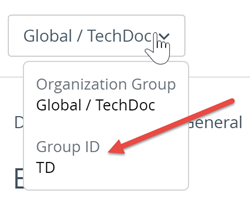
您可以將指標移到 OG 選取器上並查看產生的快顯視窗,以取得目前所處 OG 的群組 ID。
-
-
或者,您也可以讓使用者從群組 ID 清單中選擇。若要啟用此選項,請導覽至群組與設定 > 所有設定 > 裝置與使用者 > 一般 > 註冊,然後在分組索引標籤下方,選取提示使用者選取群組 ID 做為群組 ID 指派模式。
- 註冊時,系統會向使用者顯示子系 OG 清單 (屬於您所處的父系 OG),使用者可以從中選取其群組 ID (註冊 OG)。此選項不需要您執行群組指派對應,且使用者可任意從清單中選取任何子系 OG。
如果未在註冊前與使用者通訊群組 ID,且使用者不屬於某一使用者群組,則註冊 OG 會變成...
3. 以自動探索群組 ID 為基礎的 OG
- 若要設定此選項,請導覽至群組與設定 > 所有設定 > 裝置與使用者 > 一般 > 註冊,然後在驗證索引標籤下方,新增與使用者工作電子郵件地址相對應的電子郵件網域。如需驗證索引標籤的詳細資訊,請參閱〈設定註冊選項〉。
- 註冊時,系統會提示使用者輸入其工作電子郵件地址。系統會根據輸入的電子郵件地址網域,自動將使用者的裝置註冊到適當的 OG。
如果您未設定自動發現,則註冊 OG 將成為:
4. 新增使用者時選擇的 OG
- 當您在 Workspace ONE UEM Console 中新增使用者時,若要設定此選項,請導覽至帳戶 > 使用者 > 使用者,然後依序選取新增、新增使用者。在顯示的新增/編輯使用者畫面中,向下捲動並開啟註冊區段。完成註冊企業群組選項。
- 或者,如果您在新增/編輯使用者畫面的註冊區段中選取無 OG,則該使用者的註冊 OG 將成為您在新增使用者時所處的 OG。
此頁面對您有幫助嗎?