視平台而定,您可以使用裝置更新來檢視完整的作業系統更新清單,依功能篩選作業系統更新清單,依定義的排程將作業系統更新套用至需要的裝置,確認特定裝置是否已安裝特定作業系統更新,並透過 Zebra 的 Lifeguard OTA 系統完全控制無線 (OTA) 更新至裝置。
請採取下列步驟來使用裝置更新。
- 導覽至裝置 > 裝置更新。
- 選取平台索引標籤。
- 若要瞭解您可以執行哪些操作,請根據您的平台選擇檢視後續主題。
Windows, 裝置更新
對於 Windows 的裝置更新,您可以...
-
查看所有更新的詳細清單,並可依據重大更新、定義更新、驅動程式等項目進行篩選。

-
依據更新說明、知識庫文章編號及連結檢視更新。
-
透過在清單的安裝狀態欄中選取檢視連結,來確認所選更新的裝置安裝狀態。
-
查看您管理的 Windows 裝置中,哪些已安裝指定的更新。
例如,若您已知與該更新相關的知識庫文章編號,並想要確認您的裝機群中是否有任何 Windows 裝置已安裝該特定更新,您可以:
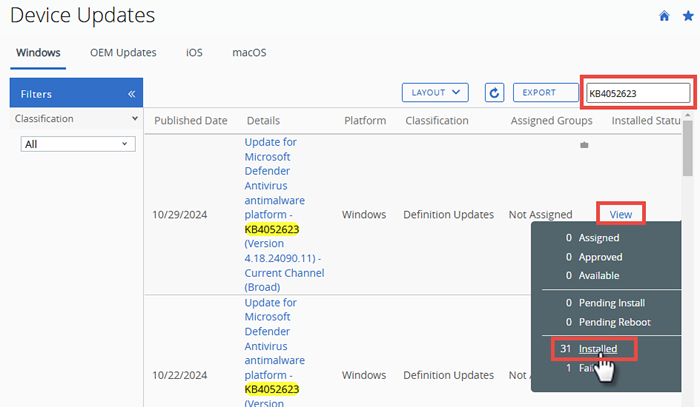
- 依知識庫文章編號搜尋清單
- 從搜尋結果清單中,找到要調查的特定日期、組建編號或版本。
- 找到特定更新後,請在安裝狀態欄中選取其檢視連結。
- 從視圖快顯視窗中選取已安裝連結。
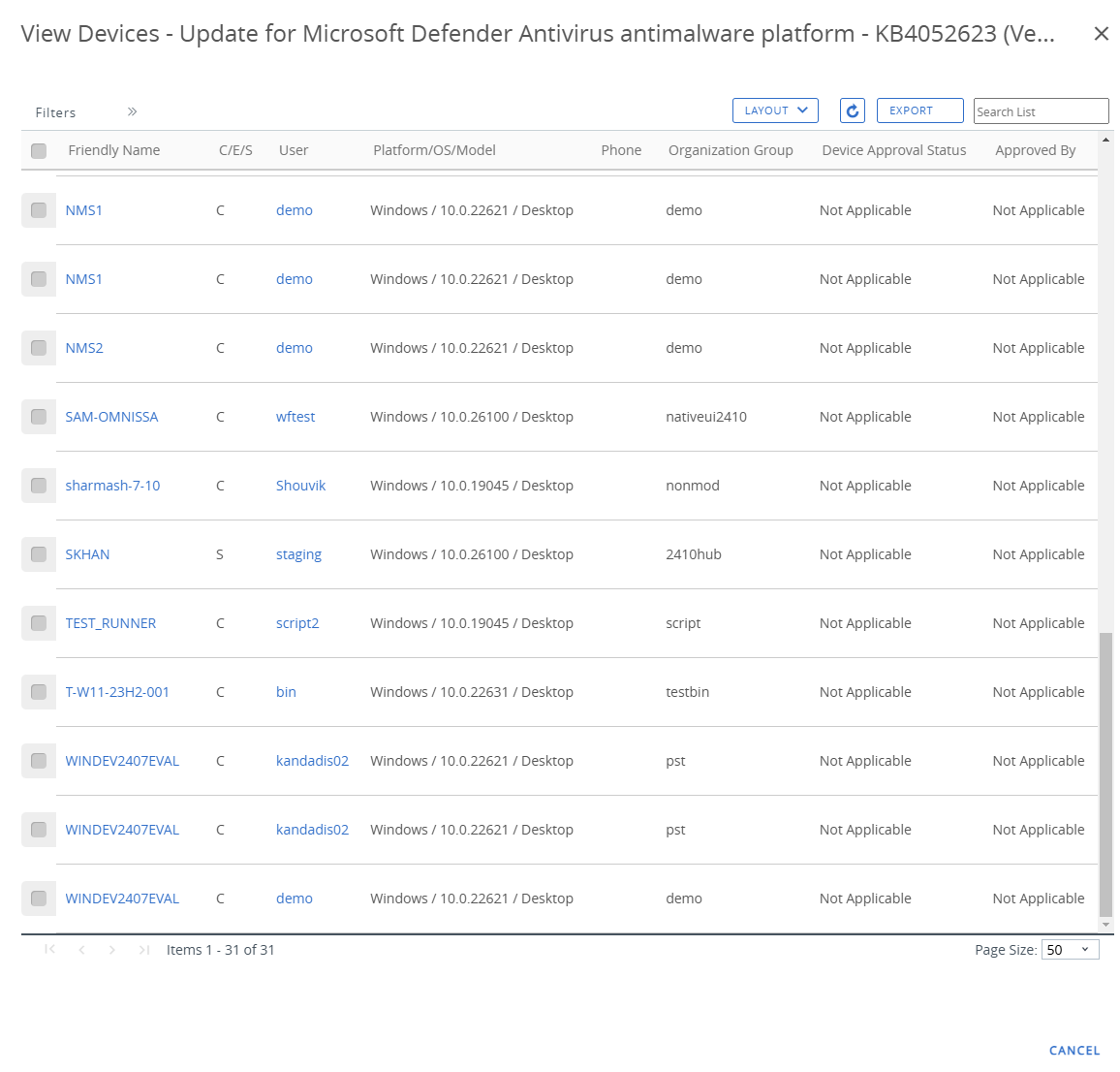
- 依裝置暱稱、使用者名稱、OG 等來查看檢視裝置。
OEM (原始設備製造商) 更新, 裝置更新
對於 OEM 的裝置更新,您可以...
-
查看所有更新的詳細清單,按音訊驅動程式,晶片組驅動程式,FlashBIOS 更新等進行篩選。

iOS 和 macOS, 裝置更新
此處提供的資訊適用於 iOS 和 macOS 裝置。
對於 iOS 和 macOS 的裝置更新,您可以...
-
檢視所有版本發行的詳細資訊,包括支援的裝置、發行日期和到期日期。
-
暫停已排程的指派
-
刪除已排程的指派
-
管理指派:排程將更新套用至裝置的確切日期和時間;可選擇僅下載、下載並安裝,或僅安裝,並針對每個事件提供推播通知內容。
-
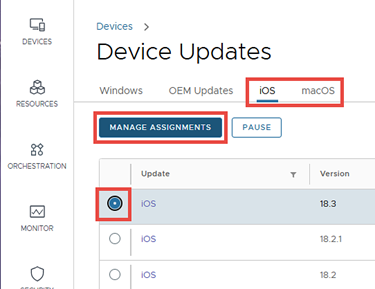
選取您要指派的 iOS (或 macOS) 版本左側的選項按鈕。
管理指派按鈕隨即啟用。
-
選擇管理指派按鈕。
隨即顯示指派畫面。此畫面包含發行日期和到期日期 (選項變為不可用的日期)。
-
選擇新增指派按鈕。
隨即顯示新增指派畫面,要求您定義該指派的 1 定義。
-
輸入指派名稱和要將指派導向的智慧群組 。
您所選的智慧群組中所有符合資格的裝置,將依照下一步 1 部署畫面中指定的日期與時間,更新為此版本。
-
選擇下一步按鈕。
新增指派畫面現在會要求指派的 2 部署資訊。
-
輸入部署開始的日期和時間。
-
選取部署方法。從下列項目中選擇...
- 下載和安裝
- 僅供下載
- 僅安裝。
-
選擇下一步按鈕。
新增指派畫面現在會要求指派的 3 通知資訊。
-
[可選] 您可以選擇性地針對與指派相關的每個事件推送通知。
啟用**
成功通知**滑桿,並提供通知的文字訊息。 -
點選儲存鍵。
-
Zebra (Android), 裝置更新
如需詳細資訊,請參閱產品佈建指南中的 Zebra Lifeguard OTA 更新。
此頁面對您有幫助嗎?