ユーザーの加入組織グループになる組織グループ (OG) は、Workspace ONE UEM 内でデバイスとそのユーザーの管理に関して特別なロールを果たします。ユーザーの加入組織グループとなる OG を決定する選択階層があります。
ユーザーの加入組織グループとして機能する組織グループは、次の優先順位に従って選択されます。
1. ユーザーが属するユーザー グループの組織グループ
- このオプションを設定するには [グループと設定] > [すべての設定] > [デバイスとユーザー] > [全般] > [加入] の順に移動し、次に [グループ分け] タブで、[グループ ID 割り当てモード] として、[ユーザー グループに基づき自動選択] を選択します。詳細については、「[グループ分け] タブで加入オプションを構成する」を参照してください。
上記の選択が行われていない場合、またはユーザーがユーザー グループに属していない場合は、加入組織グループが次のようになります。
2. 加入時に指定した組織グループ
-
このオプションを設定するには [グループと設定] > [すべての設定] > [デバイスとユーザー] > [全般] > [加入] の順に移動し、次に [グループ分け] タブで、[グループ ID 割り当てモード] として [既定] を選択します。
-
次に、加入時にユーザーが入力する必要があるグループ ID の名前を入力します。通常は、加入 URL を含む E メールを使用してユーザーに通知されます。
-
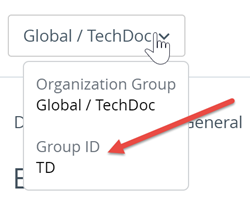
現在所属している組織グループのグループ ID を取得するには、組織グループ セレクタの上にポインタを合わせて、表示されたポップアップの手順に従います。
-
-
または、グループ ID のリストからユーザーに選択してもらいます。このオプションを有効にするには [グループと設定] > [すべての設定] > [デバイスとユーザー] > [全般] > [加入] の順に移動し、次に [グループ分け] タブで、[グループ ID 割り当てモード] として [ユーザーがグループ ID を選択するようプロンプト表示する] を選択します。
- 加入時に、ユーザーには、グループ ID(加入組織グループ)の選択元となる子組織グループ(現在の親組織グループに所属)のリストが表示されます。このオプションでは、グループ割り当てマッピングを実行する必要はありません。また、ユーザーはリストから任意の子組織グループを選択することもできます。
加入前にグループ ID がユーザーに通知されず、ユーザーがユーザー グループに属していない場合、加入組織グループは次のようになります。
3. 自動検出グループ ID に基づいた組織グループ
- このオプションを設定するには [グループと設定] > [すべての設定] > [デバイスとユーザー] > [全般] > [加入] の順に移動し、次に [認証] タブで、ユーザーの業務用メール アドレスに対応する E メール ドメインを追加します。[認証] タブの詳細については、「加入オプションを構成する」を参照してください。
- 加入時に、ユーザーは業務用メール アドレスを入力するように求められます。ユーザーのデバイスは、入力したメール アドレスのドメインに基づいて、適切な組織グループに自動的に加入されます。
自動検出を構成していない場合、加入組織グループは次のようになります。
4. ユーザーを追加するときに選択した組織グループ
- Workspace ONE UEM Console でユーザーを追加するときにこのオプションを構成するには、[アカウント] > [ユーザー] > [ユーザー] の順に移動し、[追加] を選択してから [ユーザーを追加] を選択します。表示される ユーザーを追加/編集 画面で下にスクロールし、加入 セクションを開きます。加入組織グループ オプションを指定します。
- または、ユーザーを追加/編集 画面の 加入 セクションで組織グループを選択しない場合は、そのユーザーの加入組織グループが、ユーザーを追加したときの所属組織グループになります。
このページは役に立ちましたか?