以下のプロファイル設定やオプションは Workspace ONE UEM のほとんどのプラットフォームに該当し、一般的な参考資料になりますが、異なる選択肢のあるプラットフォームもあります。
デバイス プロファイルを追加するには次の手順を実行します。
-
[デバイス] > [プロファイルとリソース] > [プロファイル] > [追加] > [プロファイルを追加] の順に進みプラットフォームを選択します。次のスクリーンショットとは異なる場合は、次のセクションの「一般的なデバイス プロファイルを追加する」に従う必要があります。
-
以下を構成します。
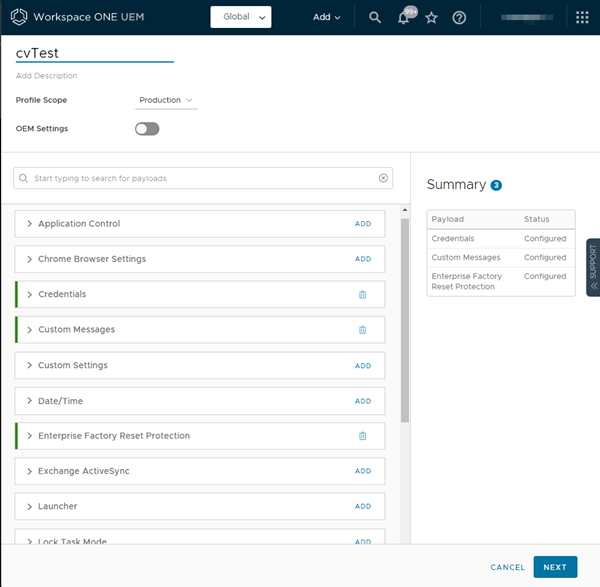
設定 説明 名前 プロファイルに名前を付け、簡単に識別できる説明を追加します。 プロファイルスコープ [プロダクション]、[代理セットアップ]、[両方] のいずれかの環境でどのようにプロファイルを使用するかを設定します。 OEM の設定 Samsung または Zebra デバイス固有の設定を構成するには、OEM の設定をオンにします。OEM を選択すると、いずれかの OEM に固有である追加のプロファイルおよび設定が表示されます。 -
目的のプロファイル ラベルの右側にある [追加] リンクを選択し、必要に応じて設定を行います。追加を選択する前に、ドロップダウンを使用し、プロファイル設定をプレビューできます。
-
[次へ] を選択して、必要に応じて一般的な [割り当て] および [展開] プロファイル設定を構成します。
-
以下を構成します。
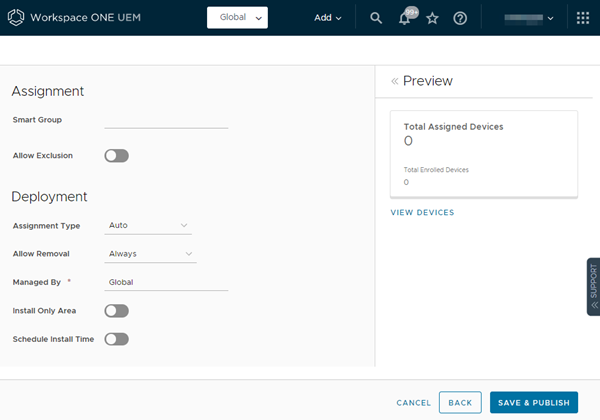
設定 説明 スマート グループ このテキスト ボックスをクリックすると表示されるスマート グループをドロップダウン リストから選択します。ここで選択したスマート グループが割り当てられたデバイスには、デバイス プロファイルがインストールされます。 除外を許可 これを有効にすると、新しいテキスト ボックス [グループを除外] が表示されます。このテキスト ボックスにより、デバイス プロファイルの割り当てから除外するグループを選択できます。 割り当てタイプ プロファイルのデバイスへの展開方法を決定します。
[自動] – プロファイルはすべてのデバイスに展開されます。
[オプション] – エンド ユーザーがオプションでセルフサービス ポータル (SSP) からインストールするか、または管理者の判断で個々のデバイスに展開されるプロファイルです。また、エンド ユーザーは Web クリップやブックマークのペイロードを使用して Web アプリケーションを表すプロファイルをインストールすることもできます。ペイロードを構成して App Catalog で表示する場合は、プロファイルを App Catalog からインストールできます。
デバイスにすでにインストールされているオプションのプロファイルを更新する場合は、割り当てタイプをオプションから自動に変更するか、オプションのプロファイルを手動で再インストールする必要があります。そうしないと、更新は処理されません。詳細については、「オプション プロファイルへの更新をデバイスで確実に実行する方法」を参照してください。
[遵守] – このプロファイルは、デバイスを遵守状態にするための是正アクションをユーザーが実行できないときに、コンプライアンス エンジンによってデバイスに適用されます。管理元 管理アクセス権を持つカスタマー タイプの組織グループを選択します。カスタマー以外のタイプの組織グループを選択することはオプションではありません。 インストールのみのエリア (Android および iOS のみ) ジオフェンス オプションを表示する場合に有効にします。これは、選択した領域内のデバイスにのみインストールすることを意味します。世界中の任意の場所の住所と半径(キロ単位またはマイル単位)を入力して、「プロファイルのインストール境界線」を作成します。 インストール時間をスケジュール タイム スケジュール設定を構成する場合に有効にします。これは、選択した期間内にのみインストールすることを意味します。デバイスがその時間枠内にのみプロファイルを受信するように構成されたタイム スケジュールを指定します。 -
保存して公開 を選択します。
デバイス プロファイル設定の検索
デバイス プロファイル情報は、複数の方法で検索できます。設定の名前、設定の説明、ツールチップ、ペイロード サブカテゴリ ラベル、および設定の右側のバブルに表示されるプラットフォーム修飾子を検索できます。
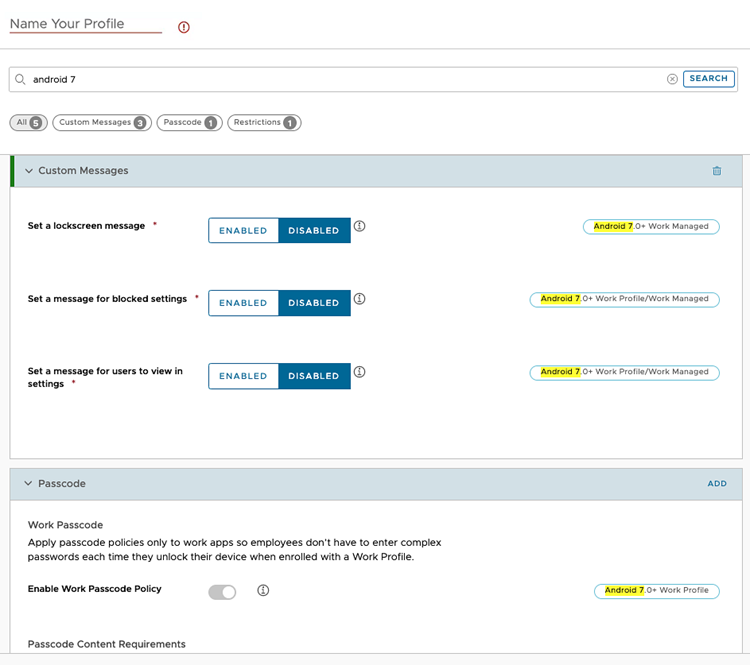
検索キーワードが複数のサブカテゴリに含まれている場合は、結果が要約され、各サブカテゴリのヒット数が示されます。これらのサブカテゴリをクリックすると、設定に直接移動できます。
一般的なデバイス プロファイルを追加する
以下のプロファイル設定やオプションは Workspace ONE UEM の一部のプラットフォームに該当し、一般的な参考資料になります。
-
[リソース] > [プロファイルとベースライン] > [プロファイル] > [追加] の順に選択します。
以下のいずれかの方法でプロファイルを追加します。
- プロファイルを追加 – 新しいデバイス プロファイルの追加を 1 つずつ行います。
- プロファイルをアップロード – 署名済みプロファイルをデバイスにアップロードします。
- バッチ インポート – 新しいデバイス プロファイルを .CSV ファイルを使用して一括インポートします。一意な名前と説明を入力し、複数のプロファイルを一度にグループ化して整理します。
![このスクリーンショットは、[追加] ボタンが選択され、強調表示されている [プロファイル] 画面を示しています。](images/MDM_Add_General_Profile_Settings.png "このスクリーンショットは、[追加] ボタンが選択され、強調表示されている [プロファイル] 画面を示しています。")
-
プロファイルを追加 を選択します。
-
展開したいプロファイルに対応する、適切なプラットフォームを選択します。プラットフォームに応じて、ペイロード設定は異なります。詳細については、次のセクションの「技術プレビュー:デバイス プロファイルの追加」を参照してください。
-
全般 タブで次のフィールド値を指定します。
設定 説明 名前 Workspace ONE UEM Console で表示されるプロファイルの名称です。 バージョン 読み取り専用の項目で、バージョン追加 により決定されるプロファイルの現行バージョンを表示します。 説明 プロファイルの目的について簡単な説明を記入します。 OEM 設定(Android のみ) Zebra および Samsung デバイス固有のプロファイルの構成を有効にします。有効にすると、Knox 固有の使用可能な設定を示す Knox のシンボルがプロファイルに表示されます。2 つの新しいプロファイルには、日付/時刻と APN が表示されます。これらは Knox に固有です。このオプションは、Android プロファイルを構成するときにのみ表示されます。 OEM を選択(Android のみ) OEM として [Samsung] または [Zebra] を選択します。このオプションは、Android プロファイルを構成するときにのみ表示されます。 展開 デバイスの加入解除時に、プロファイルが自動的に削除されるかを決定します (Android 向けのプロファイルには適用されません)。 - [管理対象] – プロファイルは削除されます。 - [手動] – エンド ユーザーが削除するまで、プロファイルはインストールされたままです。 プロファイル スコープ(Android または Windows Rugged のみ) プロファイルの使用方法を決定します。次から選択します。 - [プロダクション] – プロファイルは、プロダクト プロビジョニングの一部として使用されます。 - [代理セットアップ] – プロファイルは、代理セットアップの構成に使用されます。 - [両方] – プロファイルは、代理セットアップとプロビジョニングの両方に使用されます。 割り当てタイプ プロファイルのデバイスへの展開方法を決定します。 - [自動] – プロファイルはすべてのデバイスに展開されます。 - [オプション] – エンド ユーザーがオプションでセルフサービス ポータル (SSP) からインストールするか、または管理者の判断で個々のデバイスに展開されるプロファイルです。
また、エンド ユーザーは Web クリップやブックマークのペイロードを使用して Web アプリケーションを表すプロファイルをインストールすることもできます。ペイロードを構成して App Catalog で表示する場合は、プロファイルを App Catalog からインストールできます。
デバイスにすでにインストールされているオプションのプロファイルを更新する場合は、割り当てタイプをオプションから自動に変更するか、オプションのプロファイルを手動で再インストールする必要があります。そうしないと、更新は処理されません。詳細については、「オプション プロファイルへの更新をデバイスで確実に実行する方法」を参照してください。- [インタラクティブ] –(iOS または Android には適用されません)。このプロファイルは、エンド ユーザーがセルフ サービス ポータルを使用してインストールするユニークなタイプです。この特殊なタイプのプロファイルがインストールされると、外部システムと通信してデバイスに送信するためのデータを生成します。このオプションは、グループと設定 > すべての設定 > デバイスとユーザー > 高度な設定 > プロファイル オプション で有効に設定されている場合のみ利用できます。 - [順守] – このプロファイルは、デバイスを順守状態にするための是正アクションをユーザーが実行できないときに、コンプライアンス エンジンによってデバイスに適用されます。詳細については、「順守プロファイル」を参照してください。 削除を許可 **(iOS 7 とその下位のみ)**エンド ユーザーが、プロファイルを削除できるかどうかを決定します。 - [いつでも] – エンド ユーザーはいつでもプロファイルを手動で削除することができます。 - [要承認] – エンド ユーザーは管理者の承認がある場合に限りプロファイルを削除できます。このオプションを選択すると、アカウント [パスワード] 欄が追加されます。 - [なし] – エンド ユーザーはデバイスからプロファイルを削除することはできません。 管理元 プロファイルの管理者権限を持つ組織グループです。 割り当てるグループ デバイスプロファイルを適用したいスマート グループを選択します。新しいスマート グループを、OS バージョン、デバイス モデル、所有形態タイプ、組織グループなどの仕様を指定して作成するオプションもあります。
プラットフォームはスマート グループの抽出条件の 1 つですが、デバイス プロファイルや順守ポリシーにおいて構成されるプラットフォーム条件が、スマート グループのプラットフォーム条件より常に優先されます。例えば、あるデバイス プロファイルが iOS プラットフォームに対して作成されている場合、スマート グループに Android デバイスが含まれていても、そのプロファイルは iOS デバイスのみに割り当てられます。除外 はい が選択されると、新しい 除外するグループ テキスト ボックスが表示されます。このテキスト ボックスにより、デバイス プロファイルの割り当てから除外するグループを選択できます。 デバイス割り当て表示 割り当てるグループを選択すると、スマート グループの割り当てと除外が反映されたすべてのデバイスの一覧を確認できます。 追加の割り当て条件 これらのチェック ボックスを使用して、このプロファイルの追加の制限を有効にします。 - 選択したエリア内のデバイスのみにインストール – 世界中の任意の場所の住所、および半径 (単位: km またはマイル) を入力し、プロファイルをインストールする範囲を指定します。詳細については、「ジオフェンス領域」を参照してください。 - スケジュールを有効にし、選択した時間帯のみインストール – 構成済みのタイム スケジュールを指定し、デバイスが設定された時間枠内にのみプロファイルを受信するようにします。このオプションを選択すると、割り当てるスケジュール という必須入力欄が表示されます。詳細については タイム スケジュールを参照してください。 削除日 プロファイルがデバイスから削除される将来の日付 (MM/DD/YYY の形式)。 -
デバイス プラットフォームに対する ペイロード を構成します。ペイロードのリストの上にある ペイロードの検索 テキスト ボックスにキーワードを入力して、ペイロードを名前で検索できます。
特定のプラットフォームに対する具体的なペイロードを構成する段階的な手順については、該当するプラットフォーム ガイドを参照してください。このガイドの入手方法については、docs.omnissa.com を参照してください。
-
保存して公開 を選択します。
このページは役に立ちましたか?