Avant de pouvoir démarrer la migration en libre-service, vous devez effectuer quelques étapes dans votre environnement Horizon Cloud à l'aide de la console d'administration. Avant de vous connecter à cette console et de suivre ces étapes, vous devez disposer d'une organization de services Cloud et établir une association entre cette organization et votre locataire Horizon Cloud.
Important : ce contenu est destiné aux locataires d'Horizon Cloud Service de première génération existants qui prévoient de migrer leurs déploiements Horizon Cloud on Microsoft Azure vers leurs environnements Horizon Cloud. Ce contenu est écrit en tenant compte de ce contexte et ne peut pas être étendu à d'autres contextes ou situations.
Relation entre votre locataire Horizon Cloud et Omnissa Cloud Services
- Horizon Cloud est un service au sein de l'ensemble global de services Omnissa. La console de votre locataire Horizon Cloud est uniquement accessible à l'aide de sa carte située dans l'ensemble des services auxquels vous êtes abonné.
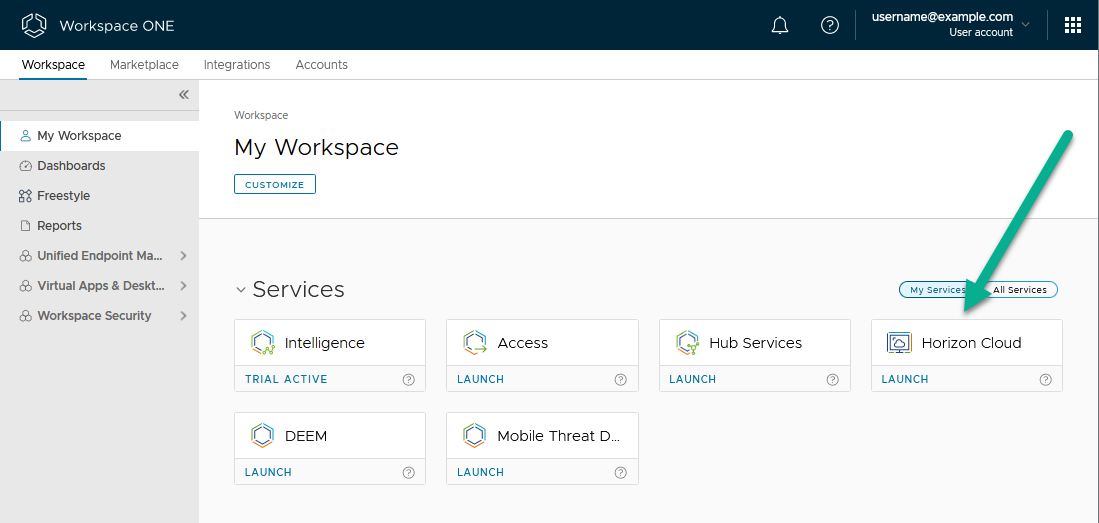
- Omnissa Connect est la plate-forme sous-jacente utilisée pour accéder à ces services.
- Se connecter à votre locataire Horizon Cloud signifie se connecter à Omnissa Connect, accéder à Mes services, lancer la carte Workspace ONE Cloud à cet emplacement pour finalement accéder à l'UI présentant vos services et utiliser la carte Horizon Cloud Service décrite ci-dessus
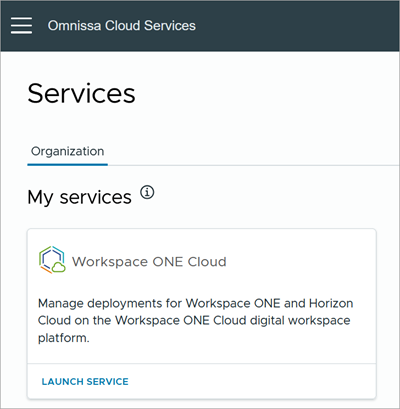
Pour que le flux de connexion ci-dessus fonctionne, votre compte doit être associé à une organization de services Cloud et cette organization doit également être associée auxquels vous êtes abonné.
La section suivante décrit comment cette association peut être établie.
Remplir la condition d'organisation de services Cloud
À ce stade, votre compte peut être associé de plusieurs façons à une organization de services Cloud et cette organization est également associée à vos services qui fournissent l'accès à votre environnement Horizon Cloud.
Astuce : dans la terminologie de cette plate-forme, cette organization est un conteneur logique utilisé pour contrôler l'accès à vos services Cloud.
Les sections suivantes décrivent ces différentes méthodes, afin que vous puissiez déterminer si vous disposez déjà d'un accès ou si vous devez contacter le support Horizon Cloud pour demander l'invitation d'accès initiale.
Vous avez déjà accès à Omnissa Connect et vous voyez une carte d'Horizon Cloud Services dans vos services ?
Vous avez peut-être déjà accès à Omnissa Connect et à une organisation de services Cloud existante à cet emplacement. Connectez-vous à https://connect.omnissa.com/ : sur la page Services, voyez-vous une carte Workspace ONE Cloud sous Mes services comme le montraient les captures d'écran précédentes ? Si c'est le cas, lancez cette carte et vérifiez si la carte Horizon Cloud Services est visible. Si c'est le cas, votre organisation de services existe et est associée à votre compte de connexion. Cette organisation de services est également associée à votre environnement Horizon Cloud.
Remarque : selon votre société ou entreprise, vous pouvez avoir accès à plusieurs organisations de services Cloud, certaines ayant accès à la carte Workspace ONE Cloud et d'autres non. Si votre compte est associé à plusieurs organisations de services Cloud, le bouton Changer l'organisation est disponible dans le menu de nom du compte. Pour vérifier chacune des organisations associées, cliquez sur le nom de votre compte dans la bannière de services Cloud, puis cliquez sur Changer l'organisation pour passer à une autre organisation afin de voir si la carte Workspace ONE Cloud s'affiche dans votre ensemble de services.
Vous avez déjà accès à une organisation de services Cloud, mais sans carte Workspace ONE Cloud ?
Si tel est le cas, lorsque vous vous connectez à https://connect.omnissa.com/, la page Services n'a aucune carte Workspace ONE Cloud pour les organisations associées à votre compte.
L'absence d'une carte Workspace ONE Cloud dans la zone Mes services pour l'une de vos organisations associées peut indiquer que l'invitation envoyée par e-mail Commencer n'a pas été utilisée.
Remarque : si vous aviez précédemment accès à la carte, consultez l'article 89945 de la base de connaissances et vérifiez si Workspace ONE ou Horizon Cloud vous a envoyé, à vous ou à un administrateur de votre organisation, un e-mail décrivant les modifications apportées à l'expérience de connexion de la console.
Dans la plupart des cas, la ligne d'objet de cet e-mail présente le modèle "A better way to access your Workspace ONE services!". Le corps de l'e-mail contient des en-têtes, comme indiqué dans cet article de la base de connaissances, tels que "Accessing Workspace ONE through Cloud Services".
Comme illustré dans l'article de la base de connaissances, le corps de cet e-mail comporte une zone bleue Commencer. Cliquer sur cette case lance le processus d'utilisation de l'invitation. Pour plus d'informations sur ce processus et les étapes à suivre, consultez l'article de la base de connaissances.
- Si vous n'aviez pas précédemment accès aux services, vous devez obtenir un e-mail d'invitation contenant un bouton d'utilisation Commencer.
Pour obtenir un e-mail d'invitation afin de configurer l'organisation de services Cloud requise pour le processus de migration en libre-service, utilisez le chemin d'accès Obtenir du support à partir de votre compte dans Customer Connect.
Cet e-mail d'invitation est envoyé par un système automatisé. Comme Horizon Cloud Service se trouve dans l'ensemble des services Omnissa, vous pouvez rédifer l'e-mail en faisant référence à Omnissa Workspace ONE.
L'e-mail d'invitation contient généralement une ligne d'objet qui indique Get started with Workspace ONE. En fonction du moment auquel le système automatisé vous envoie l'e-mail, le corps de celui-ci peut contenir différentes phrases d'introduction, telles que Thank you for choosing... ou Thank you for your interest....
Cliquer sur la zone bleue Commencer démarre le processus d'utilisation de l'invitation. Le lien hypertexte sous-jacent à la zone bleue présente le modèle https://connect.omnissa.com/csp/gateway/os/api/service-invitations?serviceInvitationLink=/csp/... et, si vous cliquez sur Démarrer, cette URL s'ouvre dans votre navigateur.
Important : cette URL d'utilisation ne peut être utilisée qu'une seule fois. Par conséquent, lorsque vous cliquez sur Commencer, vous devez être prêt à terminer le flux de connexion aux services Cloud et à décider s'il convient de choisir une organization de services Cloud existante ou d'en créer une.
Conseils pour l'utilisation de l'invitation lorsque votre compte est associé à plusieurs organisations de services Cloud
Comme décrit ci-dessus, cliquer sur la zone bleue Commencer démarre le processus d'utilisation de l'invitation à l'aide de l'URL sous-jacente dans l'e-mail d'invitation.
Cette URL commence par le modèle https://connect.omnissa.com, qui correspond au portail des services Cloud.
Une fois connecté, si votre compte est associé à des organisations de services Cloud existantes, cette étape du processus d'utilisation offre généralement la possibilité de sélectionner une organization ou d'en créer une nommée.
Si ce choix vous est présenté, gardez à l'esprit les meilleures pratiques suivantes.
- Lorsque vous disposez d'administrateurs qui gèrent déjà un locataire Horizon Cloud enregistré dans une région de plan de contrôle géographique et que vos déploiements d'Horizon Cloud on Microsoft Azure à migrer se trouvent dans un locataire de première génération enregistré dans une zone géographique différente, choisissez de créer une
organizationlorsque vous utilisez l'invitation à des fins de migration. - Si vous ne disposez pas encore d'un locataire Horizon Cloud en cours d'utilisation à ce stade :
-
Lorsque vous disposez d'une
organizationde services Cloud existante que vous utilisez pour d'autres offres de services et que vous souhaitez que les mêmes administrateurs gèrent votre environnement Horizon Cloud, vous devez sélectionner cetteorganizationexistante. Ensuite, lorsque l'un de ces administrateurs se connecte, il peut accéder à ces autres services Cloud à partir de cette mêmeorganization. -
Lorsque vous disposez d'une
organizationexistante pour d'autres offres de services et que vous souhaitez séparer vos administrateurs Horizon Cloud de la gestion de celles-ci, choisissez de créer uneorganization.Remarque : cela permet de séparer l'accès aux services. Ces organisations ne peuvent pas être combinées ultérieurement.
-
Exemple d'organisation de services Cloud
-
Lorsque vous vous connectez à des services Cloud à l'adresse https://connect.omnissa.com/, le nom
organizations'affiche dans le menu de compte en haut à droite.Certaines sociétés et entreprises peuvent disposer de plusieurs services Cloud
organization, avec différents services disponibles dans les organisations distinctes.Si votre équipe dispose d'une organisation spécifique pour accéder à vos services, parmi lesquels Horizon Cloud Service, vous pouvez spécifier cette organisation comme organisation par défaut de votre compte. Ainsi, chaque fois que vous vous connectez, vous pouvez accéder plus rapidement aux services.
La capture d'écran et la légende verte suivantes illustrent l'emplacement du paramètre Définir l'organisation par défaut dans le menu du compte après vous être connecté aux services Cloud. Dans cet exemple, cet utilisateur dispose de trois organisations dans les services Cloud et il a choisi celle nommée
My WS1Cloud Orgcomme organisation par défaut.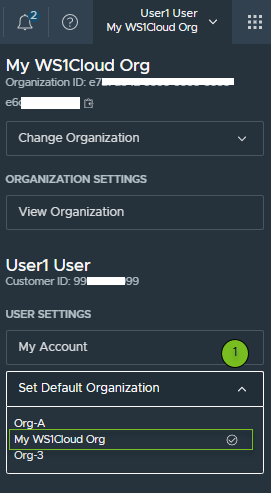
Cette page vous a-t-elle été utile ?