Bevor Sie die Self-Service-Migration starten können, müssen Sie einige Schritte in Ihrer Horizon Cloud-Umgebung mithilfe der Verwaltungskonsole durchführen. Bevor Sie sich bei der Konsole anmelden und diese Schritte ausführen können, müssen Sie über eine Cloud Services-organization verfügen und eine Zuordnung zwischen dieser organization und Ihrem Horizon Cloud-Mandanten herstellen.
Wichtig: Dieser Inhalt richtet sich an bestehende Horizon Cloud Service Mandanten der ersten Generation, die eine Migration ihrer Horizon Cloud auf Microsoft Azure-Bereitstellungen in ihre Horizon Cloud-Umgebungen planen. Der Inhalt ist auf diesen Kontext zugeschnitten und kann nicht auf andere Kontexte oder Situationen übertragen werden.
Beziehung zwischen Ihrem Horizon Cloud-Mandanten und Omnissa Cloud Services
- Horizon Cloud ist ein Dienst im Rahmen der Omnissa-Dienste. Auf die Konsole für Ihren Horizon Cloud-Mandanten kann nur über die Karte zugegriffen werden, die sich innerhalb Ihrer abonnierten Dienste befindet.
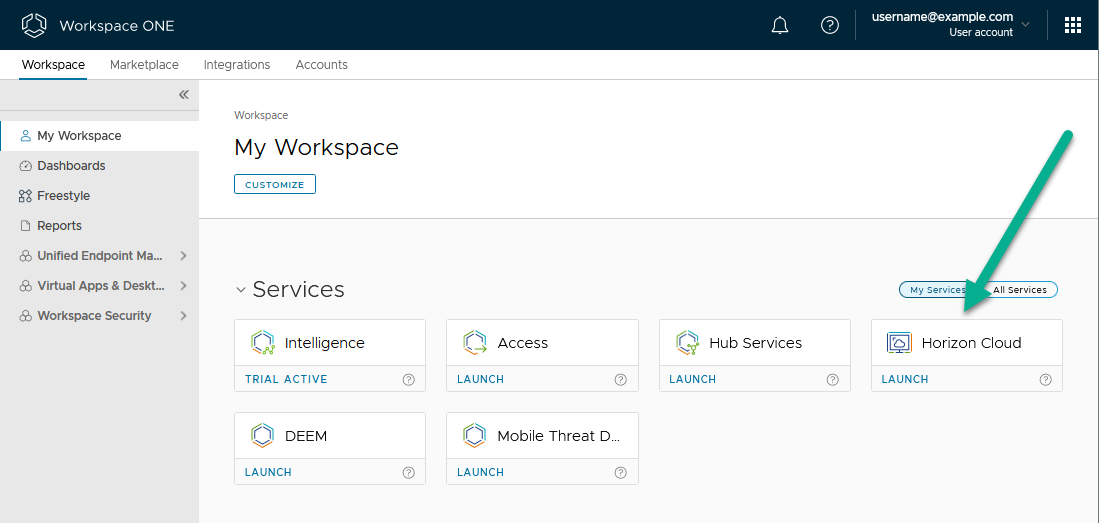
- Omnissa Connect ist die zugrunde liegende Plattform für den Zugriff auf diese Dienste.
- Um sich bei Ihrem Horizon Cloud-Mandanten anzumelden, melden Sie sich bei Omnissa Connect an, navigieren Sie zu Meine Dienste, starten Sie dort die Workspace ONE Cloud-Karte, um schließlich zur Benutzeroberfläche zu gelangen, die Ihre Dienste anzeigt, und verwenden Sie die oben abgebildete Horizon Cloud Service-Karte.
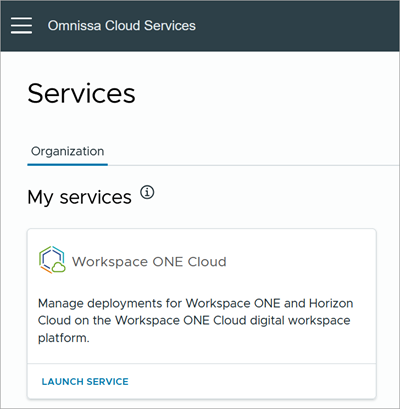
Damit der oben beschriebene Anmeldeablauf funktioniert, muss Ihr Konto mit einer Cloud Services-organization verknüpft sein, wobei diese organization auch mit Ihren abonnierten Diensten verknüpft ist.
Im nächsten Abschnitt wird die Einrichtung dieser Verknüpfung beschrieben.
Erfüllen der Anforderungen der Cloud Services-Organisation
Es gibt verschiedene Möglichkeiten, wie Ihr Konto mit einer Cloud Services-organization verknüpft werden kann, wobei diese organization auch mit Ihren Diensten verknüpft ist, die den Zugriff auf Ihre Horizon Cloud-Umgebung ermöglichen.
Tipp: In der Terminologie dieser Plattform handelt es sich bei dieser organization um einen logischen Container zum Steuern des Zugriffs auf Ihre Cloud Services.
In den folgenden Abschnitten werden diese verschiedenen Möglichkeiten beschrieben, damit Sie feststellen können, ob Sie bereits Zugriff haben oder sich an den Horizon Cloud-Support wenden müssen, um die Einladung für den erstmaligen Zugriff anzufordern.
Sie haben bereits Zugriff auf Omnissa Connect und sehen eine Horizon Cloud Services-Karte in Ihren Diensten?
Möglicherweise haben Sie bereits Zugriff auf Omnissa Connect und eine vorhandene Cloud Services-Organisation dort. Melden Sie sich unter https://connect.omnissa.com/ an. Sehen Sie auf der Seite Dienste unter Meine Dienste eine Workspace ONE Cloud-Karte, wie in den vorherigen Screenshots gezeigt? Wenn ja, starten Sie diese Karte und prüfen Sie, ob die Horizon Cloud Services-Karte angezeigt wird. Wenn diese angezeigt wird, ist Ihre Dienstorganisation vorhanden und mit Ihrem Anmeldekonto und Ihrer Horizon Cloud-Umgebung verknüpft.
Anmerkung: Je nach Ihrem Unternehmen oder Ihrer Organisation haben Sie möglicherweise Zugriff auf mehrere Cloud Services-Organisationen, von denen einige Zugriff auf die Workspace ONE Cloud-Karte haben und andere nicht. Wenn Ihr Konto mit mehreren Cloud Services-Organisationen verknüpft ist, ist die Schaltfläche Organisation ändern im Menü „Kontoname“ verfügbar. Um jede Ihrer verknüpften Organisationen zu überprüfen, klicken Sie im Cloud Services-Banner auf Ihren Kontonamen und dann auf Organisation ändern, um zu einer anderen Ihrer Organisationen zu wechseln und zu sehen, ob die Workspace ONE-Kartein Ihren Diensten angezeigt wird.
Sie haben bereits Zugriff auf eine Cloud Services-Organisation, aber keine Workspace ONE Cloud-Karte?
In diesem Fall wird auf der Seite Dienste nach der Anmeldung unter https://connect.omnissa.com/ keine Workspace ONE Cloud-Karte für eine der mit Ihrem Konto verknüpften Organisationen angezeigt.
Wenn im Bereich Meine Dienste keine Workspace ONE Cloud-Karte für eine Ihrer verknüpften Organisationen angezeigt wird, wurde die per E-Mail versandte „Erste Schritte“-Einladung möglicherweise nicht eingelöst.
Hinweis: Wenn Sie zuvor Zugriff auf die Karte hatten, lesen Sie den KB-Artikel 89945 und überprüfen Sie, ob Workspace ONE oder Horizon Cloud Ihnen oder einem Administrator in Ihrer Organisation eine E-Mail mit Informationen zu Änderungen an der Konsolenanmeldung gesendet hat.
IIn den meisten Fällen folgt die Betreffzeile dieser E-Mail dem Muster "A better way to access your Workspace ONE services!". Der Text der E-Mail enthält Überschriften, wie in diesem KB-Artikel gezeigt, z. B "Accessing Workspace ONE through Cloud Services".
Im KB-Artikel enthält der Text dieser E-Mail ein blaues Feld Erste Schritte. Wenn Sie auf dieses Feld klicken, wird der Einladungseinlösungsvorgang gestartet. Weitere Informationen zu diesem Vorgang und den auszuführenden Schritten finden Sie im KB-Artikel.
- Wenn Sie zuvor noch keinen Zugriff auf die Dienste hatten, müssen Sie eine Einladungs-E-Mail anfordern, die eine Einlösungsschaltfläche Erste Schritte enthält.
Um eine Einladungs-E-Mail für die Einrichtung der erforderlichen Cloud Services-Organisation für den Self-Service-Migrationsprozess zu erhalten, verwenden Sie den Pfad „Support anfordern“ in Ihrem Konto in Customer Connect.
Diese Einladungs-E-Mail wird von einem automatisierten System gesendet. Da Horizon Cloud Service zu den Omnissa-Diensten gehört, ist die E-Mail möglicherweise auf Omnissa Workspace ONE ausgerichtet.
Die Einladungs-E-Mail hat in der Regel eine Betreffzeile mit dem Betreff Get started with Workspace ONE. Je nachdem, wann das automatisierte System Ihre E-Mail versendet, kann der Text der E-Mail unterschiedliche Einleitungssätze enthalten, z. B. Thank you for choosing... oder Thank you for your interest....
Durch Klicken auf das blaue Feld Erste Schritte wird der Einladungseinlösungsvorgang gestartet. Der dem blauen Feld zugrunde liegende Hyperlink weist das Muster https://connect.omnissa.com/csp/gateway/os/api/service-invitations?serviceInvitationLink=/csp/... auf. Wenn Sie auf Erste Schritte klicken, wird diese URL in Ihrem Browser geöffnet.
Wichtig: Diese Einlösungs-URL kann nur einmal verwendet werden. Wenn Sie also auf Erste Schritte klicken, müssen Sie darauf vorbereitet sein, sich bei Cloud Services anzumelden und zu entscheiden, ob Sie eine bestehende Cloud Services-organization auswählen oder eine neue erstellen möchten.
Anleitung zum Einlösen der Einladung, wenn Ihr Konto mit mehreren Cloud Services-Organisationen verknüpft ist
Wie oben beschrieben, wird durch Klicken auf das blaue Kästchen Erste Schritte der Einlösungsvorgang der Einladung unter Verwendung der URL gestartet, die sich unter dem blauen Kästchen in der Einladungs-E-Mail befindet.
Diese URL beginnt mit dem Muster https://connect.omnissa.com, bei dem es sich um das Cloud Services-Portal handelt.
Wenn Ihr Konto mit bestehenden Cloud Services-Organisationen verknüpft ist, können Sie nach der Anmeldung an dieser Stelle des Einlösungsvorgangs in der Regel entweder eine bestehende organization auswählen oder eine neue Organisation erstellen.
Beachten Sie diese Best Practices bei Bedarf dieser Auswahl.
- Wenn Sie bereits Administratoren haben, die einen Horizon Cloud-Mandanten verwalten, der in einer geografischen Steuerungsebenenregion registriert ist, und Ihre zu migrierenden Horizon Cloud on Microsoft Azure-Bereitstellungen sich in einem Mandanten der ersten Generation befinden, der in einer anderen Region registriert ist, wählen Sie beim Einlösen der Einladung für die Migration die Option zum Erstellen einer neuen
organization. - Wenn Sie zu diesem Zeitpunkt noch nicht über einen bestehenden Horizon Cloud-Mandanten verfügen:
-
Wenn Sie über eine bestehende Cloud Services-
organizationverfügen, die Sie für andere Cloud Services-Angebote verwenden, und wenn Sie möchten, dass dieselben Administratoren Ihre Horizon Cloud-Umgebung verwalten, wählen Sie diese bestehendeorganizationaus. Wenn sich dann einer dieser Administratoren anmeldet, kann er innerhalb derselbenorganizationauf die anderen Cloud Services zugreifen. -
Wählen Sie über eine bestehende
organizationfür andere Cloud Service-Angebote verfügen und Ihre Horizon Cloud-Administratoren von der Verwaltung trennen möchten, wählen Sie die Option zum Erstellen einer neuenorganizationaus.Hinweis: Bei dieser Auswahl bleiben die Zugriffsrechte auf die Dienste getrennt. Diese Organisationen können später nicht kombiniert werden.
-
Cloud Services-Organisation – Beispiel
-
Wenn Sie sich bei Cloud Services unter https://connect.omnissa.com/ anmelden, wird der Name der
organizationim oberen rechten Kontomenü angezeigt.Einige Unternehmen verfügen möglicherweise über mehr als eine Cloud Services-
organization, wobei unterschiedliche Dienste in den einzelnen Organisationen verfügbar sind.Wenn Ihr Team über eine bestimmte Organisation für den Zugriff auf Ihre Dienste verfügt, zu denen auch Horizon Cloud Service gehört, können Sie diese Organisation als Standardorganisation für Ihr Konto festlegen. Bei jeder Anmeldung können Sie dann schneller auf die Dienste zugreifen.
Der folgende Screenshot und das grüne Callout veranschaulichen den Speicherort der Einstellung Standardorganisation festlegen im Kontomenü, nachdem Sie sich bei Cloud Services angemeldet haben. In diesem Beispiel verfügt dieser Benutzer über drei Organisationen in Cloud Services, und er hat seine Standardorganisation auf die Organisation mit dem Namen
My WS1Cloud Orgfestgelegt.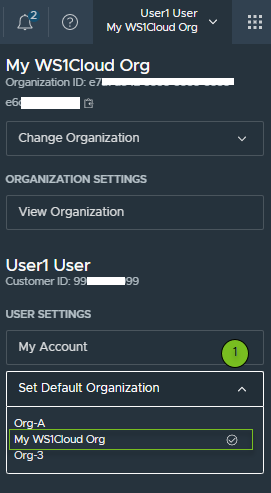
War diese Seite hilfreich?