Auf dieser Seite werden die Phasen beschrieben, die bei der Migration einer Horizon Cloud on Microsoft Azure-Bereitstellung in Ihre Horizon Cloud-Umgebung erforderlich sind.
Flussdiagramm, Phasen
Stellen Sie sicher, dass Sie und Ihr IT-Team die unter Voraussetzungen für die Migration eines Horizon Cloud-Pods der ersten Generation beschriebenen Voraussetzungen und wichtigen Punkte erfüllt haben.
Die folgende Abbildung zeigt den gesamten Migrationsvorgang.
In der Übergabephase wird das geplante Wartungsfenster geöffnet, und das System erstellt die Ressourcen, die nicht im Voraus erstellt werden können.
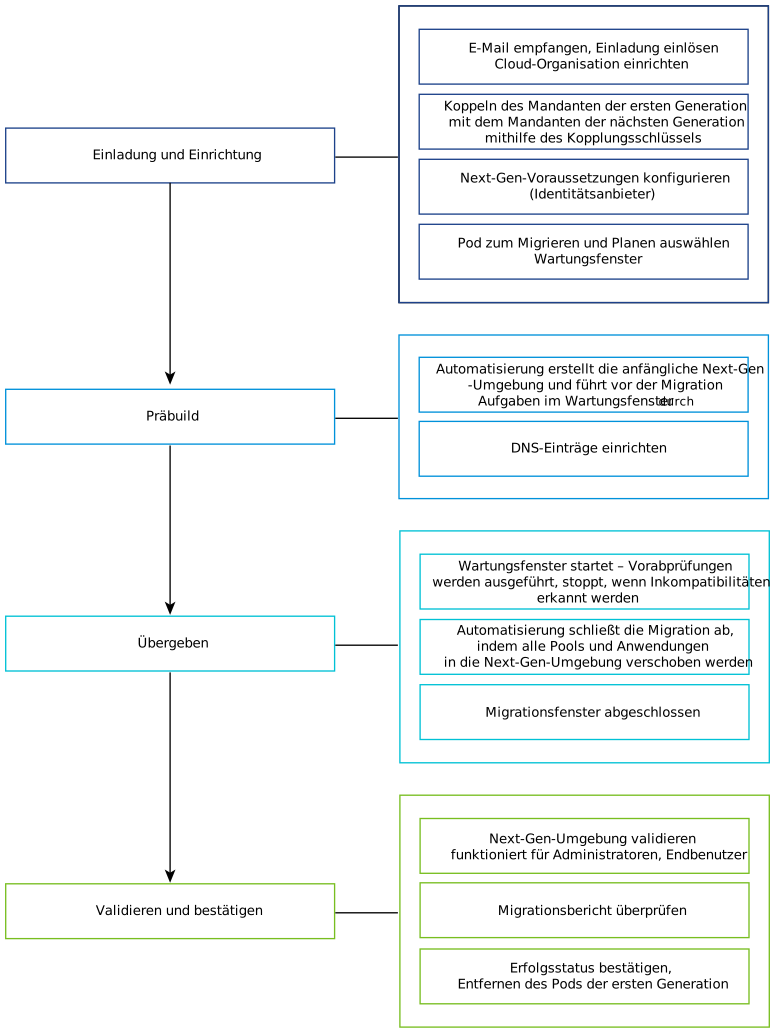
Übergeordnete Übersicht
Auf einer allgemeinen Ebene:
- Sie lösen Ihre Einladung ein und schließen Ihr erstes Onboarding in Horizon Cloud ab.
- Sie koppeln Ihre Horizon Cloud-Umgebung der ersten Generation mit Ihrer konfigurierten Horizon Cloud-Umgebung.
- Sie konfigurieren die erforderlichen Identitätsanbieter-Einstellungen in Ihrer Horizon Cloud-Umgebung.
- Sie planen das Wartungsfenster für die Migration eines Pods.
- Wenn der Zeitplan im System gespeichert wird, startet das System seine Präbuild-Aktivitäten und erstellt die Ressourcen in Ihrem Microsoft Azure-Abonnement, die vor dem Starten des Wartungsfensters erforderlich sind. Der Self-Service-Migrationsworkflow ist so konzipiert, dass das System vor dem Öffnen des Wartungsfensters alle Aktivitäten ausführt, die durchgeführt werden können, ohne dass sich dies auf die Administrator- und Endbenutzeraktivitäten im ausgewählten Pod auswirkt.
- Während der Präbuild-Aktivitäten konfigurieren Sie vor dem Öffnen des Wartungsfensters DNS-Datensätze für die Zuordnung von FQDNs zu den IP-Adressen der neuen Unified Access Gateway-Instanz. Das System erstellt diese Instanzen während der Präbuild-Phase. Sie können die jeweiligen IP-Adressen festlegen, sobald die Instanzen erstellt wurden.
- Wenn Sie sehen, dass die Präbuild-Aktivitäten abgeschlossen sind, können Sie die dynamischen Testpools verwenden, um das Verhalten des dynamischen Pools vorab zu validieren. Jeder Testpool verfügt über eine einzelne Desktop-VM, die zur Vorabvalidierung der Horizon Cloud-Funktionen für diesen Pool verwendet werden soll.
- Wenn die Startzeit des geplanten Wartungsfensters erreicht ist, beginnt das System mit den Aktivitäten, für die ein Wartungsfenster erforderlich ist. Während dieses Wartungszeitraums verhindert das System, dass Administratoren auf die Konsole zugreifen, und Endbenutzer können nicht auf die Desktops und Anwendungen des Pods zugreifen.
- Wenn die Aktivitäten des Wartungsfensters abgeschlossen sind, führen Sie die Validierung der Umgebung nach der Migration durch. Einige Konfigurationsschritte nach der Migration sind möglicherweise erforderlich.
- Abschließend bestätigen Sie das Löschen des Pods der ersten Generation. In diesem Schritt schließen Sie die Migration ab.
Die im Workflow-Diagramm dargestellten Hauptphasen werden in den entsprechenden Abschnitten unten weiter erläutert.
Einladung und Einrichtung
Sie werden per E-Mail vom Horizon-Migrationsteam benachrichtigt, dass Ihre Horizon Cloud on Microsoft Azure-Bereitstellung für den Self-Service-Migrationsprozess qualifiziert ist.
Zusätzlich zu einer E-Mail wird möglicherweise der folgende Banner in der Konsolenversion der ersten Generation angezeigt, wenn das Horizon-Migrationsteam zusammen mit dem Senden der E-Mail den folgenden Banner aktiviert hat.

- Wenn Sie bei dieser Migration direkt mit dem Horizon Cloud Horizon-Migrationsteam zusammenarbeiten, werden Sie von diesem Team bei der Durchführung der notwendigen Schritte unterstützt.
- Wenn das Banner in Ihrer Konsole der ersten Generation aktiviert ist, können Sie auf Auf geht‘s im Banner klicken und den Anweisungen auf dem Bildschirm folgen, bis Sie sehen, dass Sie bei Ihrer Horizon Cloud-Umgebung angemeldet sind. Die Anweisungen auf dem Bildschirm bieten einen Überblick über den Migrationsprozess und eine Liste der Schritte, die erforderlich sind, um Ihre Horizon Cloud-Umgebung so einzurichten, dass Sie die Migration des ersten Pods planen können.
Diese Schritte beinhalten Folgendes:
- Anmelden und Onboarding in Ihrer Horizon Cloud-Umgebung, falls Sie dort noch kein Onboarding durchgeführt haben. Weitere Informationen zum ersten Onboarding finden Sie auf der Horizon Cloud-Onboarding-Seite.
- Registrieren eines externen Identitätsanbieters in Ihrer Horizon Cloud-Umgebung gemäß der Beschreibung unter Identitäts- und Zugriffsverwaltung. Für die Horizon Cloud-Umgebung müssen Sie einen externen Identitätsanbieter registrieren. Der Dienst verwendet diesen Identitätsanbieter, um den Endbenutzerzugriff auf Desktops und veröffentlichte Anwendungen zu authentifizieren.
Bevor Sie die Migration eines Pods planen, müssen Sie die erforderlichen Migrationsvoraussetzungenerfüllen, um die Benutzeroberfläche Migration planen der Konsole zu vervollständigen und um Fehler während der Systemaktivitäten im Präbuild-Prozess und im Wartungsfenster der Migration zu vermeiden.
Hinweis: Bei der automatischen Migration werden die in Ihrer Umgebung der ersten Generation konfigurierten AD-Domäneninformationen automatisch in Ihre Horizon Cloud-Umgebung migriert. Für die automatische Migration müssen in Ihrer Horizon Cloud-Umgebung die AD-Domäneninformationen vorhanden sein, die mit den Domänen übereinstimmen, die Sie für die Pods der ersten Generation in Ihrer Umgebung der ersten Generation konfiguriert haben.
Präbuild
Ein Präbuild verkürzt die Dauer der Migration während des Wartungsfensters. Dieser Präbuild wirkt sich nicht auf Ihren vorhandenen Pod oder Ihre vorhandenen Benutzersitzungen aus.
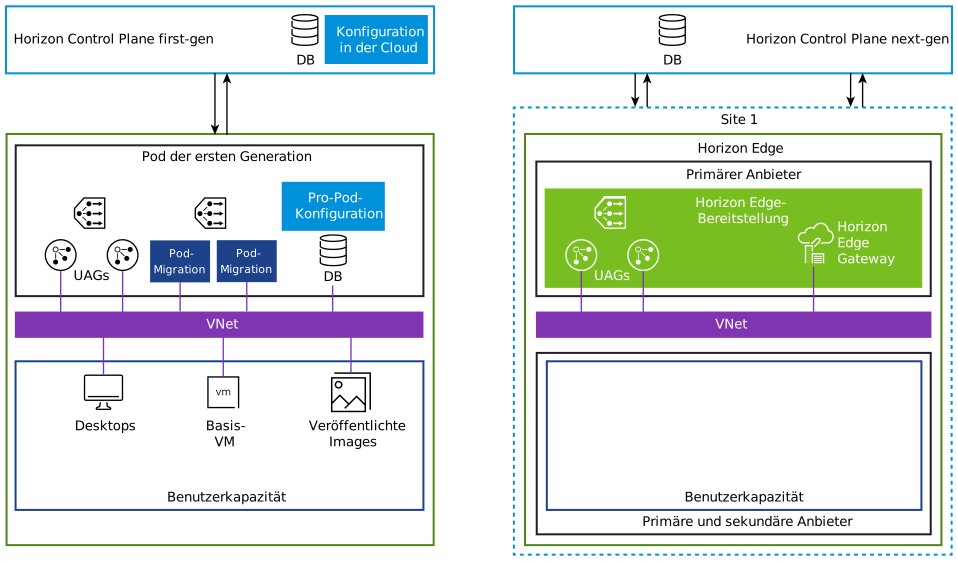
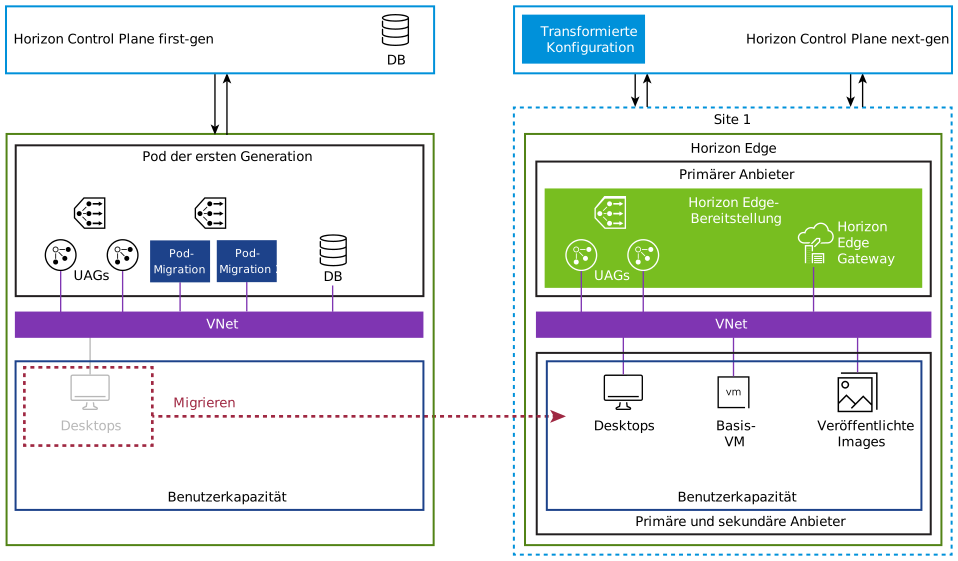
Die folgenden Diagramme veranschaulichen, was während des Präbuild-Prozesses des Systems geschieht.
Hinweis: Diese allgemeinen Diagramme der Präbuild-Konzepte beschreiben weder spezifische Netzwerktopologien noch die Kommunikation über bestimmte Netzwerkkarten oder Ports oder spezifische Netzwerkfunktionen. Die Diagramme unterscheiden nicht zwischen Anwendungen, Einzelsitzungs-Desktops, Mehrfachsitzungs-Desktops, Bildern aus IMS und Bildern aus den früheren, älteren IMS-Funktionen.
Bei dieser Migration handelt es sich um eine direkte Migration, bei der die Azure-Abonnement, die VNet und die Subnetze der Bereitstellung der ersten Generation verwendet werden. Obwohl diese Diagramme die Umgebungen nebeneinander darstellen, wird bei der Self-Service-Migration Horizon Edge mithilfe des VNet und der Subnetze der Bereitstellung der ersten Generation bereitgestellt.
-
Das System stellt den Horizon Cloud Horizon Edge anhand der Eingaben bereit, die Sie in der Benutzeroberfläche Migration planen vornehmen.
-
Das System übernimmt die Konfigurationsdaten der ersten Generation, die auf Pod-Ebene und in der Steuerungsebene der ersten Generation gespeichert sind, wandelt die Daten entsprechend dem Design der Horizon Cloud Control Plane um und speichert die umgewandelten Daten entsprechend.
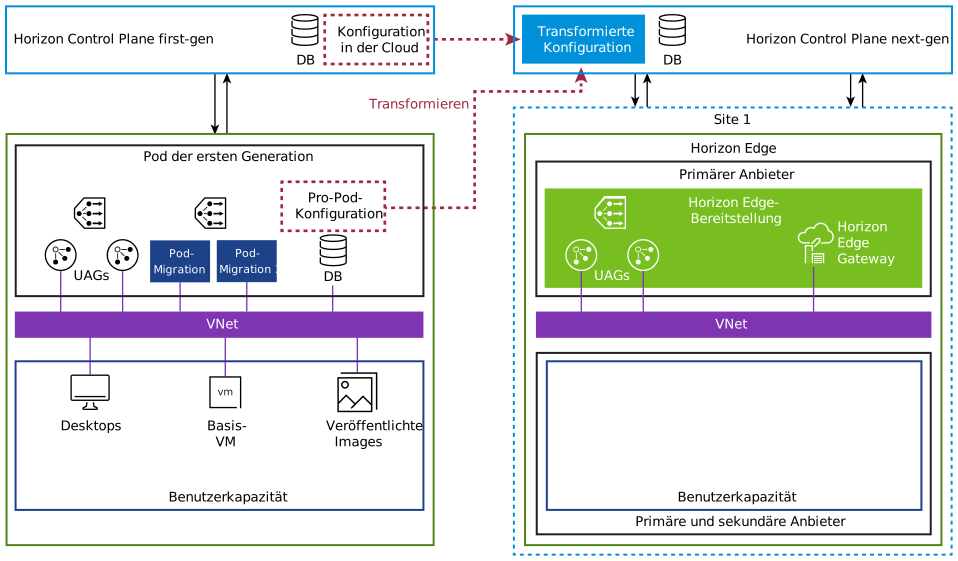
-
Das System kopiert die registrierten Active Directory-Domänenkonfigurationen des Mandanten der ersten Generation und erstellt entsprechende Datensätze in der Horizon Cloud-Umgebung.
-
Das System kopiert die Basis-VMs, veröffentlichten Images und App Volumes-bezogenen Dateien der Bereitstellung der ersten Generation in Horizon Edge und konfiguriert die Kopien für die Verwendung mit Horizon Edge.
Hinweis: Die Basis-VMs, veröffentlichten Images und App Volumes-bezogenen Dateien der Bereitstellung der ersten Generation bleiben an ihrem Speicherort, bis Sie bestätigen, dass die End-to-End-Migration abgeschlossen ist.
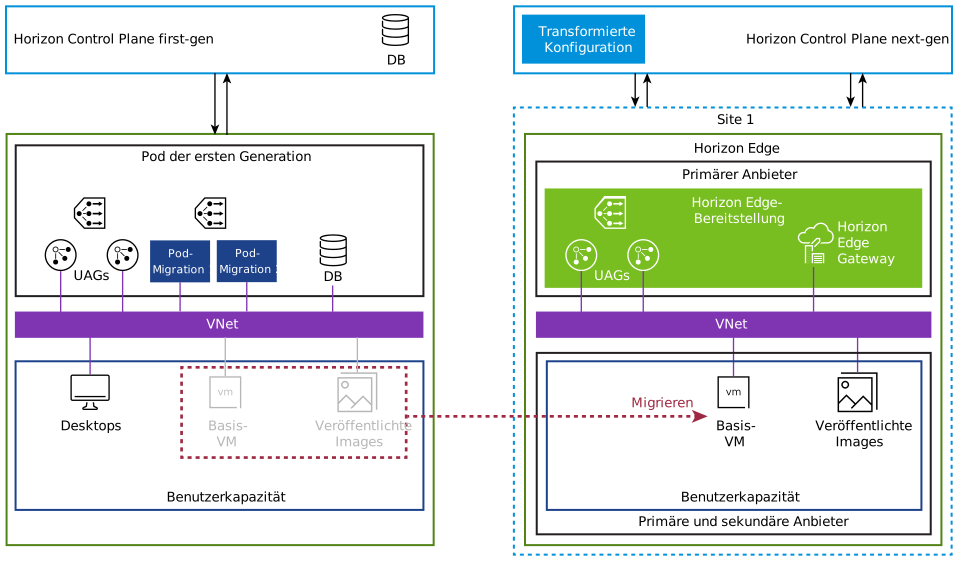
-
Für jeden flexiblen Desktop-Pool der ersten Generation erstellt das System einen Testpool im Horizon Edge. Jeder Testpool enthält eine Desktop-VM und spiegelt die Konfigurationseinstellungen des Pools aus der Umgebung der ersten Generation.
Sie können diese Testpools verwenden, um vorab zu überprüfen, ob sich der flexible Desktop-Pool Ihren Erwartungen entsprechend verhält, bevor der Pool während des Wartungsfensters vollständig migriert wird.
Tipp: Wenn Sie feststellen, dass die Horizon Edge Unified Access Gateway-Instanzen betriebsbereit sind, konfigurieren Sie die erforderlichen DNS-Einträge für ihre FQDNs. Weitere Informationen finden Sie unter Phase 6 – Konfigurieren von DNS-Datensätzen für die erstellte Infrastruktur.
Wartungsfenster – Commit und Go
Während des geplanten Wartungsfensters führt das System eine Reihe von Vorabprüfungen durch. Wenn Probleme erkannt werden, stellt das System die Aktionen zurück, die es während der Präbuild-Phase durchgeführt hat.
Durch das Rückgängigmachen der Präbuild-Aktionen wird der Pod der ersten Generation in seinen ursprünglichen Zustand vor der Migration zurückversetzt. Das System versucht auch, die Horizon Cloud-Umgebung wieder in den Zustand vor den Präbuild-Aktionen zu versetzen. Wenn Sie jedoch in der Zeit zwischen der Fertigstellung des Präbuilds und dieser Rücksetzung Änderungen an der Horizon Cloud-Umgebung vorgenommen haben, kann das System die Horizon Cloud-Umgebung möglicherweise nicht in den Zustand zurückverlangen, den sie vor den Präbuild-Aktionen hatte. Wenden Sie sich in diesem Fall an das Horizon-Supportteam, um Unterstützung zu erhalten.
Wenn die Vorabprüfungen erfolgreich sind, wird das Fenster festgeschrieben und das System beginnt mit den restlichen automatisierten Aktivitäten:
- Übertragen von Ressourcen, die mit den Desktop-Pools und App-Pools des Pods verknüpft sind, vom Pod der ersten Generation zum Horizon Cloud Horizon Edge.
- Neuerstellen von VMs in flexiblen VDI-Zuweisungen und Farmen im Horizon Edge basierend auf den im Pod der ersten Generation konfigurierten Einstellungen.
- Aktualisieren der VMs in den dedizierten VDI-Zuweisungen, um ihre Horizon Agent-Konfigurationen auf die Horizon Cloud Control Plane zu verweisen.
Bei geöffnetem Wartungsfenster
Während des Wartungsfensters dürfen Endbenutzer und Administratoren keine Verbindung zu Ressourcen herstellen.
Wenn weiterhin Benutzersitzungen ausgeführt werden oder Benutzer sich nicht abgemeldet haben, werden diese Sitzungen durch diese Aktivitäten unterbrochen. Benutzerdaten können verloren gehen, da VMs, die Teil von flexiblen VDI-Zuweisungen oder Farmen sind, gelöscht werden, wenn der entsprechende Pool in der Horizon Cloud-Umgebung erweitert wird. VMs, die Teil dedizierter VDI-Zuweisungen sind, werden neu gestartet.
Validieren und Bestätigen nach dem Wartungsfenster
Weitere Informationen zum Validieren der Umgebung nach der Migration finden Sie unter Durchführen von Aktivitäten nach der Migration zur Bestätigung des Migrationserfolgs.
War diese Seite hilfreich?