Mit diesem Assistenten starten Sie die Self-Service-Migration von Ihrer Horizon Cloud-Umgebung der ersten Generation (Horizon Cloud – first-gen) zu Horizon Cloud.
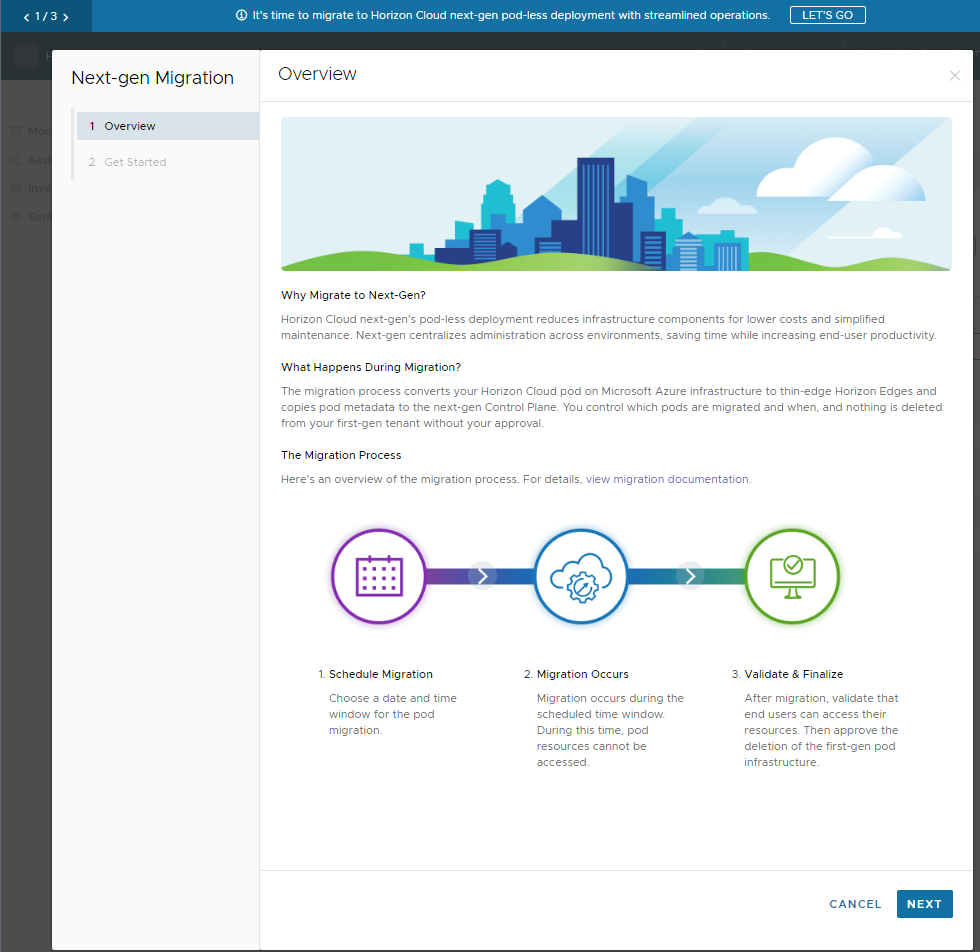
Wenn das Horizon-Migrationsteam Ihre Umgebung der ersten Generation für die Migration freigegeben hat, zeigt die Horizon Universal Console ein migrationsbezogenes Banner an, wie in der folgenden Abbildung dargestellt.

Wenn Sie in diesem Banner auf die Schaltfläche AUF GEHT'S klicken, wird der Assistent Horizon Cloud-Migration im ersten Schritt gestartet.
Überblick
Dieser erste Schritt gibt einen Überblick über den Migrationsvorgang. Zum Fortfahren klicken Sie auf Weiter, um zum Schritt Erste Schritte des Assistenten zu gelangen.
Erste Schritte
Der folgende Screenshot veranschaulicht diesen Schritt bei erstmaliger Anzeige.

In diesem Schritt des Assistenten lesen Sie die Frage auf dem Bildschirm und wählen die Option aus, die Ihrem Szenario entspricht.
-
Nein – Sie haben sich noch nicht bei der Horizon Cloud Console angemeldet
Folgen Sie den Anweisungen auf dem Bildschirm und schließen Sie das Onboarding für die Horizon Cloud-Umgebung ab. Dieses anfängliche Onboarding ist erforderlich, bevor Sie Ihre Pods migrieren können. Die Dokumentation finden Sie unter Phase 1 – Anfängliches Onboarding und Festlegen der zu verwendenden Cloud Services-Organisation.
Navigieren Sie nach dem Onboarding für die Horizon Cloud-Umgebung zur Seite „Migration“ in der Horizon Cloud Console und folgen Sie dort den Anweisungen auf dem Bildschirm. Dokumentation finden Sie unter Phase 2 − Koppeln Ihrer Umgebungen der ersten Generation und der Horizon Cloud.
-
Ja – Ich habe mich bereits bei der Horizon Cloud Console angemeldet
Wenn Sie auf Ja klicken, ändert sich die angezeigte Option „Erste Schritte“. Der folgende Screenshot zeigt den Schritt mit ausgewählter Option Ja. Der geschwärzte Teil ist der Kopplungscode, der aus Datenschutzgründen geschwärzt wird.
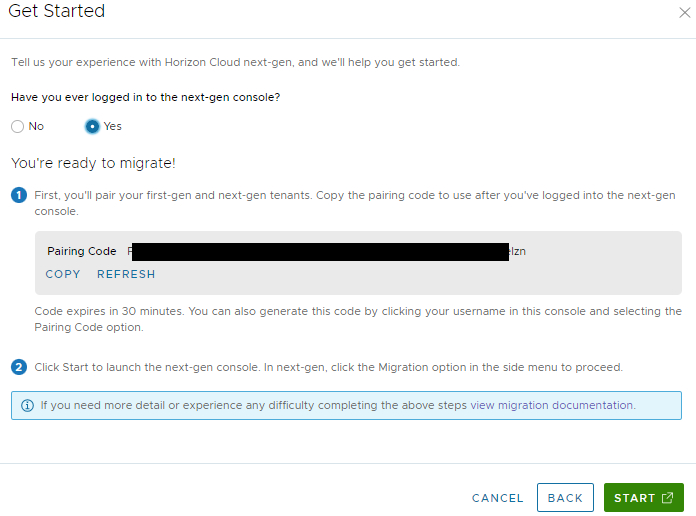
- Kopieren Sie den Kopplungscode (Kopplungscode > Kopieren.
- Klicken Sie auf Starten, um die Horizon Cloud Console zu starten und die Seite „Migration“ anzuzeigen.
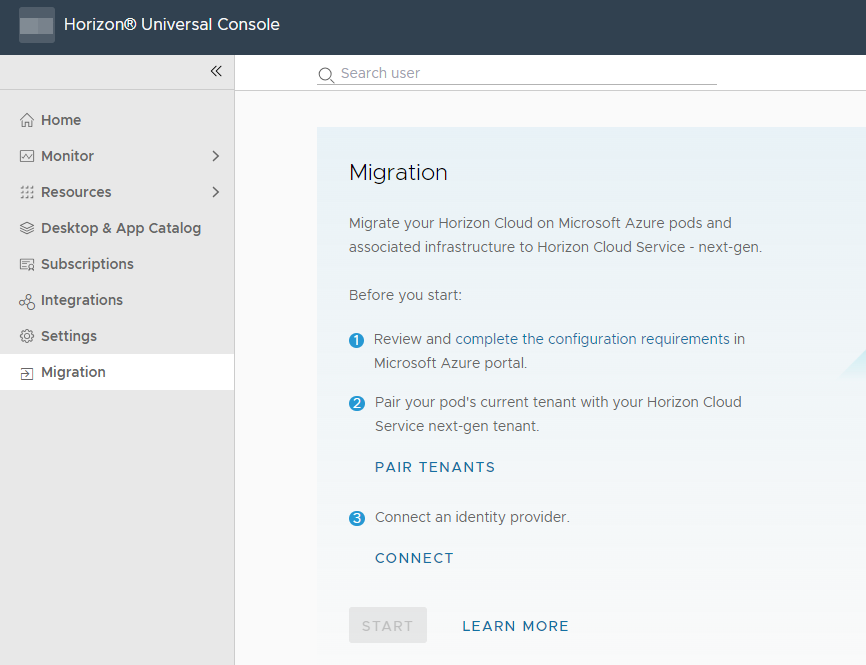
Wenn dieser Migrationsbildschirm angezeigt wird, können Sie mit den unter Koppeln von Umgebungen beschriebenen Schritten beginnen.
War diese Seite hilfreich?