Utilisez cet assistant pour démarrer la migration en libre-service de votre environnement Horizon Cloud de première génération (Horizon Cloud - première génération) vers Horizon Cloud.
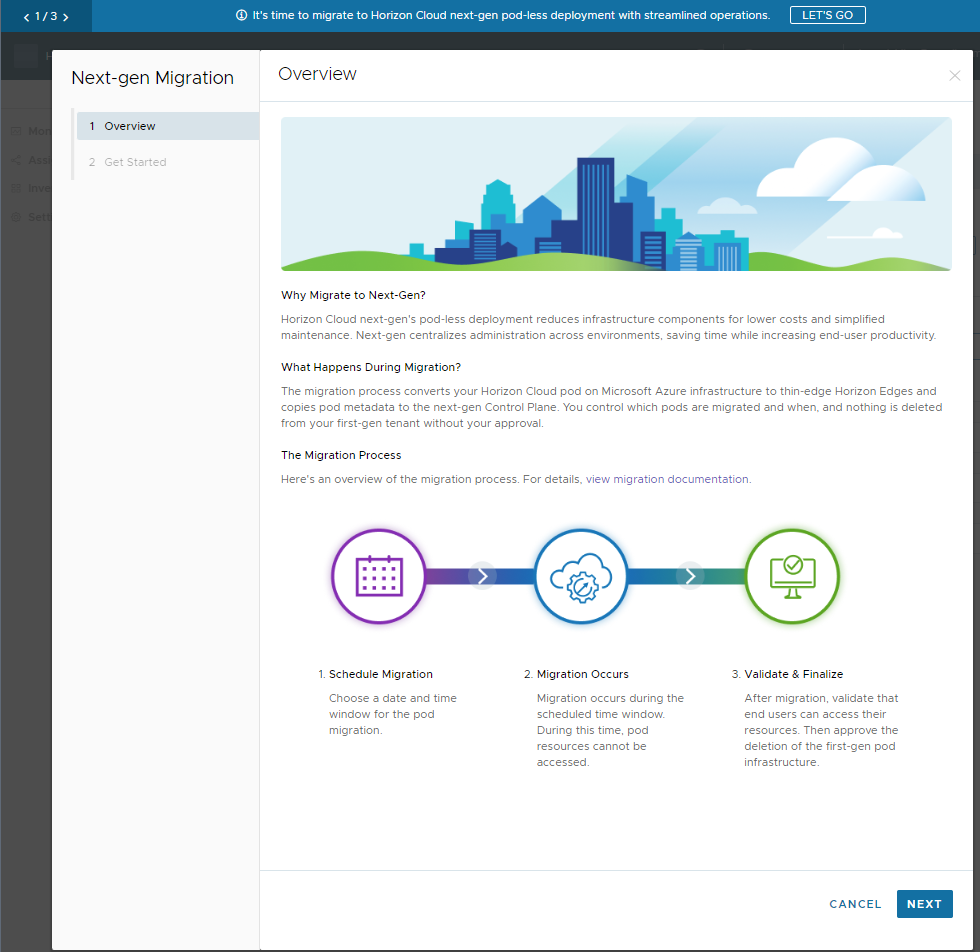
Lorsque l'équipe de migration Horizon a activé votre environnement de première génération pour la migration, Horizon Universal Console affiche une bannière liée à la migration, comme l'illustre la capture d'écran suivante.

Lorsque vous cliquez sur le bouton ALLONS-Y de cette bannière, l'assistant de migration d'Horizon Cloud commence à sa première étape.
Présentation
Cette première étape donne un aperçu du processus de migration. Pour avancer, cliquez sur Suivant à l'étape Commencer de l'assistant.
Commencer
La capture d'écran suivante illustre cette étape lors de son affichage initial.

Dans cette étape de l'assistant, lisez la question à l'écran et sélectionnez le choix correspondant à votre scénario.
-
Non : ne s'est jamais connecté à Horizon Cloud Console
Suivez les instructions à l'écran et terminez l'intégration à l'environnement Horizon Cloud. Cette intégration initiale est requise pour que vous puissiez migrer vos espaces. Pour accéder à la documentation, reportez-vous aux sections Phase 1 - Intégration initiale et Déterminer l'organisation de services Cloud à utiliser.
Une fois intégré à l'environnement Horizon Cloud, accédez à la page Migration d'Horizon Cloud Console et suivez les instructions présentées ici à l'écran. Pour obtenir la documentation, reportez-vous à la section Phase 2 - Coupler vos environnements de première génération et Horizon Cloud.
-
Oui, je me suis déjà connecté à Horizon Cloud Console
Lorsque vous cliquez sur Oui, l'option Commencer affichée change. La capture d'écran suivante décrit l'étape avec l'option Oui sélectionnée. La partie modifiée est le code de couplage modifié à des fins de confidentialité.
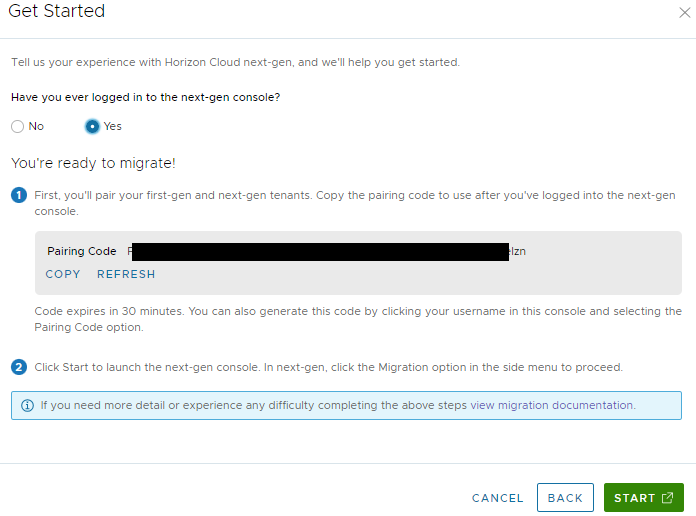
- Copiez le code de couplage (Code de couplage > Copier).
- Cliquez sur Démarrer pour lancer Horizon Cloud Console et afficher la page Migration.
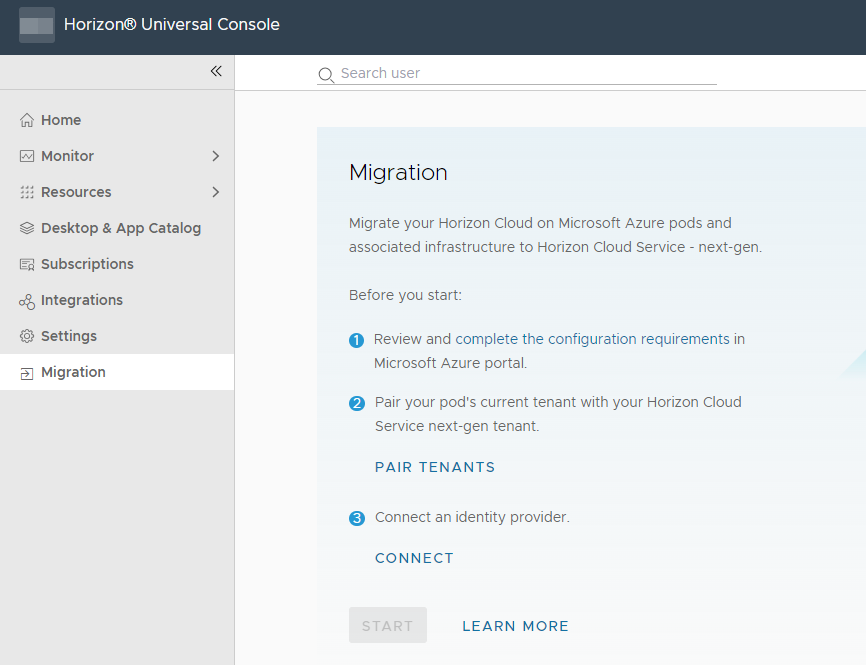
Lorsque cet écran Migration s'affiche, vous pouvez commencer par les étapes décrites dans la section Coupler des environnements.
Cette page vous a-t-elle été utile ?