Un répertoire local vous permet de provisionner des utilisateurs locaux dans le service et de leur fournir un accès à des applications spécifiques, sans avoir à les ajouter à votre répertoire d'entreprise.
Examinez et définissez des attributs utilisateur globaux pour le répertoire local. Reportez-vous à la section Créer un répertoire local dans Omnissa Access.
Procédure
-
Dans la console Omnissa Access, sur la page Intégrations > Répertoires, cliquez sur Ajouter répertoire.
-
Sélectionnez Répertoire d'utilisateurs locaux dans le menu déroulant.
-
Sur la page Ajouter un répertoire local, entrez un nom de répertoire et spécifiez au moins un nom de domaine.
Le nom de domaine doit être unique dans tous les répertoires du service.
-
Cliquez sur Enregistrer.
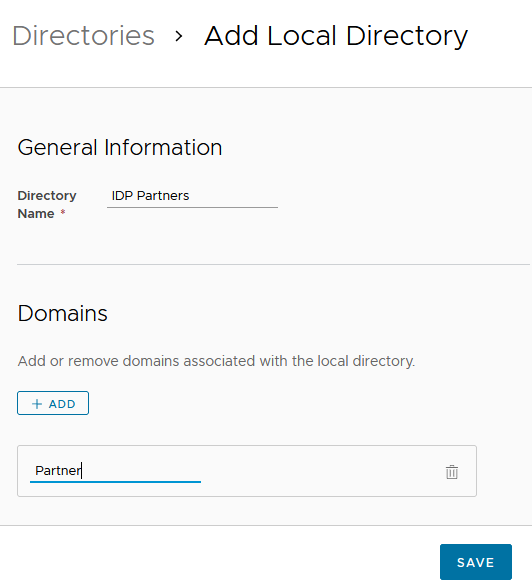
-
Sur la page Répertoires cliquez sur le nouveau répertoire.
-
Cliquez sur l'onglet Attributs utilisateur.
Tous les attributs de la page Paramètres > Attributs utilisateur sont répertoriés pour le répertoire local. Les attributs marqués comme obligatoires sur la page Attributs utilisateur le sont également sur la page Répertoire local.
-
Personnalisez les attributs pour le répertoire local.
Important : les attributs userName, firstName, lastName et email sont toujours obligatoires pour les répertoires locaux.
- Pour rendre un attribut obligatoire, cochez la case à côté du nom d'attribut.
- Pour rendre un attribut facultatif, décochez la case à côté du nom d'attribut.
- Pour modifier l'ordre des attributs, cliquez sur l'attribut et faites-le glisser vers le nouvel emplacement.
Si un attribut est requis, vous devez spécifier une valeur pour cet attribut lorsque vous créez un utilisateur local.
-
Cliquez sur Enregistrer.
Étape suivante
Associez le répertoire local au fournisseur d'identité que vous voulez utiliser pour authentifier des utilisateurs dans le répertoire.
Cette page vous a-t-elle été utile ?