Avec le contrôle d'accès basé sur les rôles dans Omnissa Access, vous pouvez créer un simple rôle d'administrateur dans Omnissa Access pour gérer les réinitialisations de mots de passe pour des domaines spécifiques.
Procédure
-
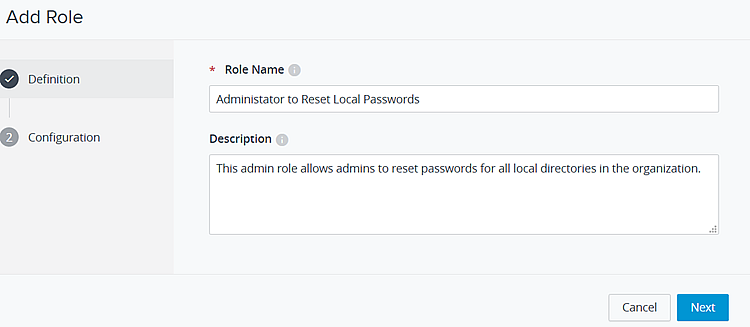
Dans la console Omnissa Access, sur la page Comptes > Rôles cliquez sur Ajouter. Créez un nom de rôle descriptif et décrivez l'objectif du rôle. Cliquez sur Suivant.
-
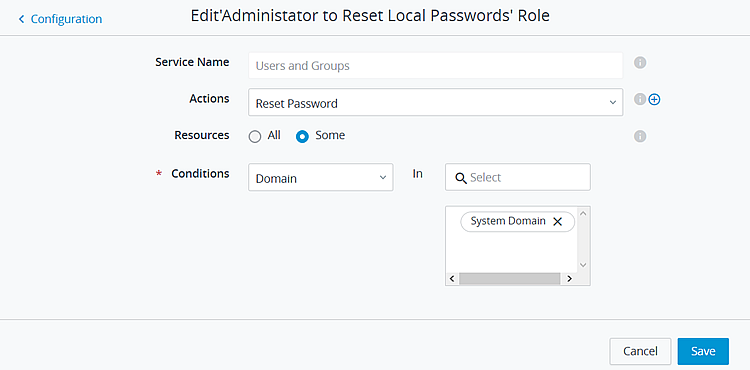
Sur la page Configuration, sélectionnez le service Utilisateurs et groupes. Pour Actions, sélectionnez Réinitialiser le mot de passe. Pour Ressources, sélectionnez Certains. Pour Conditions, sélectionnez le domaine local et entrez le nom de l'annuaire local dans la zone de recherche pour sélectionner l'annuaire local. Enregistrez la configuration.
-
Sélectionnez le rôle que vous avez créé, puis cliquez sur Attribuer. Dans la zone de texte Recherche, entrez le nom de l'utilisateur ou du groupe d'utilisateurs. Sélectionnez l'utilisateur ou le groupe, puis cliquez sur Enregistrer.
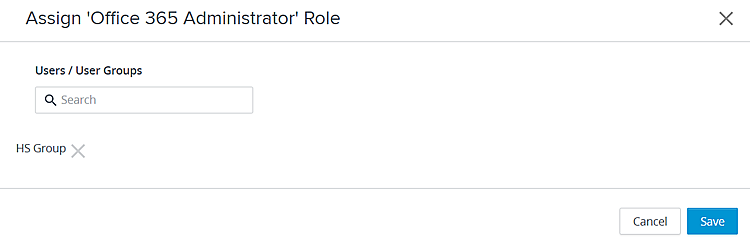
L'utilisateur ou le groupe est désormais l'administrateur pour ce rôle. La page Profil est actualisée pour afficher le rôle d'administrateur attribué.
Cette page vous a-t-elle été utile ?