Vous pouvez générer un rapport d'événements d'audit dans le service Omnissa Access qui répertorie les événements associés à un utilisateur, y compris le type d'action avant une date spécifique. Cette fonctionnalité est utile dans le cadre de la résolution de problèmes.
Remarque : les événements de lancement des applications distantes et des postes de travail virtuels des utilisateurs finaux de Horizon Service Universal Broker ne sont pas inclus dans les résultats du rapport Événements d'audit d'Omnissa Access.
Procédure
-
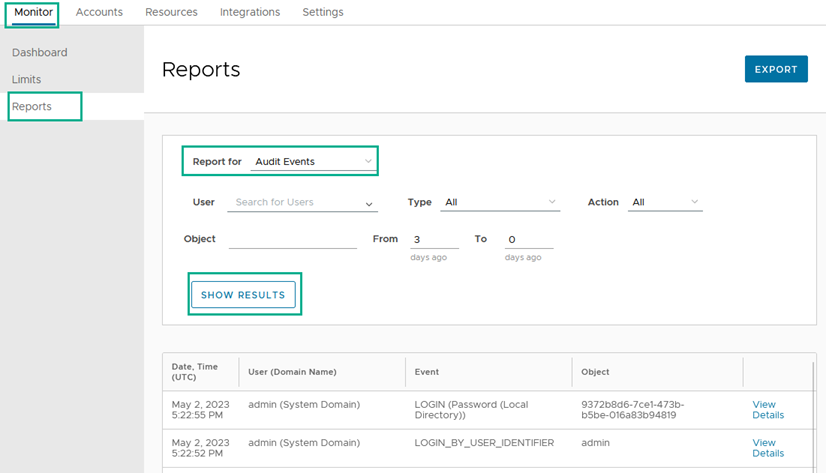
Dans la console Omnissa Access, sur la page Surveiller > Rapports sélectionnez Événements d'audit.
-
Sélectionnez les critères d'événement audité.
Critères d'événement audité Description Utilisateur Cochez cette case pour affiner la recherche des événements d'audit à ceux générés par un utilisateur spécifique. Type Ce menu déroulant vous permet de limiter la recherche d'événements d'audit à un type d'événement d'audit spécifique. Le menu déroulant n'affiche pas tous les types d'événements d'audit potentiels. La liste n'affiche que les types d'événements qui se sont produits dans votre déploiement. Les types d'événements audités qui sont affichés en majuscules sont des événements d'accès, tels que CONNEXION et LANCEMENT, qui ne génèrent pas de modification dans la base de données. Les autres types d'événements audités génèrent des modifications dans la base de données. Action Ce menu déroulant vous permet de limiter votre recherche à des actions spécifiques. La liste affiche des événements qui produisent des modifications spécifiques dans la base de données. Si vous sélectionnez un événement d'accès dans le menu déroulant Type, ce qui signifie un événement de non-action, ne spécifiez pas d'action dans le menu déroulant Action. Objet Cette zone de texte vous permet de réduire la recherche à un objet spécifique. Des exemples d'objets sont les groupes, les utilisateurs et les périphériques. Les objets sont identifiés par un nom ou un numéro d'identification. Plage de dates Ces champs de texte vous permettent de réduire votre recherche à une plage de dates au format « De ___ à ___ jours auparavant. » La plage de date maximale est de 30 jours. Par exemple, la plage « De 90 à 60 jours auparavant » est valide, tandis que la plage « De 90 à 45 jours auparavant » ne l'est pas, car elle dépasse la période maximale de 30 jours.
Pour les déploiements de locataires cloud Omnissa Access, les enregistrements d'événements d'audit sont conservés pendant les 90 derniers jours.
Le nombre maximal d'enregistrements pouvant être exportés dans un rapport d'audit est de 10 000. Exportez une plage de dates qui génère moins de 10 000 enregistrements et combinez les résultats. -
Cliquez sur Afficher.
Un rapport d'événement audité apparaît conformément aux critères que vous avez spécifiés.
-
Pour plus d'informations sur un événement d'audit, cliquez sur Afficher les détails pour cet événement.
Cette page vous a-t-elle été utile ?