Intégrez les services d'Omnissa Access et de Workspace ONE UEM pour permettre aux terminaux inscrits dans Gestion de terminaux mobiles d'utiliser les services Single Sign-On et de gestion des identités d'Omnissa Access.
Fonctionnalités d'intégration d'UEM à configurer dans Omnissa Access
Sur la page Intégration d'UEM, vous gérez l'intégration d'Omnissa Access au service Workspace ONE UEM.
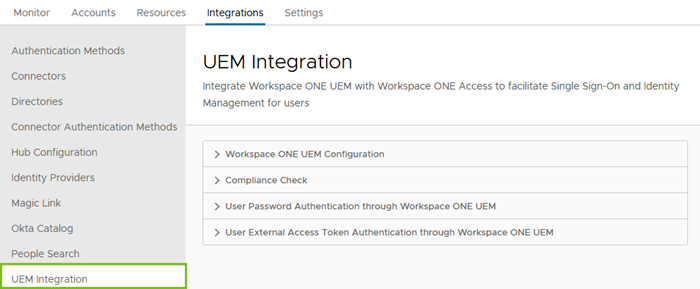
| Option | Description |
|---|---|
| Configuration de Workspace ONE UEM | Exécutez l'assistant de démarrage de Workspace ONE UEM Console pour connecter le service Workspace ONE UEM au service Omnissa Access et établir une relation de confiance entre les deux services. Les paramètres créés dans l'assistant de démarrage sont remplis sur la page Intégrations d'UEM dans la console Omnissa Access. Pour terminer la configuration, vous pouvez activer le Mappage de domaine et vérifier que le paramètre du catalogue d'applications est correct. |
| Vérification de la conformité | Activez la vérification de la conformité sur la page Intégration d'UEM et configurez Conformité des terminaux sur la page Intégrations > Méthodes d'authentification pour vérifier que les terminaux gérés respectent les politiques de conformité de Workspace ONE UEM. Lorsque la conformité des terminaux est configurée, les règles de stratégie d'accès peuvent être configurées de manière à vérifier l'état de conformité du terminal du serveur Workspace ONE UEM lorsque des utilisateurs se connectent à partir de leurs terminaux. Reportez-vous à la section Activation de la vérification de la conformité pour les terminaux gérés par Workspace ONE UEM dans Omnissa Access. |
| Authentification par mot de passe utilisateur via Workspace ONE UEM | L'authentification par mot de passe avec Workspace ONE UEM s'effectue à l'aide d'AirWatch Cloud Connector via le service Workspace ONE UEM. Lorsqu'AirWatch Cloud Connector est utilisé, vous activez l'authentification par mot de passe utilisateur via Workspace ONE UEM sur la page Intégration d'UEM et configurez le mot de passe (avec Workspace ONE UEM) sur la page Intégrations > Méthodes d'authentification. Vous créez des stratégies d'accès à appliquer à cette méthode d'authentification. |
| Authentification par jeton d'accès externe utilisateur via Workspace ONE UEM | Lorsque les utilisateurs reçoivent un nouveau terminal Dell® Windows 10 avec le provisionnement OOBE (out-of-box) activé dans le service de provisionnement de Workspace ONE UEM Windows 10, vous pouvez activer l'authentification par jeton d'accès externe de l'utilisateur via Workspace ONE UEM et configurer le jeton d'accès externe dans Omnissa Access pour gérer les connexions à l'application Workspace ONE Intelligent Hub. |
Pour configurer l'intégration des services Omnissa Access et Workspace ONE UEM, reportez-vous au Guide de déploiement de Workspace ONE UEM avec Omnissa Access.
Exemple de page d'intégration UEM après l'instauration d'une relation de confiance
Lorsque vous intégrez Workspace ONE UEM et Omnissa Access, les utilisateurs des périphériques inscrits sur Workspace ONE UEM peuvent se connecter à l'application Workspace ONE Intelligent Hub pour accéder à leurs applications activées en toute sécurité sans entrer plusieurs mots de passe.
Exécutez l'assistant de démarrage de Workspace ONE dans Workspace ONE UEM Console pour connecter le service Workspace ONE UEM au service Omnissa Access et établir une relation de confiance entre les deux services.
Une fois que vous avez configuré les paramètres dans Workspace ONE UEM Console, ceux-ci sont automatiquement renseignés sur la page Intégrations > Intégration d'UEM de la console Omnissa Access.
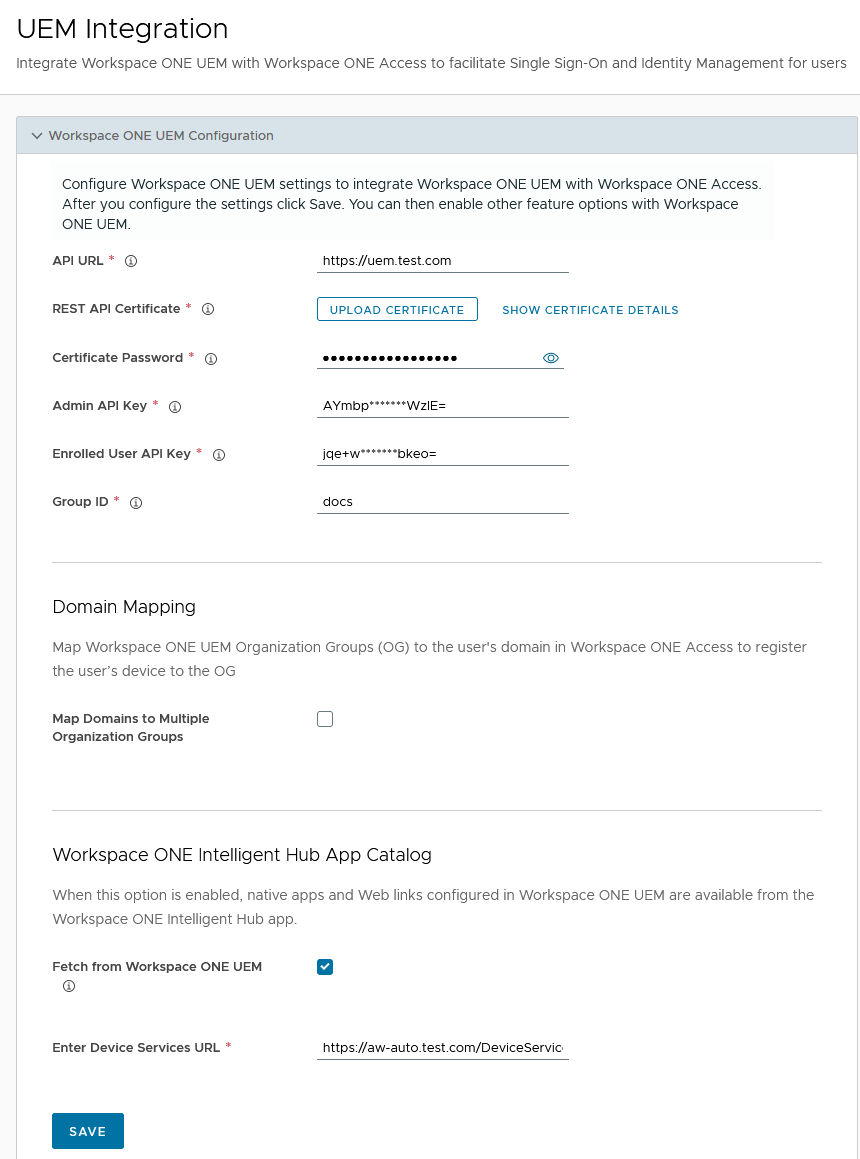
L'option Extraire depuis Workspace ONE UEM est automatiquement activée dans la section Catalogue pour inclure les applications du catalogue Workspace ONE UEM. Le catalogue des applications Workspace ONE Intelligent Hub affiche les applications Web et virtuelles configurées dans la console Omnissa Access et les applications natives et les liens web dans Workspace ONE UEM Console. L'URL du service des terminaux pour l'inscription des nouveaux terminaux avec UEM est configurée automatiquement.
Lorsque vous intégrez Omnissa Access et Workspace ONE UEM, toutes les modifications que vous apportez aux paramètres d'intégration dans une console doivent également s'effectuer dans l'autre console. Par exemple, si vous mettez à jour le certificat REST API dans Workspace ONE UEM Console, vous devez charger le même certificat vers la page Intégration d'UEM dans la console Omnissa Access.
Cette page vous a-t-elle été utile ?