Pour configurer l'authentification FIDO2 dans le service Omnissa Access, activez l'authentification FIDO2, configurez les paramètres FIDO2 et activez FIDO2 dans le fournisseur d'identité intégré. Vous pouvez configurer ensuite les règles de stratégie d'accès pour vous authentifier sur FIDO2.
L'authentification FIDO2 est disponible pour accéder aux applications Web via le portail Web de l'application Workspace ONE Intelligent Hub et de Hub.
Remarque : FIDO2 en tant qu'authentificateur principal n'est pas pris en charge sur le navigateur Google Chrome sur les terminaux Android.
Conditions préalables
Configuration système requise
| Navigateur | Système d'exploitation | Type d'authentificateur |
|---|---|---|
| Google Chrome 85 ou une version ultérieure | MacOS 10.15.7 | TouchID Externe (Yubikey) |
| Windows 10 | Windows Hello Externe (Yubikey) | |
| Safari 14.02 ou une version ultérieure Remarque : actuellement, les utilisateurs ne peuvent pas enregistrer leur authentificateur FIDO2 à partir du navigateur Web Safari en raison d'une modification récente d'Apple. Les utilisateurs peuvent utiliser un autre navigateur pris en charge pour enregistrer leur authentificateur FIDO2 pour la première fois. Une fois l'authentificateur enregistré, les utilisateurs peuvent se connecter avec l'authentificateur depuis Safari. | MacOS 10.15.7 | Externe (Yubikey) |
| Microsoft Edge Chromium 85 ou une version ultérieure | Windows 10 | Windows Hello Externe (Yubikey) |
| Firefox 81 ou une version ultérieure | Windows 10 | Externe (Yubikey) |
Procédure
-
Dans la console Omnissa Access, sélectionnez Intégrations > Méthodes d'authentification.
-
Sélectionnez FIDO2 et cliquez sur CONFIGURER.
-
Configurez les paramètres FIDO2.
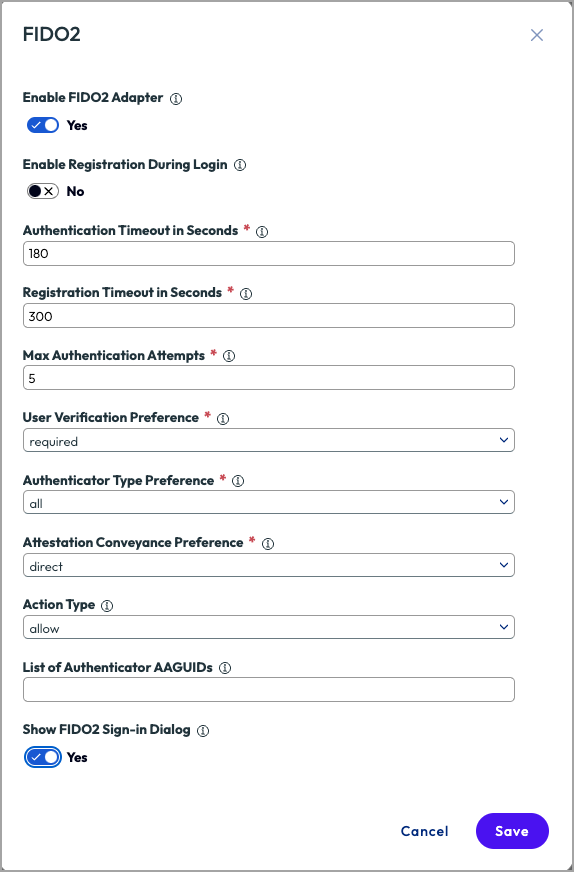
Activer l'adaptateur FIDO2 Activez l'authentification FIDO2 sur le fournisseur d'identité intégré. Activer l'enregistrement lors de la connexion Option désactivée par défaut. Si cette option est activée, les utilisateurs sont invités à enregistrer leur authentificateur FIDO2 la première fois qu'ils se connectent. Le texte suivant s'affiche dans la boîte de dialogue de connexion FIDO2 initiale :
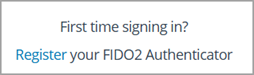
Si vous souhaitez configurer la clé de sécurité directement sur la page Comptes > Utilisateurs de la console Omnissa Access, vous pouvez désactiver ce paramètre.
Remarque : la boîte de dialogue Connexion FIDO2 s'affiche uniquement si l'option Boîte de dialogue de connexion FIDO2 est activée.
Délai d'expiration de l'authentification en secondes Entrez le délai en secondes dans lequel l'utilisateur doit s'authentifier avant l'expiration de la demande. Le délai recommandé est de 180 secondes (3 minutes). Délai d'expiration de l'enregistrement en secondes Entrez le délai en secondes dans lequel l'utilisateur doit s'enregistrer avant l'expiration de la demande. Nombre maximal de tentatives d'authentification Nombre de tentatives d'authentification d'un utilisateur avant qu'il ne reçoive un message d'accès refusé. Préférence de vérification de l'utilisateur Configurez la procédure de gestion souhaitée pour la vérification de l'utilisateur. Obligatoire est la valeur par défaut. Cette option propose le niveau de sécurité le plus élevé. - déconseillée. Cette valeur indique que la partie de confiance ne souhaite pas l'utilisation de la vérification de l'utilisateur lors de l'authentification.
- préférée. Cette valeur indique que la partie de confiance préfère la vérification de l'utilisateur si possible, mais ne fera pas échouer l'opération si l'indicateur UV n'est pas défini pour la réponse.
- obligatoire. Valeur par défaut. Cette valeur indique que la partie de confiance exige la vérification de l'utilisateur pour l'opération et fait échouer celle-ci si l'indicateur UV n'est pas défini pour la réponse.
Préférence de type d'authentificateur Sélectionnez multiplateforme si les administrateurs enregistrent des utilisateurs. Sélectionnez la plate-forme si les utilisateurs enregistrent des terminaux. Sélectionnez toutes pour utiliser les deux options. - plate-forme. Authentificateurs associés à un terminal. Par exemple, un ordinateur portable exécutant Windows Hello.
- multiplateforme. Authentificateurs amovibles et multiplateforme. Par exemple, YubiKey. Vous pouvez utiliser ces authentificateurs sur plusieurs terminaux.
- toutes
Préférence de transfert d'attestation Les données d'attestation renvoyées par l'authentificateur disposent d'informations pouvant être utilisées pour le suivi des utilisateurs. Cette option permet au serveur Omnissa Access d'indiquer l'importance des données d'attestation pour l'événement d'enregistrement FIDO2. - aucune. Cette valeur indique que la partie de confiance n'est pas intéressée par l'attestation de l'authentificateur. Aucun n'est pas une valeur recommandée à utiliser.
- indirecte. Cette valeur indique que la partie de confiance préfère un transfert d'attestation qui produit des déclarations d'attestations vérifiables, mais qui permet au client de décider comment obtenir ces dernières.
- directe. Valeur par défaut. Cette valeur indique que la partie de confiance souhaite recevoir la déclaration d'attestation telle que générée par l'authentificateur.
Remarque : si la préférence de transfert d'attestation est directe ou indirecte, l'authentificateur TouchID ne fonctionne pas.
Type d'action (Facultatif) Vous pouvez configurer des restrictions pour que les utilisateurs autorisent des clés de sécurité FIDO2 spécifiques basées sur leur AAGUID ou bloquent des clés de sécurité FIDO spécifiques basées sur leur AAGUID.
Si vous avez sélectionné un type d'action, configurez la Liste d'AAGUID des authentificateurs à gérer.
Bloquer est la valeur recommandée à définir.Liste des AAGUID d'authentificateur Répertoriez l'AAGUID de la clé de sécurité FIDO2 de tous les types d'authentificateurs que vous souhaitez autoriser ou bloquer.
Chaque authentificateur doit fournir un GUID d'attestation d'authentificateur (AAGUID) lors de l'enregistrement. Un AAGUID est un identifiant de 128 bits qui indique le type, par exemple la marque et le modèle de l'authentificateur. L'AAGUID est représenté par une chaîne, par exemple7a98c250-6808-11cf-b73b-00aa00b117a7, composée de 5 chaînes hexadécimales, séparées par un tiret (-).Afficher la boîte de dialogue de connexion à FIDO2 Activé par défaut. Si cette option est activée, les utilisateurs qui se connectent voient s'afficher la boîte de dialogue suivante qui leur permet de se connecter avec un authentificateur FIDO2 ou d'une autre manière.
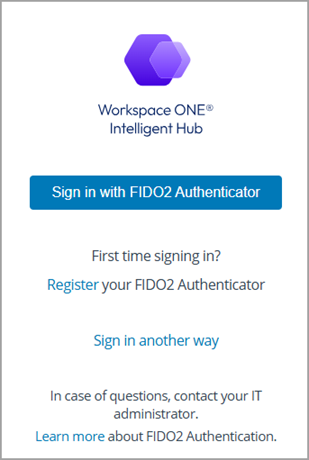
Remarque : les informations et le lien pour enregistrer l'authentificateur FIDO2 s'affichent dans cette boîte de dialogue uniquement si l'option Activer l'enregistrement lors de la connexion est sélectionnée.
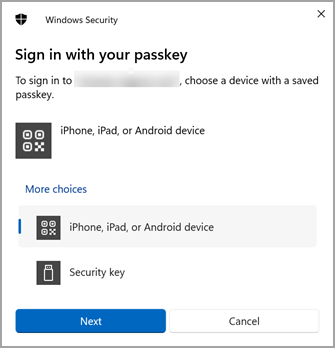
Si l'option Afficher la boîte de dialogue de connexion à FIDO2 est désactivée, lorsque les utilisateurs se connectent, la boîte de dialogue ci-dessus ne s'affiche pas et les utilisateurs sont invités directement à fournir une authentification FIDO2. Par exemple, la boîte de dialogue suivante s'affiche sous Windows :
-
Cliquez sur ENREGISTRER.
-
Accédez à la page Intégrations > Fournisseur d'identité, puis sélectionnez le fournisseur d'identité Intégré que vous avez déjà configuré.
-
Dans la section Méthodes d'authentification, sélectionnez FIDO2.
-
Cliquez sur Enregistrer.
-
Étape suivante
Créez une règle de stratégie d'enregistrement FIDO2 et une règle de stratégie d'authentification FIDO2 dans Stratégies. Reportez-vous à la section Créer des stratégies d'authentification FIDO2 dans Omnissa Access.
Cette page vous a-t-elle été utile ?