Omnissa Connect からダウンロードにアクセスするためのオンボーディング手順を確認します。財務管理者はまた、アカウント組織を通じてオンプレミスの Omnissa サブスクリプションの管理と監査を支援します。
ステップ 1:Omnissa サービスを購入する
パートナー ホスト型サービス プロバイダ プログラムからサブスクリプションを購入すると、Omnissa Connect にオンボーディングしてダウンロードにアクセスするための招待を受け取ることができます。
ステップ 2:オンボーディングの招待を利用する
- Omnissa からの招待メールを探します。
- 迷惑メール フォルダを確認してください。
- Omnissa アカウントのメール アドレスとパスワードを使用してログインします。
- Omnissa アカウントがない場合は、アカウントを作成し、リンクするように要求されます。
- E メールがフェデレーションされている場合は、Omnissa アカウントをフェデレーション E メールにリンクして、Omnissa Customer Connect で本人確認を行い、Omnissa 利用資格をダウンロードできるようにする必要があります。
- ウィジェットで新しい組織を作成し、組織の名前を入力して、[次へ] を選択します。
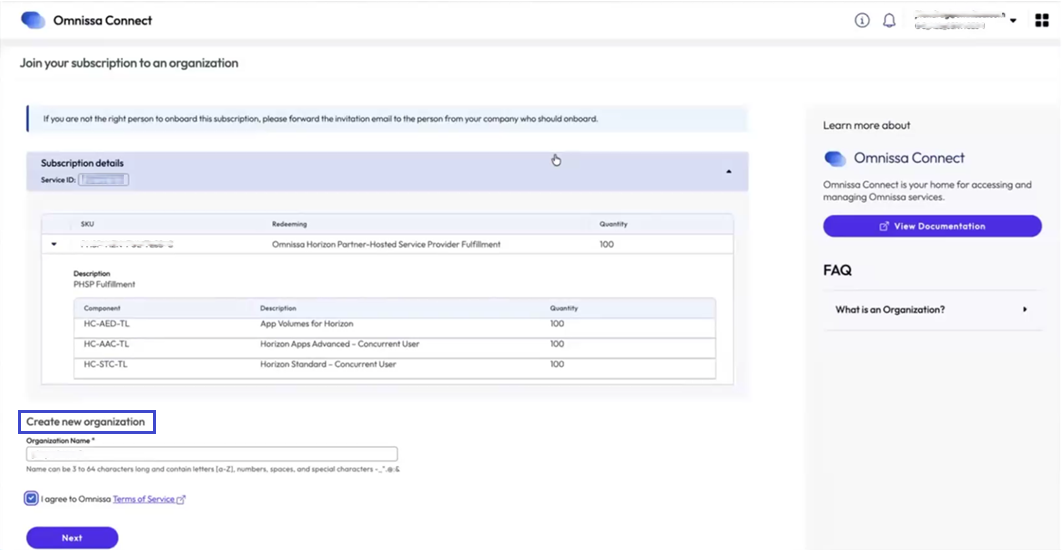
- このウィジェット ページには、[サービス ID]、[SKU]、サブスクリプションで利用資格が付与されている Horizon コンポーネントなどのサブスクリプションの詳細が表示されます。
- ウィジェットをクリックすると、Connect の [ホーム] ページが表示されます。アクセスできる関連領域には、次のものがあります。
- 組織 ID
- [サポート リクエスト](ロールが付与されている場合)
- リソース
- 左側のナビゲーションの [ダウンロード]
![[ダウンロード] ページから製品にアクセスし、[ホーム] ページの [サポート リクエスト] 領域からサポート チケットを入力します。](./images/DownloadsRequestSupport.png "[ダウンロード] ページから製品にアクセスし、[ホーム] ページの [サポート リクエスト] 領域からサポート チケットを入力します。")
ステップ 3:Omnissa Connect でフェデレーションまたは多要素認証を設定します。
ユーザーが安全に Omnissa サービスにアクセスできるように、Connect で認証方法を設定します。
エンタープライズ フェデレーション
Omnissa Connect は エンタープライズ フェデレーションをサポートします。所有者として、オンボーディング プロセスで、組織への完全な所有者アクセス権が付与されました。
組織が ID プロバイダ (IdP) を使用していて、組織のドメインが Connect でフェデレーションされておらず、エンタープライズ フェデレーションを使用したい場合は、所有者としてエンタープライズ フェデレーションのセルフサービス プロセスを開始できます。
エンタープライズ フェデレーションを設定する場合は、管理者の追加に進む前にこの手順を実行します。
多要素認証
エンタープライズ フェデレーションを使用しない場合は、多要素認証の使用を検討して、基本認証を使用する管理者がより安全に操作できるようにします。
ステップ 4:組織ロールとサービス ロール (RBAC) を確認します。
管理者に適切なロールベースのアクセス制御 (RBAC) を提供するために、Omnissa Connect で組織ロールとサービス ロールがどのように機能するかを理解することが重要です。Omnissa Connect は、Omnissa プラットフォーム全体で RBAC 用の単一の制御プレーンを提供します。1 つ以上のサービスにアクセスでき、それらのサービス内で非常に特殊なロールを持つユーザーを Omnissa Connect に招待することができます。
ステップ 5:管理者を Omnissa Connect に追加します。
フェデレーションされておらず、管理者の数が少ない組織の場合は、管理者を個別に招待するか、管理者グループを使用して招待するかを選択できます。
所有者は、適切なロールとサービス アクセスを使用して、個別に、または管理者グループの一員として管理者を組織に招待します。
管理者は、Omnissa Connect にアクセスするためのウェルカム メールを受信します。また、connect.omnissa.com にアクセスして、サービスにアクセスすることもできます。
その他のステップ:製品のダウンロードおよびサポート リクエストの入力
組織の所有者は、利用資格が付与されている製品をダウンロードしたり、サポート チケットに入力したりできます。
ダウンロード プロセス
- Omnissa Connect にログインし、多くの組織にアクセスできる場合は、Omnissa Horizon 利用資格が含まれた、該当する組織を選択します。
- ユーザー インターフェイスの右上でアカウント名を選択します。
- [組織の変更] ドロップダウン メニューを使用して、組織を選択します。
- 左側のナビゲーションの [ダウンロード] を選択します。
- [ダウンロード] ページの [自分の製品] タブから製品をダウンロードし、[ダウンロード履歴] タブで誰がどの製品をダウンロードしたかを確認できます。
サポート チケットの入力
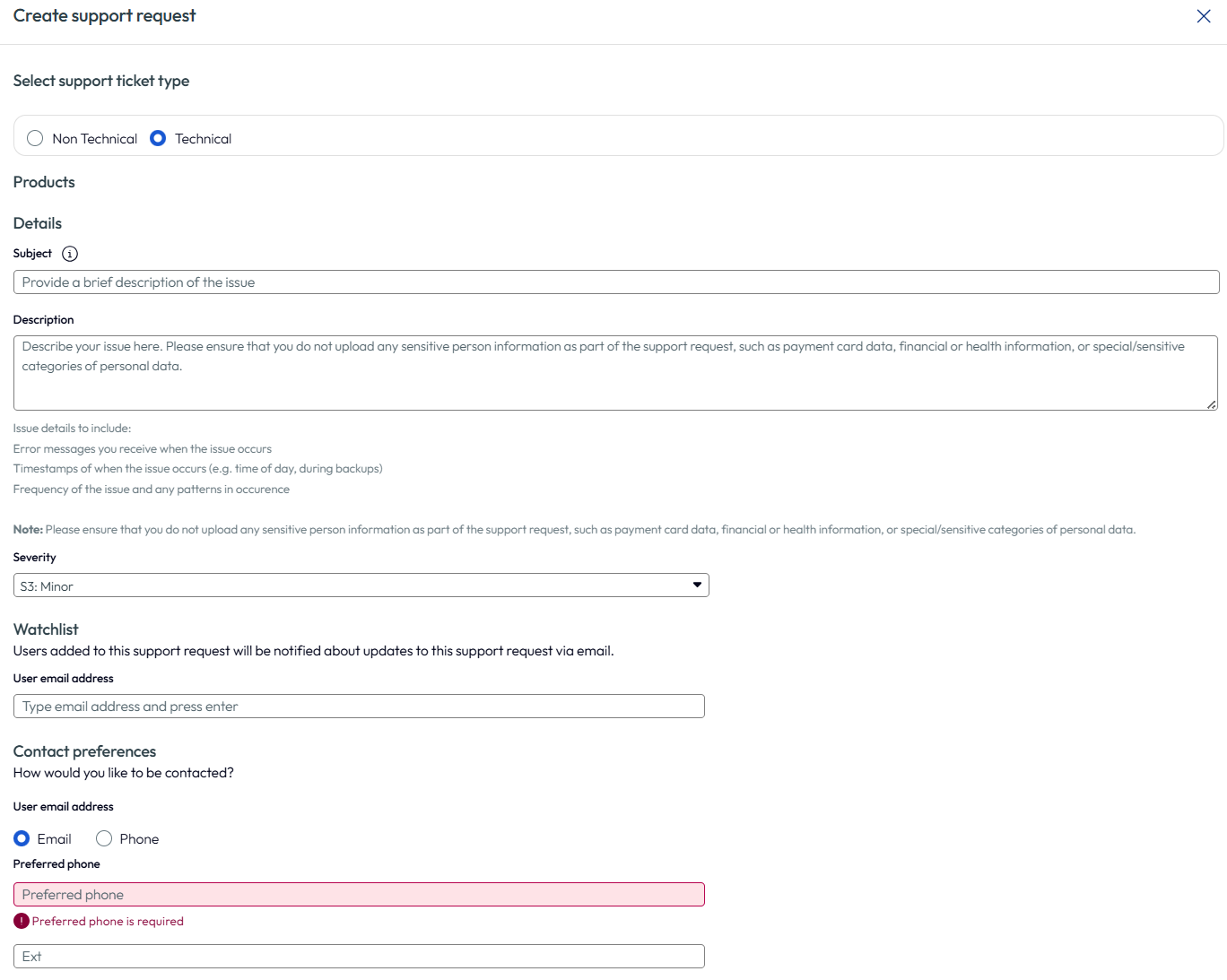
サポート チケットを入力するには、ウィジェットに電話番号が必要です。Omnissa プロファイルからプルするか、ウィジェットに手動で入力する必要があります。
- Omnissa Connect にログインし、多くの組織にアクセスできる場合は、Omnissa Horizon 利用資格が含まれた、該当する組織を選択します。
- ユーザー インターフェイスの右上でアカウント名を選択します。
- [組織の変更] ドロップダウン メニューを使用して、組織を選択します。
- [ホーム] ページの [サポート リクエスト] 領域で、[サポート リクエスト] メニュー オプションを選択します。
- [サポート リクエストの作成] ページに入力し、サポート リクエストを作成します。
財務管理者のタスク
財務管理者は、財務管理者のみが表示できる [アカウントの概要] ページを使用して、自社の Omnissa サブスクリプションのライセンスと請求が正しいことを確認します。財務管理者は継続的に [アカウントの概要] を使用して、Omnissa のライセンスと請求を監査および確認できます。
サブスクリプションに問題がある場合、財務管理者は [サポート リクエスト] リンクを使用して、技術問題以外のサポート チケットを Omnissa に送信し、問題を修正することができます。
このページは役に立ちましたか?