フェデレーションされていて、多数のセカンダリ管理者がいる組織の場合は、オンボーディング ウィザードを使用して、Omnissa Workspace ONE UEM セカンダリ管理者を Omnissa Connect に移行します。
プライマリ管理者は、Omnissa Connect オンボーディング ウィザードを使用して、Omnissa Workspace ONE UEM から Omnissa Connect に一度に最大 100 人のセカンダリ管理者を移行できます。
使用回数に制限はありますか? いいえ。
オンボーディング ウィザードは、すべてのセカンダリ管理者を移行するために必要な回数だけ使用できます。ウィザードを終了して後日ウィザードに戻り、セカンダリ管理者の移行を続行することもできます。
一度に 100 人のセカンダリ管理者を移行できます。組織の管理者が 100 人を超える場合は、 ウィザードを複数回 使用して、すべてのセカンダリ管理者を Omnissa Connect に移行します。
前提条件
オンボーディング ウィザードを使用するには、次の前提条件を満たす必要があります。
- 組織が Omnissa Connect とフェデレーションされていることを確認します。
- Omnissa Connect の組織の所有者ロールが割り当てられていることを確認します。
- Workspace ONE UEM 2506 以降を使用します。
- 共有 SaaS 環境でまだ UEM 2506 を使用していない場合は、UEM サービスがアップグレードされるまで待ってから、オンボーディング ウィザードを使用してください。UEM サービスがサポート対象の UEM バージョンに更新される時期を通知する E メールが UEM 管理者に送信されます。
- 管理対象のホストされた環境では、Omnissa Connect ホーム ページの [健全性と環境] タイルを使用して、サポート対象の UEM バージョンへのアップグレードをスケジュール設定できます。詳細については、「Omnissa Cloud Services 経由での WS1 マネージド ホスティング SaaS アップグレードスケジューラーの使用方法 - 健全性と環境」を参照してください。
- Omnissa グローバル カスタマー サポート (GCS) の担当者に、オンボーディング ウィザードの機能フラグを有効にしてもらいます。
UEM の個人およびグループのロールに関する考慮事項
セカンダリ管理者を移行する前に、これらの UEM ロールと Connect ロールの関係を考慮して、オンボーディング ウィザードで正しいオプションを選択できるようにします。
- ユーザーが UEM のグループに割り当てられている場合、これらのグループを UEM から Omnissa Connect に移行することはできません。ただし、グループ内のユーザーに割り当てられているロールを移行することはできます。
- ユーザーに個人ロールがなくグループ ロールがある場合は、グループ ロール + 個人ロールを移行するオプションを選択します。
- オンボーディング後、グループ ロールのみを持つ UEM ユーザーは、Omnissa Connect の個人ロールを持つ管理者になります。
- プライマリ管理者として、Connect で新しい管理者グループを作成し、新しいグループでユーザー権限を割り当てます。
- Omnissa Connect グループの詳細については、「グループ」トピックを参照してください。
- セカンダリ管理者が移行を正常に完了するには、UEM 内に一意の E メールが必要です。
- ウィザードでは、一意のメール アドレスに関連付けられている 1 人のユーザーのみを UEM から Omnissa Connect に移行できます。
- UEM のセカンダリ管理者が別の管理者とメール アドレスを共有している場合の対処方法については、「競合」セクションを参照してください。
重要、その他の考慮事項
- 移行が完了した後、UEM と Intelligence にアクセスするには、移行されたユーザーが Omnissa Connect ID を使用する必要があります。
- これらのセカンダリ管理者は、以前の UEM ログインを使用できなくなります。
- Omnissa Connect ID を使用してサービスにアクセスする方法の詳細については、「Omnissa Connect アカウント」を参照してください。
- ウィザードの最後にある [移行レポート] ページを終了する前に、特定の移行セッションの CSV ファイルをエクスポートし、参照として保存することを選択します。
- オンボーディング ウィザードを終了した場合、または追加の管理者の移行を開始した場合、このレポートにはアクセスできません。
- 現在の移行に関連する特定のファイルは、特定の移行セッション中のみ存在します。新しい移行セッションを開始して CSV ファイルをエクスポートしない場合、そのセッションの移行情報が失われます。
手順
プライマリ管理者として、Omnissa Connect のオンボーディング ウィザードにアクセスします。
- Omnissa Connect で、[管理者アクセス] > [管理者] の順に移動します。
- [UEM 管理者の移行] ボタンを選択して、UEM ディレクトリ管理者の移行ウィザードにアクセスします。
![[管理者] ページの [UEM 管理者の移行] オプションを使用して、移行ウィザードを開始します。組織がフェデレーションされていない場合、このボタンは表示されません。](./images/MigrateUEMAdmins.png "[管理者] ページの [UEM 管理者の移行] オプションを使用して、移行ウィザードを開始します。組織がフェデレーションされていない場合、このボタンは表示されません。")
- [UEM ディレクトリ管理者の移行] > [前提条件] ページで、ご利用の環境が前提条件を満たしていることを確認し、[次へ] を選択します。
- [ロールの移行] ページで、メニュー オプションを選択し、[次へ] を選択します。
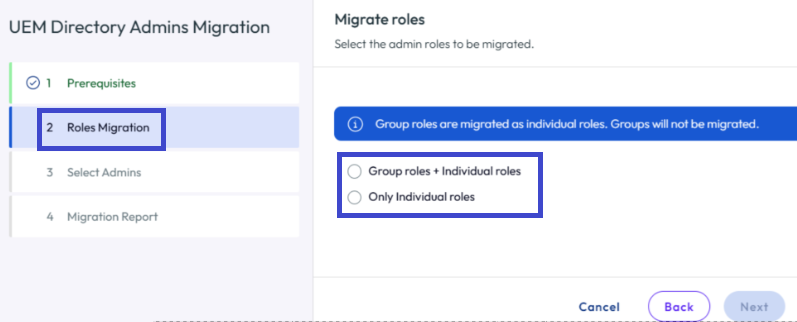
- グループ ロール + 個人ロール:このオプションは、個人およびグループ ロールの割り当てを使用してユーザーを移行します。
- このオプションは、UEM にグループ ロールのみが割り当てられ、個人ロールが割り当てられていないユーザーがいる場合に使用します。
- UEM グループ ロールのみを持つユーザーの場合、ウィザードは対応する Omnissa Connect の個人ロールを割り当てます。
- 個人ロールのみ:このオプションは、個人ロールの割り当てを使用してユーザーを移行します。
- グループ ロール + 個人ロール:このオプションは、個人およびグループ ロールの割り当てを使用してユーザーを移行します。
- [UEM 管理者を選択] > [移行の準備完了] タブで、表を使用して、セカンダリ管理者として Connect に移行するユーザーを選択します。
- 表内のすべてのユーザーを選択することも、表からユーザーを選ぶこともできます。
- 移行するユーザーを最大 100 人まで選択できます。
- 管理者が 100 人を超える場合は、ウィザードを必要な回数使用して、すべてのセカンダリ管理者を Connect に移行します。
- [競合] タブに競合がある場合でも、競合することなくユーザーを移行できます。競合の詳細については、次の手順を参照してください。
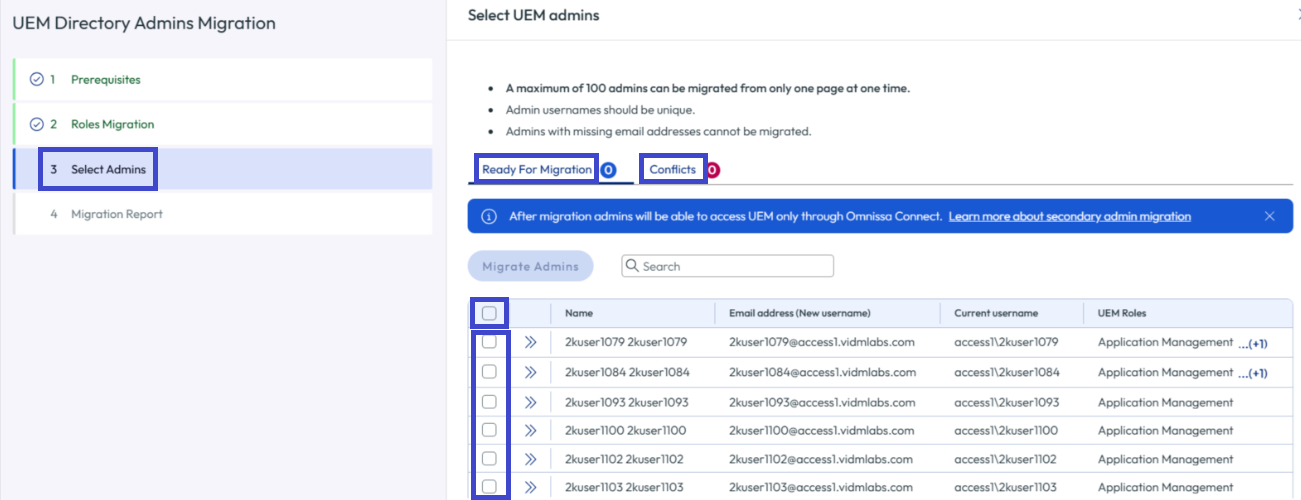
- ウィザードは、現在のセッション中に移行できない管理者を [UEM 管理者を選択] > [競合] タブに一覧表示します。
- これらの競合は、[移行の準備完了] タブでの管理者の移行を妨げるものではありません。
- 準備ができたら、このタブで管理者の競合を解決できます。
- 管理者がこのタブに表示される理由と、競合を解決するために実行できるアクションの詳細については、「競合」セクションを参照してください。
- 準備ができたら、[移行の準備完了] タブで [管理者を移行] を選択します。
- ウィザードは、UEM および Intelligence のロール アクセス権で、選択したユーザーごとに Connect ID を作成します。
- ウィザードは、選択したユーザーを UEM から削除し、Omnissa Connect に追加します。
- 各セカンダリ管理者は、ログイン方法が更新されたことを知らせる E メールを受信します。
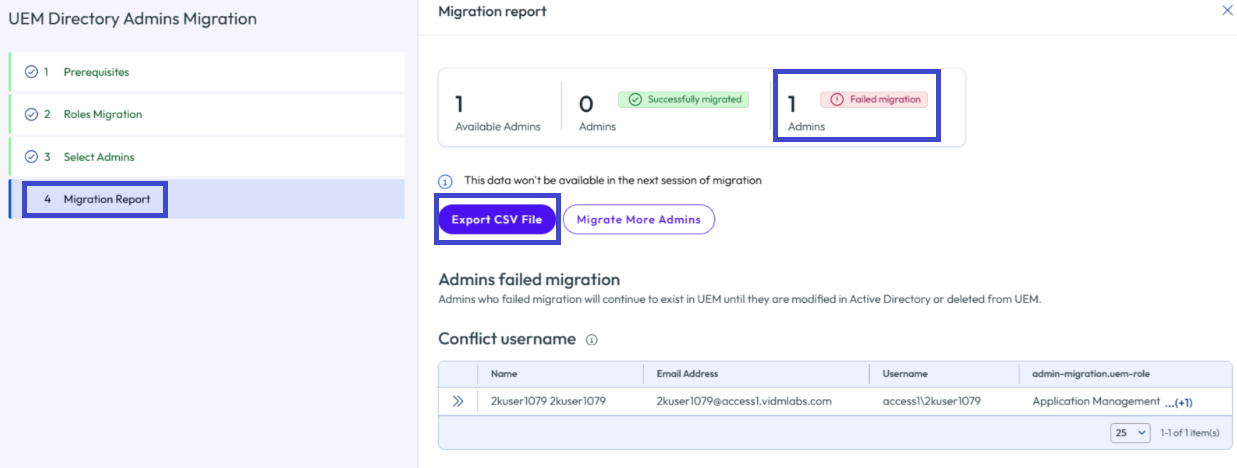
- [移行レポート] ページで、[CSV ファイルのエクスポート] ボタンを使用して、セッションの移行レポートを CSV ファイルとしてエクスポートします。
- このレポートには、正常に移行された管理者の数が記載されます。
- また、移行プロセスに失敗した管理者も記載されます。ファイルの情報を使用して、競合を解決できます。
- すべての管理者が正常に移行した場合でも、このレポートをエクスポートして参照用として保管することを検討してください。このセッションの [移行レポート] ページを終了すると、このレポートは使用できなくなります。
- ウィザードを必要な回数だけ使用して、より多くの管理者を移行します。
競合
いくつかのシナリオでは、セカンダリ管理者の移行を完了するために解決する必要のある競合が発生します。
シナリオ 1:Connect に正常に移行するには、UEM ユーザーと一意のメール アドレスの関係が 1:1 である必要があります。
- UEM で同じメール アドレスを持つ複数のユーザーが移行対象として選択されている場合、ウィザードはこれらのユーザーを移行に含めず、[競合] タブに表示します。
- 一意のメール アドレスを使用して移行する単一のセカンダリ管理者を選択します。
- E メールに関連付けられている他の UEM ユーザーをメモして、UEM Console から削除します。
- 移行を正常に実行するには、UEM インスタンスで、すべての UEM ユーザーに一意のメール アドレスが必要です。
- プライマリ管理者として、他のユーザーのフェデレーション ドメイン内にある新しいメール アドレスを調整して UEM に追加します。
- これらのユーザーは Omnissa Connect にログインするためにメール アドレスが必要なため、新しいメール アドレスを知っていることを確認してください。
- オンボーディング ウィザードを再度実行し、新しい一意のメール アドレスを持つ他の UEM ユーザーを含めます。
シナリオ 2:Omnissa Connect に移行する前に、ユーザーは UEM にメール アドレスを持っている必要があります。
- UEM にメール アドレスがないユーザーを移行対象に選択した場合、ウィザードはこれらのユーザーを移行に含めず、[競合] タブに表示します。
- プライマリ管理者として、これらのユーザーのフェデレーション ドメイン内にある新しいメール アドレスを調整して UEM に追加します。
- これらのユーザーは Omnissa Connect にログインするためにメール アドレスが必要なため、新しいメール アドレスを知っていることを確認してください。
- UEM ユーザーが UEM レコードにメール アドレスを登録したら、オンボーディング ウィザードを再度実行し、新しいメールアドレスを持つ UEM ユーザーを含めることができます。
シナリオ 3:移行プロセスで Omnissa Connect ID が作成されるため、オンボーディング ウィザードのユーザーはまだ Omnissa Connect ID を持つことができません。
- ユーザーがすでに Omnissa Connect にアクセスしている場合、ユーザーはすでに Connect ID を持っているため、ウィザードはユーザーを移行できません。
- このシナリオは、管理者に Omnissa Connect への初期アクセス権が付与されているが、以前の UEM ログインが残っている場合に発生する可能性があります。
- UEM と Omnissa Connect の両方にアクセスできるユーザーが Intelligence ダッシュボードとレポートを Omnissa Connect アカウントに移行する場合は、「UEM アカウントと Omnissa Connect アカウントを統合する」セクションの手順を実行します。
- UEM アカウントが不要になった場合、プライマリ管理者は UEM Console から UEM アカウントを削除できます。
- ユーザーは、Connect アカウントを使用して Omnissa サービスにアクセスできます。
- このクリーンアップ プロセスについては、「認証パスと不要な管理者をクリーンアップする」セクションで説明しています。
このページは役に立ちましたか?