Verwenden Sie für die Organisationen, die einen Verbund bilden und über eine große Anzahl sekundärer Administratoren verfügen, den Onboarding-Assistenten, um Ihre sekundären Omnissa Workspace ONE UEM Administratoren zu Omnissa Connect zu migrieren.
Primäre Administratoren können den Onboarding-Assistenten von Omnissa Connect verwenden, um bis zu 100 sekundäre Administratoren gleichzeitig von Omnissa Workspace ONE UEM zu Omnissa Connect zu migrieren.
Gibt es Nutzungsbeschränkungen? Nein.
Sie können den Onboarding-Assistenten so oft wie nötig verwenden, um alle sekundären Administratoren zu migrieren. Sie können den Assistenten auch beenden und zu einem späteren Zeitpunkt zu ihm zurückkehren, um mit der Migration sekundärer Administratoren fortzufahren.
Sie können 100 sekundäre Administratoren gleichzeitig migrieren. Wenn Ihre Organisation über mehr als 100 Administratoren verfügt, verwenden Sie den Assistenten mehrmals, um all Ihre sekundären Administratoren zu Omnissa Connect zu migrieren.
Voraussetzungen
Um den Onboarding-Assistenten verwenden zu können, müssen die aufgeführten Voraussetzungen erfüllt sein.
- Stellen Sie sicher, dass Ihre Organisation sich im Verbund mit Omnissa Connect befindet.
- Stellen Sie sicher, dass Ihnen die Rolle Omnissa Connect Organisationsbesitzer zugewiesen ist.
- Verwenden Sie Workspace ONE UEM 2506 oder höher.
- Wenn UEM 2506 in Ihrer gemeinsam genutzten SaaS-Umgebung noch nicht verwendet wird, warten Sie, bis Ihr UEM Dienst aktualisiert wurde, bevor Sie den Onboarding-Assistenten verwenden. UEM Administratoren erhalten eine E-Mail, in der sie darüber informiert werden, wann mit der Aktualisierung des UEM-Diensts auf die unterstützte UEM-Version zu rechnen ist.
- Verwaltete, gehostete Umgebungen können über die Kachel Integrität und Umgebungen auf der Startseite von Omnissa Connect ein Upgrade auf die unterstützte UEM Version planen. Weitere Informationen finden Sie unter Verwenden des WS1 Managed-Hosting-SaaS-Upgrade-Planers über Omnissa Cloud Services – Integrität & Umgebungen.
- Lassen Sie Ihren Ansprechpartner vom Omnissa Global Customer Support (GCS) das Funktions-Flag für den Onboarding-Assistenten aktivieren.
Überlegungen zu Einzel- und Gruppenrollen in UEM
Bevor Sie sekundäre Administratoren migrieren, berücksichtigen Sie diese Beziehungen zwischen UEM Rolle und Connect Rolle, damit Sie im Onboarding-Assistenten die richtigen Optionen auswählen können.
- Wenn Benutzer in UEM Gruppen zugewiesen sind, können Sie diese Gruppen nicht von UEM nach Omnissa Connect migrieren. Sie können jedoch die Rollen migrieren, die Benutzern in einer Gruppe zugewiesen sind.
- Wenn ein Benutzer über eine Gruppenrolle ohne Einzelrollen verfügt, wählen Sie die Option zum Migrieren von Gruppenrollen + individuellen Rollen aus.
- Nach dem Onboarding werden UEM-Benutzer mit nur einer Gruppenrolle zu Administratoren mit einer individuellen Omnissa Connect Rolle.
- Erstellen Sie als primärer Administrator neue Administratorgruppen in Connect und weisen Sie Benutzerberechtigungen in den neuen Gruppen zu.
- Weitere Informationen zu Omnissa Connect Gruppen finden Sie unter dem Thema Gruppen.
- Sekundäre Administratoren müssen in UEM über eine eindeutige E-Mail-Adresse verfügen, um erfolgreich migriert werden zu können.
- Der Assistent kann nur einen mit einer eindeutigen E-Mail-Adresse verknüpften Benutzer von UEM zu Omnissa Connect migrieren.
- Im Abschnitt Konflikte erfahren Sie, was zu tun ist, wenn ein sekundärer Administrator in UEM eine E-Mail-Adresse mit einem anderen Administrator gemeinsam nutzt.
Sonstige wichtige Überlegungen
- Nach Abschluss der Migration müssen die migrierten Benutzer ihre Omnissa Connect Identität verwenden, um auf UEM und Intelligence zuzugreifen.
- Diese sekundären Administratoren können ihre vorherigen UEM Anmeldedaten nicht mehr verwenden.
- Weitere Informationen zum Zugriff auf Dienste mit Hilfe einer Omnissa Connect Identität finden Sie unter Omnissa Connect Konten.
- Bevor Sie am Ende des Assistenten die Seite Migrationsbericht verlassen, exportieren Sie eine CSV-Datei der jeweiligen Migrationssitzung und speichern Sie sie für die Zukunft.
- Wenn Sie den Onboarding-Assistenten beenden oder mit der Migration weiterer Administratoren beginnen, können Sie auf diesen Bericht nicht mehr zugreifen.
- Die spezifische Datei, die sich auf die aktuelle Migration bezieht, ist nur während der jeweiligen Migrationssitzung vorhanden. Wenn Sie eine neue Migrationssitzung starten und die CSV-Datei nicht exportieren, gehen die Migrationsinformationen für diese Sitzung verloren.
Verfahren
Greifen Sie als primärer Administrator auf den Onboarding-Assistenten in Omnissa Connect zu.
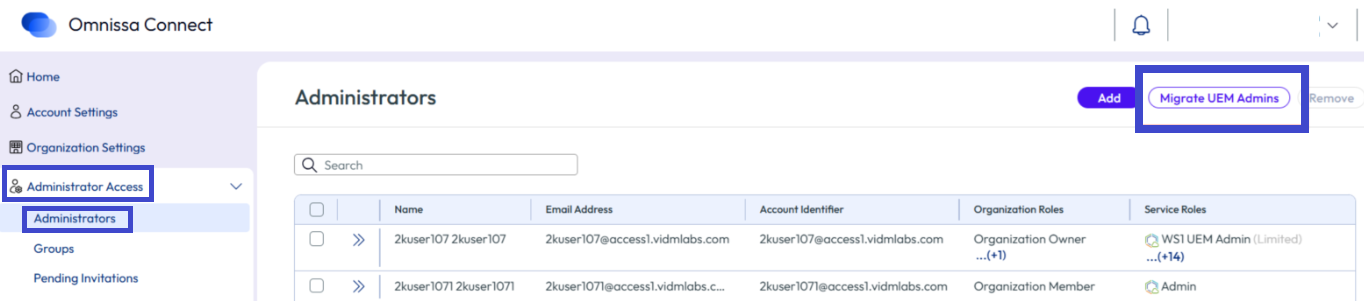
- Navigieren Sie in Omnissa Connect zu Administratorzugriff > Administratoren.
- Wählen Sie die Schaltfläche UEM Administratoren migrieren, um auf den Assistenten für die Migration der UEM Verzeichnisadministratoren zuzugreifen.
- Bestätigen Sie auf der Seite UEM Verzeichnisadministratorenmigration > Voraussetzungen, dass Ihre Umgebung die Voraussetzungen erfüllt, und wählen Sie Weiter aus.
- Wählen Sie auf der Seite Rollen migrieren eine Menüoption und dann Weiter aus.
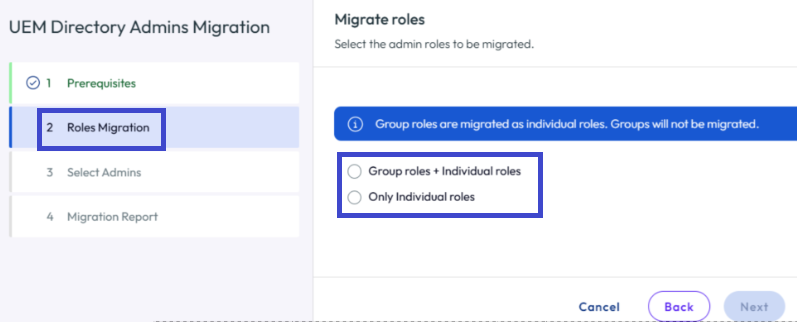
- Gruppenrollen + Einzelrollen: Mit dieser Option werden Benutzer mit ihren Einzel- und Gruppenrollenzuweisungen migriert.
- Verwenden Sie diese Option, wenn Benutzern in UEM nur Gruppenrollen und keine Einzelrollen zugewiesen sind.
- Benutzern, die nur über UEM Gruppenrollen verfügen, weist der Assistent entsprechende individuelle Omnissa Connect Rollen zu.
- Nur Einzelrollen: Mit dieser Option werden Benutzer mit ihren Einzelrollenzuweisungen migriert.
- Gruppenrollen + Einzelrollen: Mit dieser Option werden Benutzer mit ihren Einzel- und Gruppenrollenzuweisungen migriert.
- Verwenden Sie auf der Registerkarte UEM Administratoren auswählen > Bereit für Migration die Tabelle, um die Benutzer auszuwählen, die Sie als sekundäre Administratoren zu Connect migrieren möchten.
- Sie können alle Benutzer der Tabelle oder nur einzelne Benutzer auswählen.
- Sie können für die Migration bis zu 100 Benutzer auswählen.
- Wenn Ihre Organisation über mehr als 100 Administratoren verfügt, verwenden Sie den Assistenten mehrmals, um all Ihre sekundären Administratoren zu Omnissa Connect zu migrieren.
- Wenn auf der Registerkarte Konflikte Konflikte angezeigt werden, können Sie weiterhin Benutzer ohne Konflikte migrieren. Weitere Informationen zu Konflikten finden Sie im nächsten Schritt.
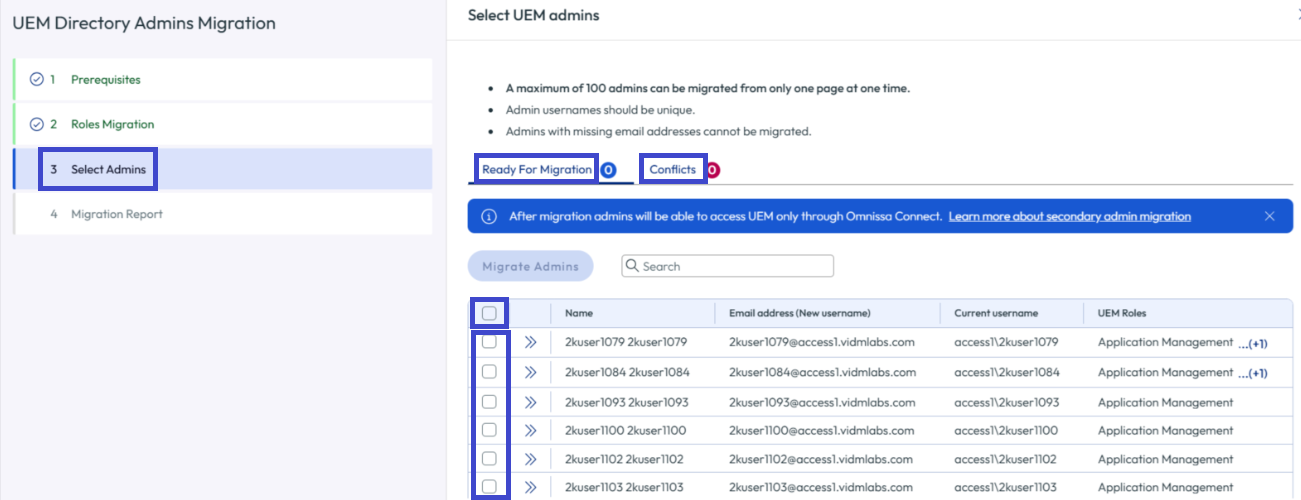
- Der Assistent listet Administratoren auf, die während der aktuellen Sitzung nicht migriert werden können, und zwar auf der Registerkarte UEM Administratoren auswählen > Konflikte.
- Diese Konflikte blockieren nicht die Migration der Administratoren auf der Registerkarte Bereit für Migration.
- Sie können die Konflikte für Administratoren auf dieser Registerkarte beheben, wenn Sie bereit sind.
- Im Abschnitt Konflikte erfahren Sie, warum Administratoren auf dieser Registerkarte angezeigt werden und welche Aktionen Sie zum Beheben von Konflikten durchführen können.
- Wählen Sie Admins migrieren auf der Registerkarte Bereit für die Migration aus, wenn Sie bereit sind.
- Der Assistent erstellt Connect Identitäten für jeden der ausgewählten Benutzer mit seinem UEM und Intelligence Rollenzugriff.
- Der Assistent entfernt die ausgewählten Benutzer aus UEM und fügt sie zu Omnissa Connect hinzu.
- Jeder sekundäre Administrator erhält eine E-Mail mit der Information, dass seine Anmeldemethode aktualisiert wurde.
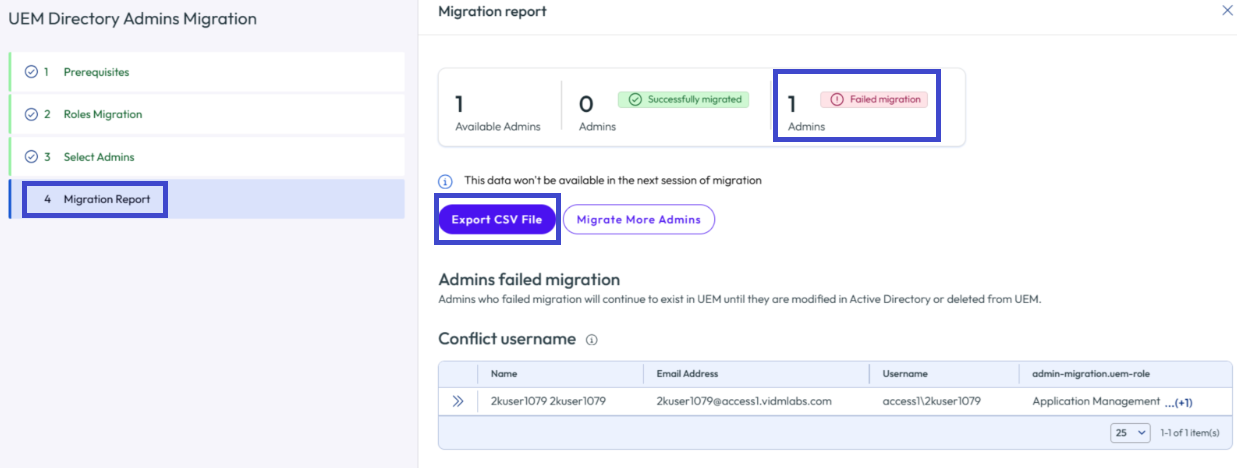
- Exportieren Sie auf der Seite Migrationsbericht den Migrationsbericht der Sitzung mit Hilfe der Schaltfläche CSV-Datei exportieren.
- Dieser Bericht listet die Anzahl der erfolgreich migrierten Administratoren auf.
- Außerdem werden Administratoren aufgelistet, bei denen der Migrationsprozess fehlgeschlagen ist. Sie können die Informationen in der Datei verwenden, um Konflikte zu lösen.
- Selbst wenn alle Administratoren erfolgreich migriert wurden, sollten Sie diesen Bericht exportieren, sodass Sie ihn zukünftig zur Verfügung haben. Wenn Sie die Seite Migrationsbericht geschlossen haben, ist dieser Bericht nicht mehr verfügbar.
- Verwenden Sie den Assistenten so oft wie nötig, um weitere Administratoren zu migrieren.
Konflikte
Einige Szenarien führen zu Konflikten, die Sie beheben müssen, um die Migration der sekundären Administratoren abzuschließen.
Szenario 1: Die Beziehung zwischen einem UEM Benutzer und einer E-Mail-Adresse muss für eine erfolgreiche Migration zu Connect 1:1 (eineindeutig) sein.
- Wenn in UEM für die Migration mehrere Benutzer mit derselben E-Mail-Adresse ausgewählt wurden, nimmt der Assistent diese Benutzer von der Migration aus und zeigt sie auf der Registerkarte Konflikte an.
- Wählen Sie für die Migration einen einzelnen sekundären Administrator mit der beanstandeten E-Mail-Adresse aus.
- Notieren Sie die anderen UEM Benutzer, denen die E-Mail zugeordnet ist, und löschen Sie sie dann aus der UEM Console.
- Für eine erfolgreiche Migration muss in Ihrer UEM Instanz jeder UEM Benutzer über eine eigene E-Mail-Adresse verfügen.
- Koordinieren Sie als primärer Administrator neue E-Mail-Adressen für die anderen Benutzer in Ihrer Verbunddomäne und fügen Sie sie zu UEM hinzu.
- Stellen Sie sicher, dass diese Benutzer ihre neuen E-Mail-Adressen kennen, da sie diese benötigen, um sich bei Omnissa Connect anzumelden.
- Führen Sie den Onboarding-Assistenten erneut aus und fügen Sie die anderen UEM Benutzer mit ihren neuen, eindeutigen E-Mail-Adressen hinzu.
Szenario 2: Benutzer müssen in UEM über eine E-Mail-Adresse verfügen, bevor sie zu Omnissa Connect migriert werden können.
- Wenn in UEM für die Migration mehrere Benutzer mit derselben E-Mail-Adresse ausgewählt wurden, schließt der Assistent diese Benutzer nicht in die Migration ein und zeigt sie auf der Registerkarte Konflikte an.
- Koordinieren Sie als primärer Administrator neue E-Mail-Adressen für die anderen Benutzer in Ihrer Verbunddomäne und fügen Sie sie zu UEM hinzu.
- Stellen Sie sicher, dass diese Benutzer ihre neuen E-Mail-Adressen kennen, da sie diese benötigen, um sich bei Omnissa Connect anzumelden.
- Wenn UEM Benutzer in ihren UEM Datensätzen E-Mail-Adressen haben, können Sie den Onboarding-Assistenten erneut ausführen und die UEM Benutzer mit ihren neuen E-Mail-Adressen aufnehmen.
Szenario 3: Benutzer im Onboarding-Assistenten können noch nicht über eine Omnissa Connect Identität verfügen, da ihre Omnissa Connect Identitäten erst während des Migrationsvorgangs erstellt werden.
- Wenn Benutzer bereits Zugriff auf Omnissa Connect haben, kann der Assistent sie nicht migrieren, da sie bereits über eine Connect Identität verfügen.
- Dieses Szenario kann auftreten, wenn Administratoren erstmaligen Zugriff auf Omnissa Connect erhalten, aber weiterhin über ihre alten UEM Logins verfügen.
- Wenn Benutzer mit Zugriff sowohl auf UEM als auch auf Omnissa Connect ihre Intelligence Dashboards und Berichte zu ihrem Omnissa Connect Konto migrieren möchten, lassen Sie sie die Schritte im Abschnitt Konsolidieren Ihrer UEM und Omnissa Connect Konten ausführen.
- Wenn das UEM Konto nicht mehr benötigt wird, können Sie dieses als primärer Administrator über die UEM Console löschen.
- Benutzer können mit ihrem Connect Konto auf Omnissa Dienste zugreifen.
- Dieser Bereinigungsvorgang wird im Abschnitt Entfernen von unnötigen Authentifizierungswegen und Administratoren erläutert.
War diese Seite hilfreich?