Überprüfen Sie die Onboarding-Schritte für den Zugriff auf Downloads über Omnissa Connect. Finanzadministratoren helfen auch bei Verwaltung und Überwachung Ihrer lokalen Omnissa-Abonnements über die Kontoorganisation.
Schritt 1: Omnissa Services kaufen
Erwerben Sie ein Abonnement über das Partnerprogramm für gehostete Dienstanbieter, um eine Einladung zum Onboarding in Omnissa Connect und zum Zugriff auf Downloads zu erhalten.
Schritt 2: Onboarding-Einladung einlösen
- Suchen Sie nach Ihrer E-Mail-Einladung von Omnissa.
- Überprüfen Sie bitte Ihren Spam-Ordner.
- Verwenden Sie die E-Mail und das Kennwort Ihres Omnissa Kontos, um sich anzumelden.
- Wenn Sie über kein Omnissa Konto verfügen, werden Sie aufgefordert, eines zu erstellen und zu verknüpfen.
- Wenn Ihre E-Mail-Adresse ein Verbund ist, müssen Sie Ihr Omnissa-Konto mit Ihrer Verbunds-E-Mail verknüpfen, damit Omnissa Customer Connect Sie identifizieren und Ihnen das Herunterladen Ihrer Omnissa-Berechtigungen ermöglichen kann.
- Erstellen Sie im Widget eine neue Organisation, geben Sie ihr einen Namen und wählen Sie Weiter.
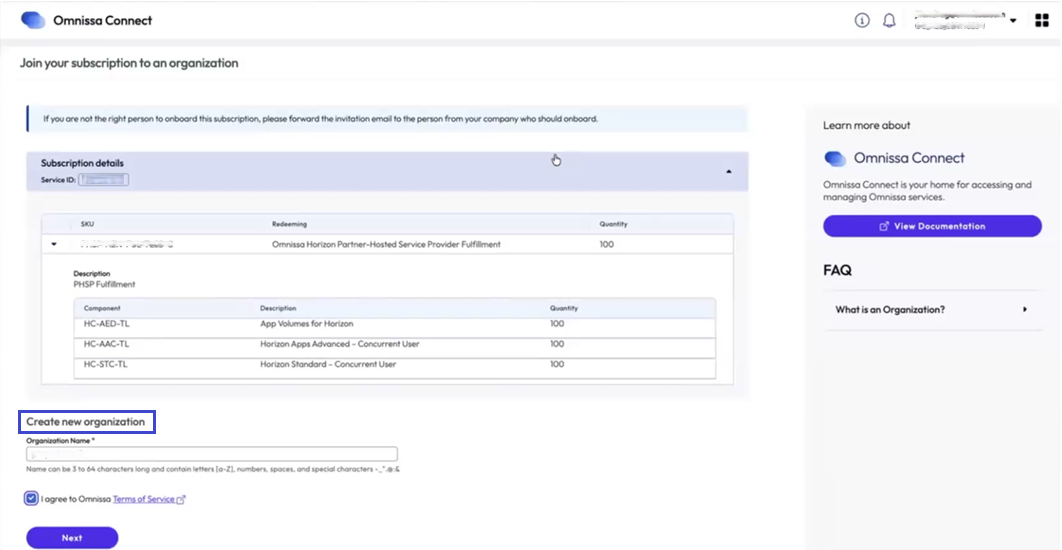
- Auf dieser Widget-Seite können Sie Abonnementdetails wie die Dienst-ID, die SKU und Horizon-Komponenten anzeigen, die in Ihrem Abonnement berechtigt sind.
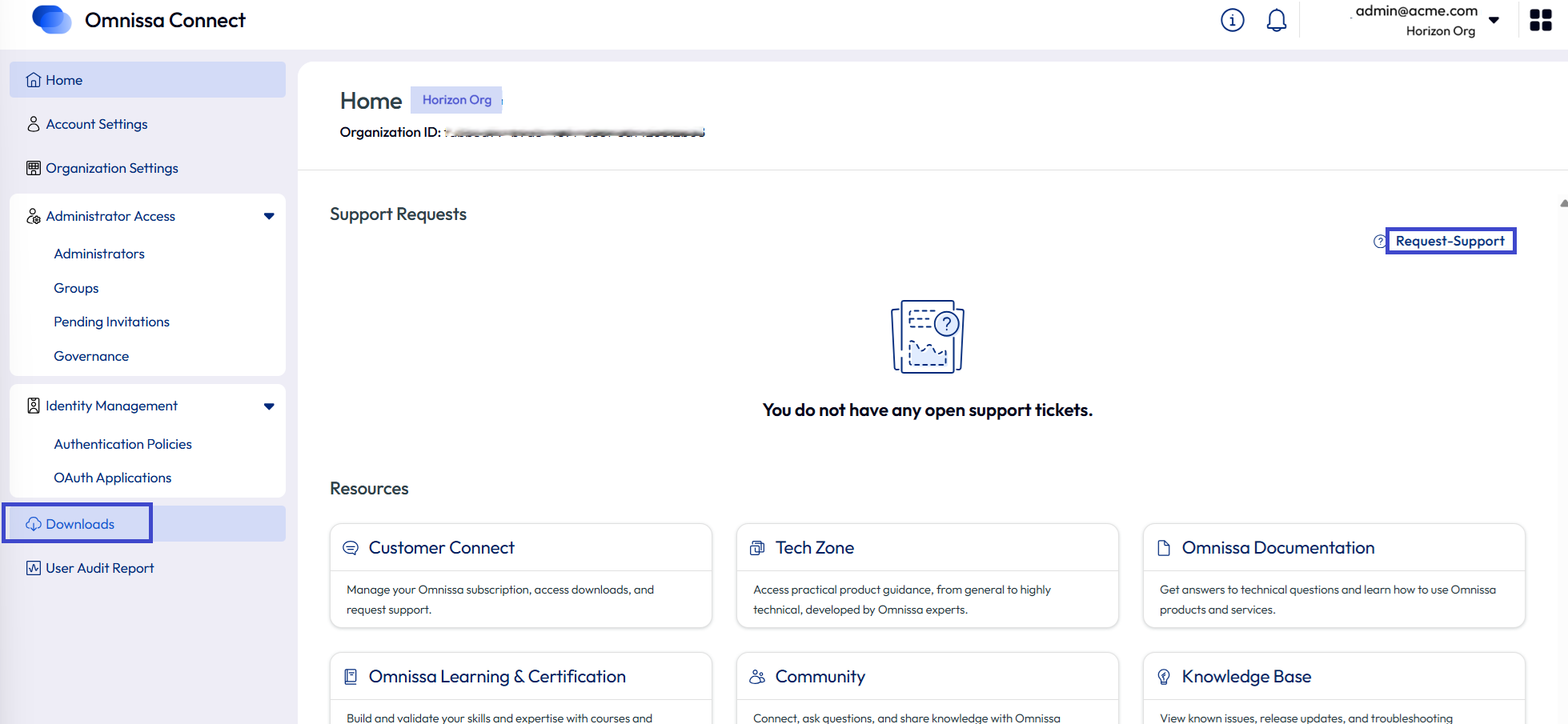
- Das Widget führt Sie zu Ihrer Connect-Startseite. Einige der relevanten Bereiche, auf die Sie zugreifen können, sind:
- Organisations-ID
- Support-Anfragen (wenn Sie über die Rolle verfügen)
- Ressourcen
- Download im linken Navigationsbereich
Schritt 3: Richten Sie in Omnissa Connect einen Verbund oder eine Multifaktor-Authentifizierung ein.
Richten Sie in Connect eine Authentifizierungsmethode ein, damit Ihre Benutzer sicher auf Ihre Omnissa Dienste zugreifen können.
Unternehmensverbund
Omnissa Connect unterstützt den Unternehmensverbund. Als Besitzer haben Sie während des Onboarding-Prozesses vollständigen Besitzerzugriff auf Ihre Organisation erhalten.
Wenn Ihre Organisation einen Identitätsanbieter (IdP) verwendet, die Domäne Ihrer Organisation noch nicht im Verbund in Connect ist und Sie den Unternehmensverbund verwenden möchten, können Sie als Organisationsbesitzer den Self-Service-Prozess für den Unternehmensverbund beginnen.
Wenn Sie einen Unternehmensverbund einrichten, führen Sie diesen Schritt aus, bevor Sie mit dem Hinzufügen von Administratoren fortfahren.
Multifaktor-Authentifizierung
Wenn Sie keinen Unternehmensverbund verwenden, sollten Sie die Verwendung der Multifaktor-Authentifizierung in Betracht ziehen, damit Administratoren, die die Standardauthentifizierung verwenden, sicherer arbeiten.
Schritt 4: Überprüfen Sie die Organisations- und Dienstrollen (RBAC).
Es ist wichtig zu verstehen, wie Organisations- und Dienstrollen in Omnissa Connect funktionieren, um Ihren Administratoren die entsprechende rollenbasierte Zugriffssteuerung (Role-Based Access Control, RBAC) zu geben. Omnissa Connect bietet eine einzelne Steuerungsebene für RBAC über die Omnissa Plattform hinweg. Es ist möglich, jemanden zu Omnissa Connect einzuladen, der Zugriff auf einen oder mehrere Dienste hat und über ganz spezifische Rollen innerhalb dieser Dienste verfügt.
Schritt 5. Fügen Sie Omnissa Connect Administratoren hinzu.
Für Organisationen, die sich nicht im Verbund befinden und über eine geringe Anzahl Administratoren verfügen, können Sie auswählen, ob Sie Administratoren einzeln oder mit Hilfe von Administratorgruppen einladen möchten.
Besitzer laden Administratoren mit den entsprechenden Rollen und dem entsprechenden Dienstzugriff in die Organisation ein, entweder einzeln oder als Teil von Administratorgruppen.
Der Administrator erhält für den Zugriff auf Omnissa Connect eine Begrüßungs-E-Mail. Sie können auch connect.omnissa.com besuchen, um auf den Dienst zuzugreifen.
Verschiedene Schritte: Produkte herunterladen und Support-Anfragen eingeben
Als Besitzer in einer Organisation können Sie die Produkte herunterladen, für die Ihnen Berechtigungen erteilt wurden, und Sie können Support-Tickets öffnen.
Downloadvorgang
- Melden Sie sich bei Omnissa Connect an. Wenn Sie Zugriff auf viele Organisationen haben, wählen Sie die entsprechende Organisation aus, die Ihre Omnissa Horizon-Berechtigungen enthält.
- Wählen Sie oben rechts in der Benutzeroberfläche Ihren Kontonamen aus.
- Verwenden Sie das Dropdown-Menü unter Organisation wechseln, um die gewünschte Organisation auszuwählen.
- Wählen Sie im linken Navigationsbereich Downloads.
- Auf der Seite Downloads können Sie Ihre Produkte über die Registerkarte Meine Produkte herunterladen und auf der Registerkarte Downloadverlauf sehen, wer welche Produkte heruntergeladen hat.
Support-Ticket öffnen
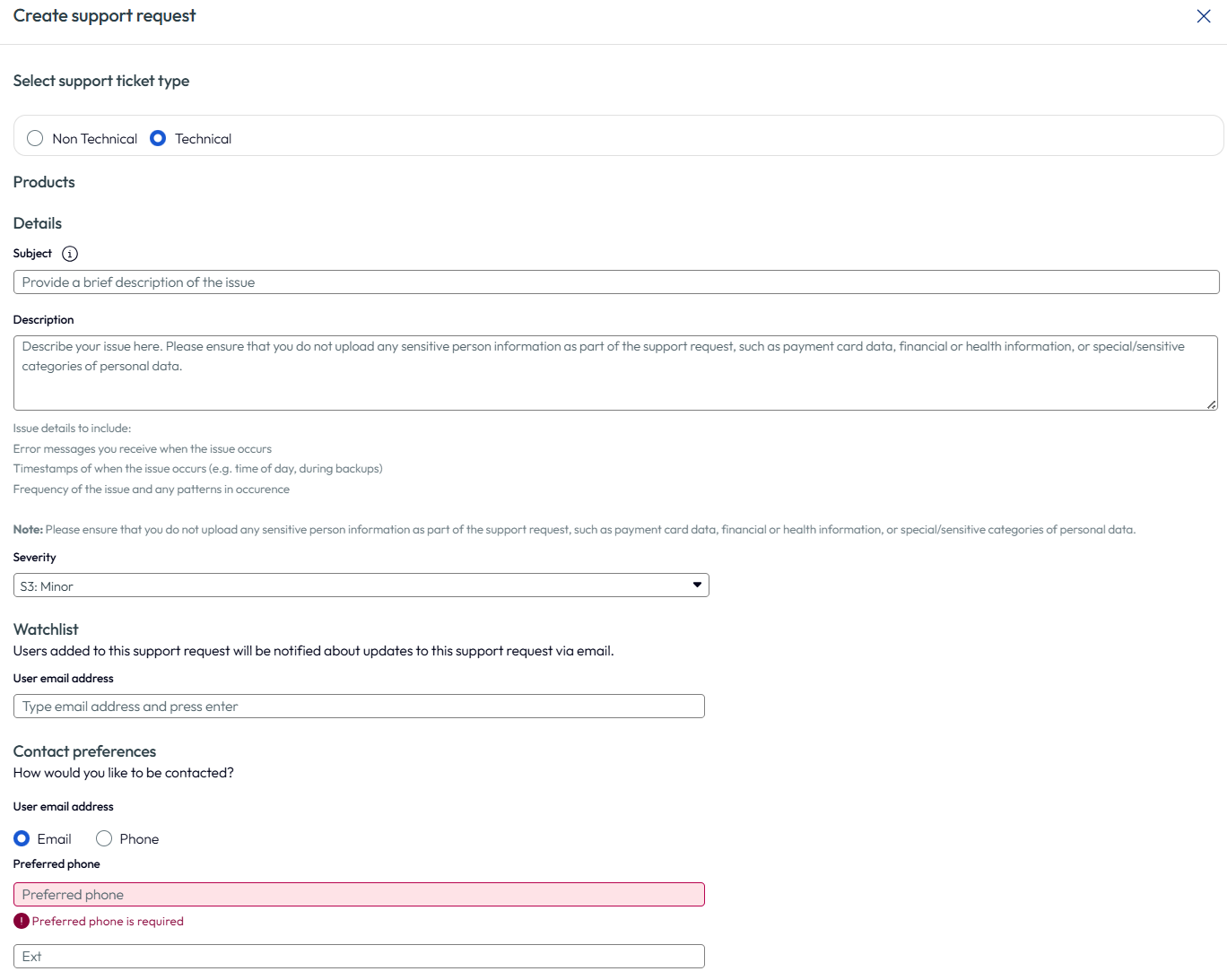
Damit Sie Support-Tickets öffnen können, benötigt das Widget eine Telefonnummer. Es kann sie aus Ihrem Omnissa-Profil holen oder Sie müssen eine in das Widget eingeben.
- Melden Sie sich bei Omnissa Connect an. Wenn Sie Zugriff auf viele Organisationen haben, wählen Sie die entsprechende Organisation aus, die Ihre Omnissa Horizon-Berechtigungen enthält.
- Wählen Sie oben rechts in der Benutzeroberfläche Ihren Kontonamen aus.
- Verwenden Sie das Dropdown-Menü unter Organisation wechseln, um die gewünschte Organisation auszuwählen.
- Wählen Sie im Bereich Support-Anfragen der Startseite die Menüoption Support anfordern aus.
- Füllen Sie die Seite Support-Anfrage erstellen aus und erstellen Sie die Support-Anfrage.
Aufgaben des Finanzadministrators
Mit Hilfe der Seite Kontoübersicht, die nur für Finanzadministratoren sichtbar ist, stellt der Finanzadministrator sicher, dass Lizenzierung und Abrechnung der Omnissa-Abonnements des Unternehmens korrekt sind. Der Finanzadministrator kann die Kontoübersicht verwenden, um Omnissa-Lizenzierung und -Abrechnung kontinuierlich zu überwachen und zu überprüfen.
Wenn ein Problem mit einem Abonnement auftritt, kann der Finanzadministrator über den Link Unterstützung anfordern ein nicht technisches Support-Ticket an Omnissa senden, um das Problem zu beheben.
War diese Seite hilfreich?