Wenn Ihr Omnissa Workspace ONE UEM Dienst integriert ist, können Sie als primärer Administrator das Onboarding von Workspace ONE UEM und Intelligence in Omnissa Connect abschließen, indem Sie die aufgeführten Schritte ausführen.
1. Greifen Sie auf Ihren Dienst und Ihre Organisation zu.
- Wählen Sie als primärer Administrator den Aktivierungslink in der Begrüßungs-E-Mail an oder besuchen Sie connect.omnissa.com, um auf Ihren Dienst zuzugreifen.
- Anfangs haben nur die spezifischen, primären Administratoren Zugriff auf die Organisation in Omnissa Connect.
- Wenn Sie sich bei Omnissa Connect anmelden, haben Sie möglicherweise Zugriff auf mehrere Organisationen. Stellen Sie also sicher, dass Sie auf die richtigen Dienste zugreifen, indem Sie die entsprechende Organisation auswählen.
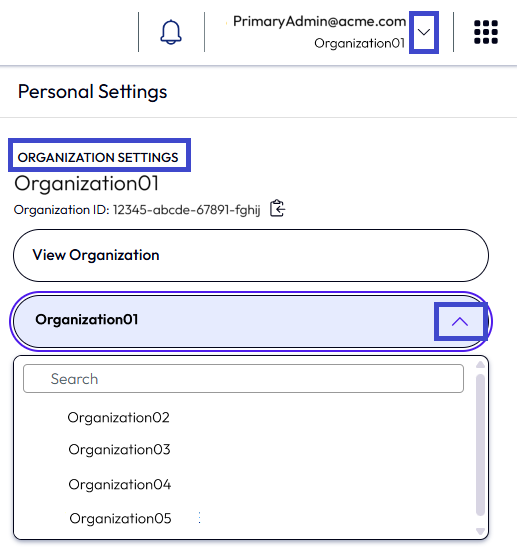
- Um die Organisation zu ändern, wählen Sie neben Ihrem Namen in der Omnissa Connect Kopfzeile das Dropdown-Menü aus.
- Wählen Sie im Abschnitt Organisationseinstellungen das Dropdown-Menü „Organisation“ aus.
- Wählen Sie die Organisation aus, in der Ihr Workspace ONE UEM Produkt sich befindet.
- Sie können eine Standardorganisation auswählen, bei der Sie sich immer über Ihre Omnissa Connect Kontoeinstellungen anmelden möchten. Dieser Schritt ist optional.
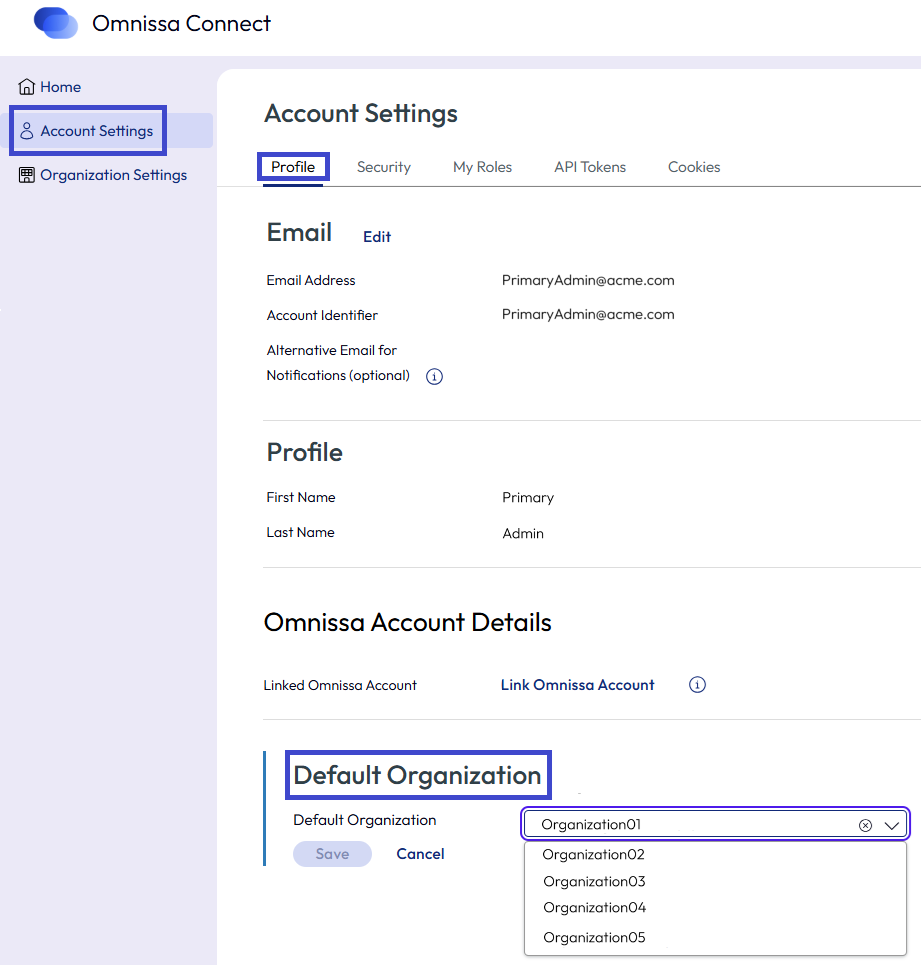
- Wählen Sie im linken Navigationsbereich in Omnissa Connect Kontoeinstellungen aus.
- Scrollen Sie auf der Registerkarte Profil zum Bereich Standardorganisation und wählen Sie Bearbeiten aus.
- Wählen Sie die Organisation aus, die Sie bei jeder Anmeldung bei Omnissa Connect verwenden möchten.
- Speichern Sie Ihre Änderungen.
2. Starten Sie Ihren Workspace ONE UEM Dienst.
Als primärer Administrator müssen Sie den Workspace ONE UEM Dienst von Omnissa Connect aus starten, um den UEM Dienst in Connect zu aktivieren.
- Suchen Sie auf der Startseite Ihren Workspace ONE UEM Dienst im Bereich Dienste starten.
- Wählen Sie die UEM Kachel aus, um UEM über Omnissa Connect zu starten.
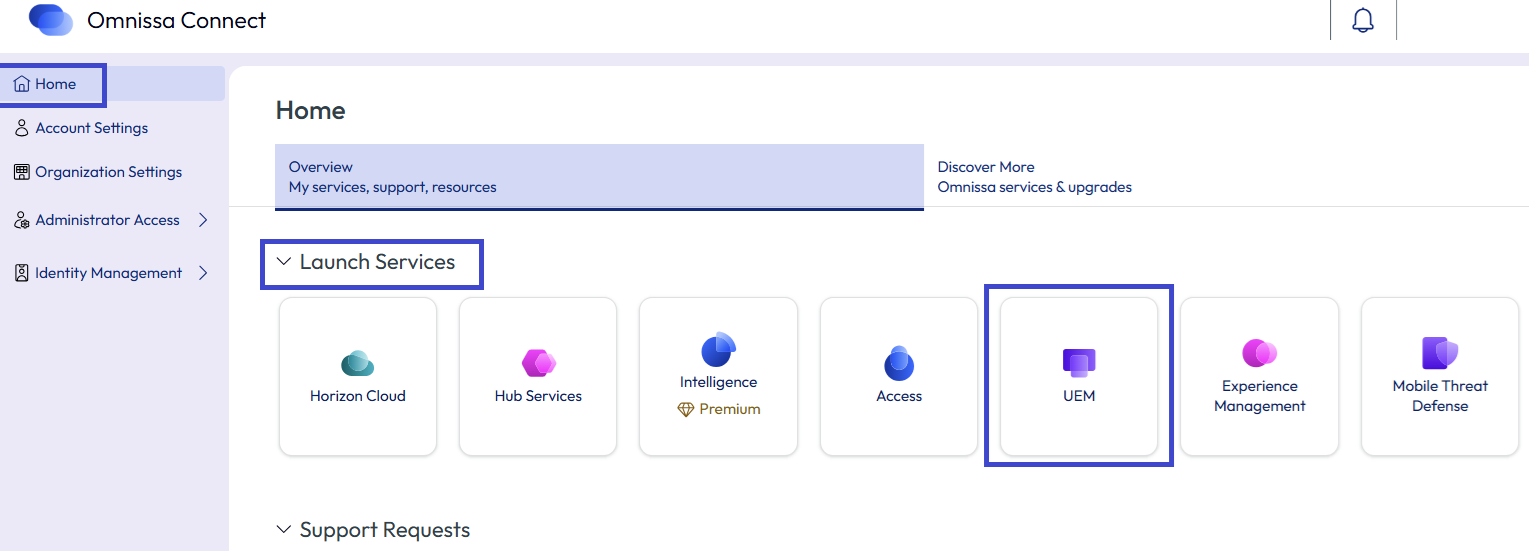
- Wenn Sie UEM auswählen, wird die UEM Console gestartet und Sie werden mit Ihrer auf Omnissa Connect basierenden Identität angemeldet.
- Diese Anmeldung eröffnet ein neues Konto und erfordert die Einrichtung einer neuen PIN in UEM.
- Sie haben jetzt mehr als ein Konto mit Zugriff auf UEM. Bitte konsolidieren Sie Ihre Konten. Dies wird im Laufe dieses Prozesses erläutert.
3. Richten Sie in Omnissa Connect einen Verbund oder eine Multifaktor-Authentifizierung ein.
Richten Sie in Connect eine Authentifizierungsmethode ein, damit Ihre sekundären Administratoren und Benutzer sicher auf Ihre Omnissa Dienste zugreifen können.
Unternehmensverbund
Omnissa Connect unterstützt Unternehmensverbünde. Als primärer Administrator haben Sie während des Onboarding-Prozesses als Organisationsbesitzer Vollzugriff auf Ihre Organisation erhalten.
Wenn Ihre Organisation einen Identitätsanbieter (IdP) verwendet, die Domäne Ihrer Organisation noch nicht im Verbund in Connect ist und Sie den Unternehmensverbund verwenden möchten, können Sie als Organisationsbesitzer den Self-Service-Prozess für den Unternehmensverbund beginnen.
Wenn Sie einen Unternehmensverbund einrichten, führen Sie diesen Schritt aus, bevor Sie mit dem Hinzufügen sekundärer Administratoren fortfahren.
Multifaktor-Authentifizierung
Wenn Sie keinen Unternehmensverbund verwenden, sollten Sie die Verwendung der Multifaktor-Authentifizierung in Betracht ziehen, damit Administratoren, die die Standardauthentifizierung verwenden, sicherer arbeiten.
4. Überprüfen Sie die Organisations- und Dienstrollen (RBAC).
Es ist wichtig zu verstehen, wie Organisations- und Dienstrollen in Omnissa Connect funktionieren, um Ihren sekundären Administratoren die entsprechende rollenbasierte Zugriffssteuerung (Role-Based Access Control, RBAC) zu geben. Omnissa Connect bietet eine einzelne Steuerungsebene für RBAC über die Omnissa Plattform hinweg. Es ist möglich, jemanden zu Omnissa Connect einzuladen, der Zugriff auf einen oder mehrere Dienste hat und über ganz spezifische Rollen innerhalb dieser Dienste verfügt.
5. Fügen Sie sekundäre Administratoren zu Omnissa Connect hinzu.
Administratoren, die nicht als primäre Administratoren identifiziert wurden, gelten als sekundäre Administratoren. Wählen Sie eine Methode aus, um Ihre sekundären Administratoren zu Connect einzuladen.
- Methode 1: Einladungen – Für Organisationen, die sich nicht im Verbund befinden und über eine geringe Anzahl sekundärer Administratoren verfügen, können Sie auswählen, ob Sie Administratoren einzeln oder mit Hilfe von Administratorgruppen einladen möchten.
- Methode 2: Onboarding-Assistent – Verwenden Sie den Onboarding-Assistenten für Organisationen, die im Verbund sind und über eine große Anzahl sekundärer Administratoren verfügen.
Methode 1: Einladungen
Primäre Administratoren laden sekundäre Administratoren mit den entsprechenden Rollen und dem entsprechenden Dienstzugriff in die Organisation ein, entweder einzeln oder als Teil von Administratorgruppen.
Der sekundäre Administrator erhält für den Zugriff auf Omnissa Connect eine Begrüßungs-E-Mail. Sie können auch connect.omnissa.com besuchen, um auf den Dienst zuzugreifen. Wenn der sekundäre Administrator auf den Dienst in Connect zugreift, verfügt er für den Zugriff auf UEM und Intelligence über mehr als ein Konto. Um Konten zu konsolidieren, führt er die im Abschnitt Konsolidieren Ihrer UEM und Omnissa Connect Konten beschriebenen Schritte aus.
Methode 2: Onboarding-Assistent
Primäre Administratoren können den Onboarding-Assistenten von Omnissa Connect verwenden, um bis zu 100 sekundäre Administratoren gleichzeitig von Omnissa Workspace ONE UEM zu Omnissa Connect zu migrieren.
Im Thema Onboarding-Assistent finden Sie die Voraussetzungen und Details zur Verwendung des Assistenten.
6. Konsolidieren Sie Ihre UEM und Omnissa Connect Konten.
Sowohl im primären als auch im sekundären Administratorablauf kann der Administrator zunächst über zwei separate Konten verfügen. Ein Konto ist das auf UEM basierende Konto, das andere Konto gilt für Omnissa Connect. Potenziell können jedem Konto andere Intelligence Daten zugeordnet sein. 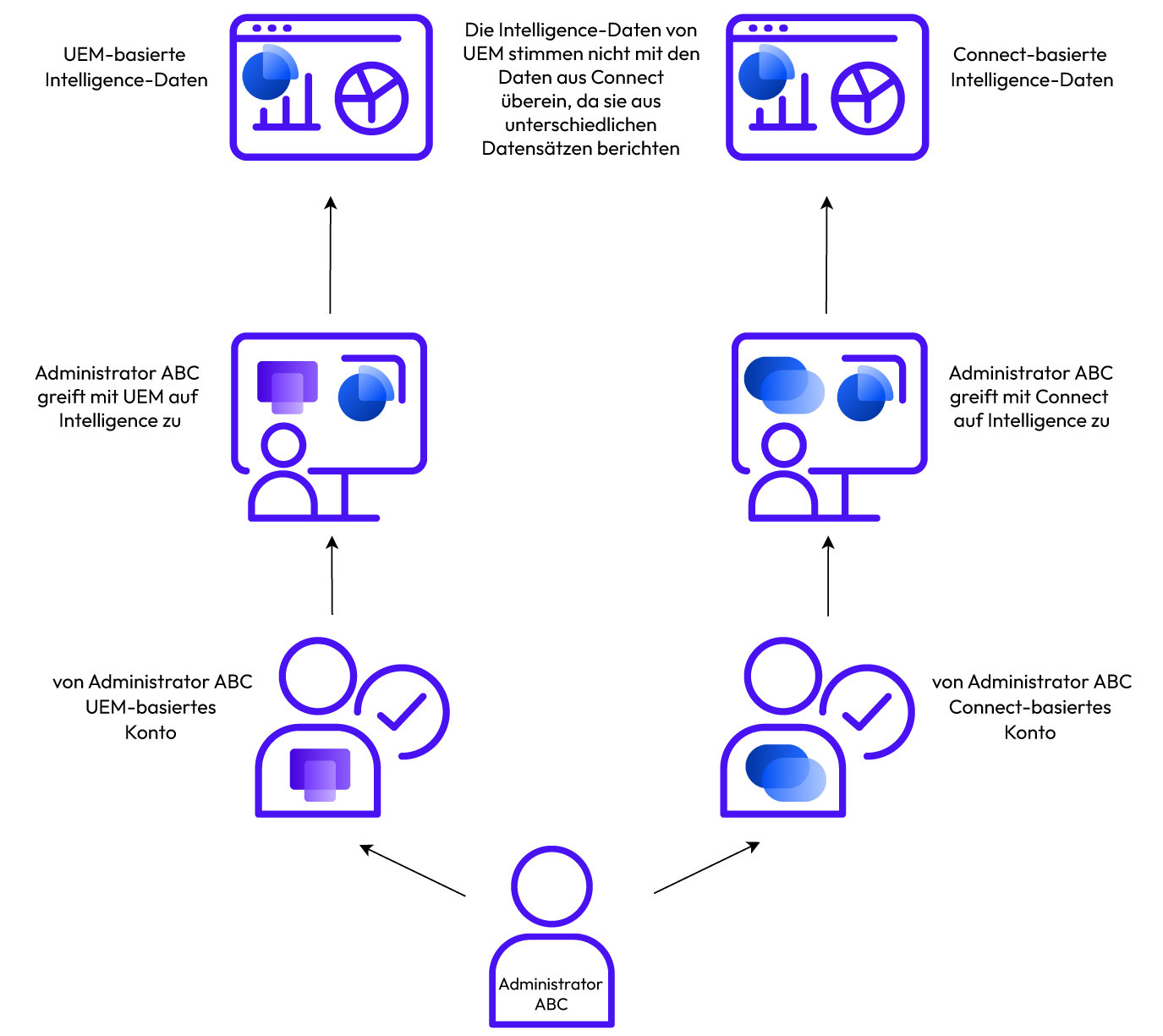
Sie können die UEM Intelligence Daten mit den Connect Intelligence Daten zusammenführen.
Was passiert nach der Zusammenführung?
Nachdem Sie Ihre UEM Intelligence Kontodaten auf Ihr Connect Intelligence Konto übertragen haben, stehen Ihnen weiterhin zwei Möglichkeiten zur Anmeldung bei Ihren UEM und Intelligence Diensten zur Verfügung: entweder über UEM oder über Connect. Allerdings sind jetzt beide Konten mit demselben Intelligence Datensatz verknüpft. Das auf UEM basierende und das auf Connect basierende Konto nutzen dieselben Intelligence Dashboards und Berichte. 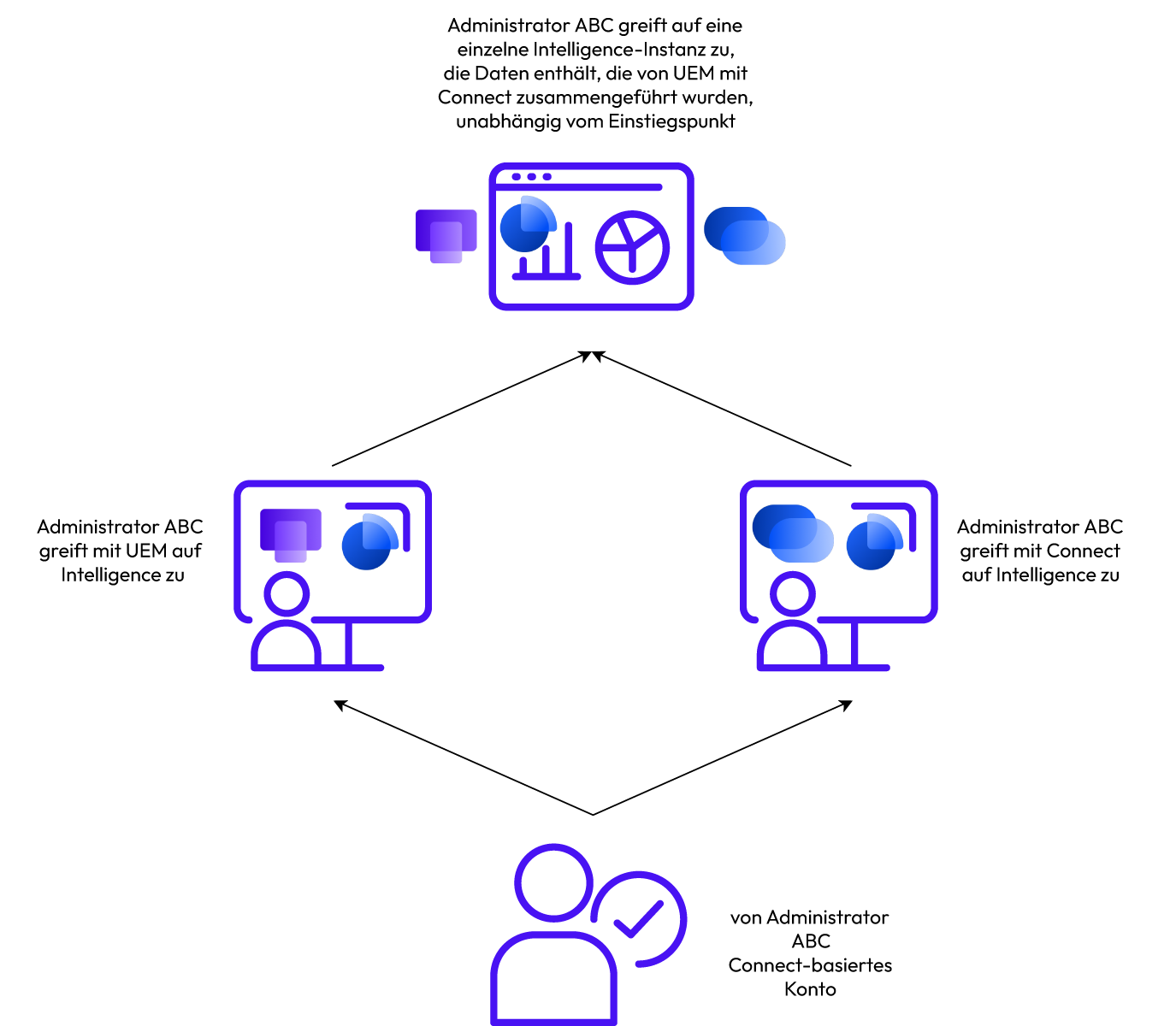
Im Abschnitt Überlegungen finden Sie wichtige Informationen dazu, was passiert, wenn Sie Ihre UEM Intelligence Daten mit Ihren Connect Intelligence Daten zusammenführen.
Erwägungen
- Sie können UEM Intelligence Daten nur einmal auf ein einzelnes Connect Konto übertragen.
- Wenn ein Omnissa Connect Konto über Intelligence Daten verfügt, können Sie die Intelligence Daten aus einem UEM Konto nur einmal mit den Intelligence Daten dieses einzelnen Omnissa Connect Kontos zusammenführen.
- Sie können keine Intelligence Daten von zwei oder mehr UEM Konten mit den Intelligence Daten in einem einzelnen Omnissa Connect Konto zusammenführen oder übertragen.
- Die Dashboards und Berichte aus Ihrem UEM Intelligence Konto werden in Ihr Omnissa Connect Konto übertragen.
- Sie können diese Übertragung oder Zusammenführung nur einmal durchführen.
- Nachdem Sie Ihre Konten konsolidiert haben, können Sie die Konsolidierung nicht rückgängig machen.
- Wenn keine Intelligence Berichte oder Dashboards an das neue Konto übertragen werden müssen, kann ein Administrator die Konsolidierung umgehen.
- Wichtig: Wenn Sie ein UEM Konto löschen und die Intelligence Daten nicht mit Ihrem Connect Konto zusammenführen oder übertragen, gehen alle mit dem UEM Konto verknüpften Daten verloren.
Verfahren
Führen Sie die aufgeführten Schritte aus, um UEM Intelligence Dashboards und Berichte an ein Omnissa Connect Konto zu übertragen oder zusammenzuführen.
Das System fordert Sie auf, ein Omnissa Connect Konto anzufordern, wenn es erkennt, dass Sie noch über keines verfügen.
- Melden Sie sich mit Ihrem UEM Konto bei Workspace ONE UEM an.
- Starten Sie Omnissa Intelligence.
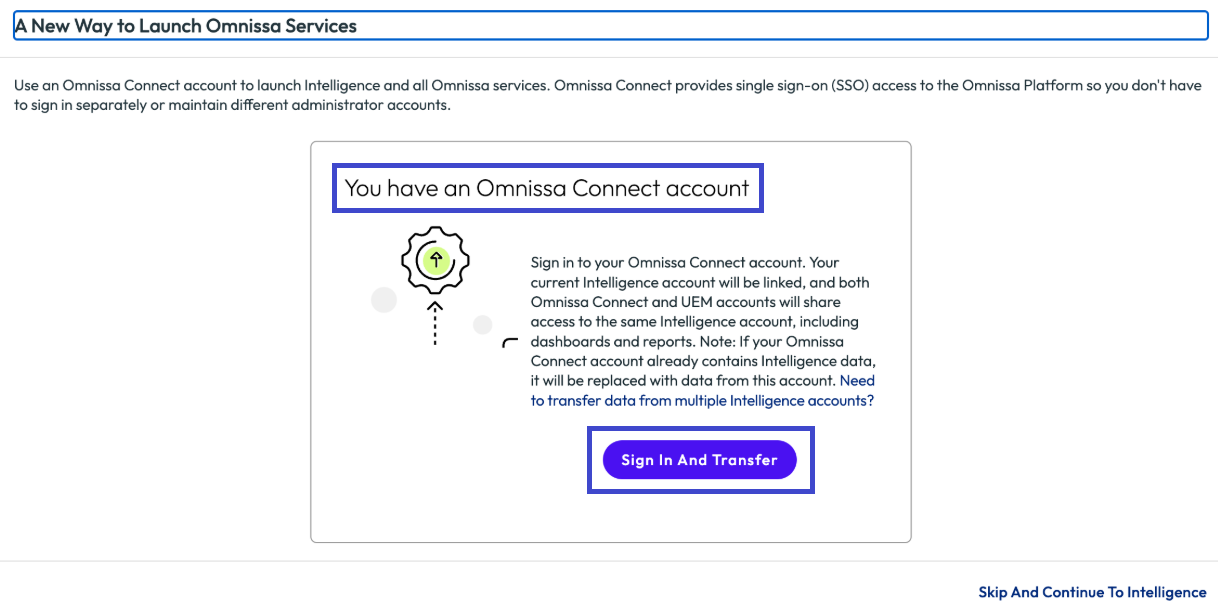
- Je nachdem, ob Sie über ein Omnissa Konto verfügen oder nicht, wird eine der gezeigten Popup-Meldungen eingeblendet.
- Sie verfügen über ein Omnissa Connect Konto: Wählen Sie Anmelden und übertragen aus und folgen Sie dem Widget, um Ihre aktuellen UEM Intelligence Kontodaten mit Ihrem Omnissa Connect Konto zu verknüpfen.
- Anfordern eines Omnissa Connect Kontos: Fordern Sie eine Einladung zur Connect Organisation Ihres Unternehmens an, indem Sie Ihre geschäftliche E-Mail-Adresse eingeben und Konto anfordern auswählen.
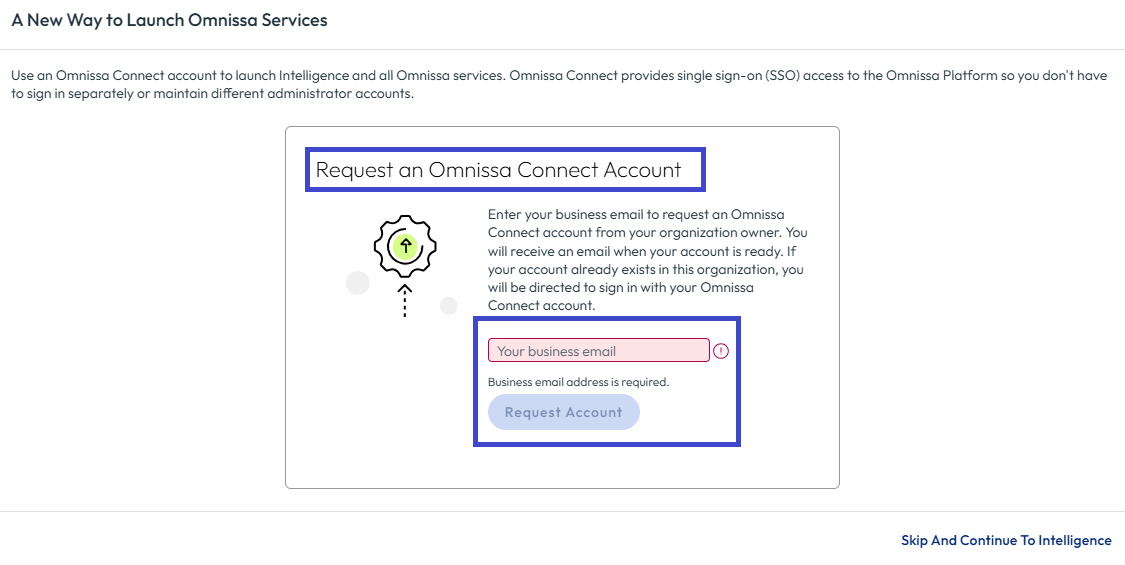
- Das System benachrichtigt den Besitzer über Ihre Anforderung.
- Nachdem der Besitzer die Anforderung genehmigt hat, sendet das System Ihnen eine Begrüßungs-E-Mail, die Sie für den Zugriff auf Ihr Omnissa Connect-Konto verwenden können.
- Anschließend können Sie Ihre UEM Intelligence Daten an das neue Connect Konto übertragen, indem Sie diesem Verfahren folgen.
- Sie verfügen über ein Omnissa Connect Konto: Wählen Sie Anmelden und übertragen aus und folgen Sie dem Widget, um Ihre aktuellen UEM Intelligence Kontodaten mit Ihrem Omnissa Connect Konto zu verknüpfen.
7. Entfernen Sie unnötige Authentifizierungspfade und Administratoren.
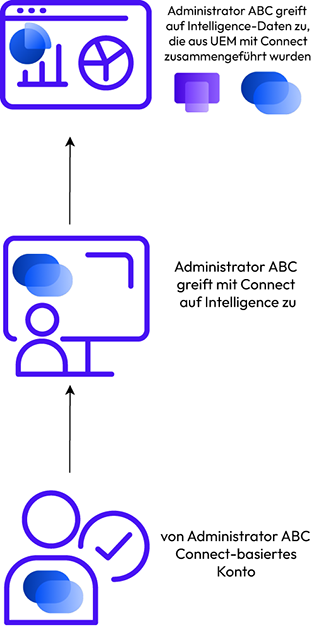
Das Ziel ist es, über einen einzelnen Authentifizierungspfad zur Omnissa Plattform zu verfügen.
Nachdem sekundäre Administratoren über den entsprechenden Zugriff über Omnissa Connect verfügen, ist es am besten, ältere, unnötige auf UEM basierende Administratorkonten zu entfernen. Weitere Informationen zum Deaktivieren oder Löschen von Administratoren aus UEM finden Sie unter Listenansicht für Administratorkonten.
Notfallkonto
Sie sollten in Omnissa Connect oder UEM ein Konto für den Notfallzugriff (Notfallkonto) belassen.
- Wenn der Verbund für Ihre Domäne konfiguriert wurde, muss ein Notfallkonto eine andere Domäne haben.
- Wenn Sie Omnissa Connect verwenden, verwenden Sie für dieses Konto die Standardauthentifizierung und sichern Sie das Konto mit Berechtigungen und zusätzlichen Zugriffsrichtlinien wie Multifaktor-Authentifizierung (MFA).
- Wenn Ihr Notfallzugriffskonto Zugriff auf Intelligence benötigt, verwenden Sie Omnissa Connect.
- Wenn Sie UEM verwenden, fügen Sie einen Basisadministrator hinzu und konfigurieren Sie MFA.
- Bei auf UEM basierenden Konten können Administratoren jedoch nur auf UEM zugreifen und Intelligence nicht starten.
Nächste Schritte
Überprüfen Sie die Möglichkeiten, wie Ihre Administratoren je nach Onboarding-Status auf Omnissa Intelligence zugreifen können.
War diese Seite hilfreich?