Verwenden Sie Omnissa Intelligence nach dem Onboarding in Omnissa Connect, um den vollqualifizierten Domänennamen (FQDN) für Ihren Omnissa Access Mandanten so anzupassen, dass er erkennbar ist und Ihre Organisation repräsentiert.
Ihr Access Dienst-URL stellt den FQDN Ihrer Organisation dar. Benutzer geben diesen FQDN in den Browser ein, um auf Apps im Omnissa Workspace ONE Intelligent Hub App-Katalog zuzugreifen. Viele Unternehmen möchten, dass der Dienst-URL auch ihr Branding repräsentiert. Bei der Bereitstellung von Access werden die während der Bestellung empfangenen Informationen zum Konfigurieren des Dienst-URL verwendet. Omnissa Intelligence bietet die Möglichkeit, den Mandantennamenteil des Dienst-URL anzupassen.
Aktualisieren während des Onboardings
Das Aktualisieren des Mandantennamens des Access Service-URL während des Omnissa Connect Onboardingprozesses ist vorzuziehen, da dieser Mandant dann noch nicht konfiguriert ist. Für Omnissa Connect ist es einfacher, einen neuen Mandanten mit angepasstem URL zu erstellen, ohne möglicherweise einen Datenverlust zu riskieren. Während des Onboarding-Prozesses in Omnissa Connect bietet Omnissa Connect die Option zum Ändern des Mandantennamens für Ihren Access Dienst-URL.
Weitere Informationen zu dieser Methode zum Anpassen Ihres Access URL finden Sie unter dem Thema Option 1: Einer bestehenden Organisation beitreten.
Alternatives Aktualisieren – Vanity-URL
Wenn Sie Ihren Access Mandanten zuvor konfiguriert haben und ihn aktiv verwenden, können Sie einen Vanity-URL verwenden, anstatt den URL nach dem Onboarding von Omnissa Connect zu ändern. Erstellen Sie einen dauerhaften 301-Datensatz, um den Datenverkehr an Ihren Access Mandanten umzuleiten, anstatt einen Mandantenaktualisierungsprozess durchzuführen.
Aktualisieren nach dem Onboarding
Wenn Sie den URL während des Onboardings von Omnissa Connect nicht anpassen können, können Sie ihn später mit Hilfe von Intelligence aktualisieren.
Wichtig: Wenn Sie Ihren Mandantennamen nach dem Onboarding von Omnissa Connect anpassen, passen Sie ihn an, bevor Sie mit der Konfiguration Ihres Access Mandanten beginnen. Wenn Intelligence Benutzer auf einem Zugriffsmandanten URL erkennt, wird der Änderungsprozess deaktiviert, bis Sie die aktiven Benutzer löschen.
Verfahren
Führen Sie die Schritte zum Anpassen Ihres Access Mandantennamen nach dem Onboarding von Omnissa Connect und vor der Konfiguration des Access Mandanten aus.
- Um von Omnissa Connect zu Omnissa Intelligence zu gelangen, verwenden Sie die Startseite und starten Sie den Intelligence Dienst über den Bereich Dienste starten.
- Navigieren Sie in Omnissa Intelligence zu Integrationen > Datenquellen > Access.
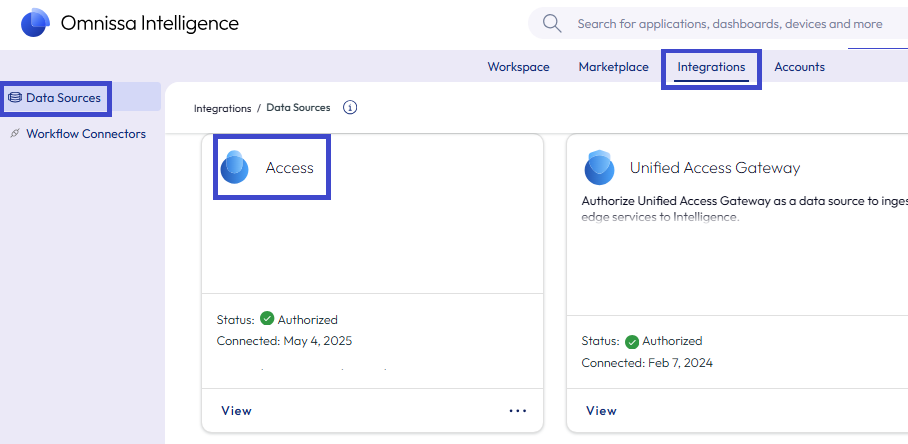
- Wählen Sie auf der Karte Zugriff Ansicht aus.
- Wählen Sie die Registerkarte URL-Konfiguration aus.
- Das Ändern des Zugriffs-URL ist ein destruktiver Prozess. Dazu muss der vorhandene Mandant gelöscht und ein neuer bereitgestellt werden.
- Wenn Intelligence Aktivitäten auf dem Mandanten erkennt, ist der Zugriff auf das Menüelement Ändern nicht möglich. Folgen Sie den Anweisungen in der Meldung, wenn Sie mit dem Umbenennen Ihres Mandanten fortfahren möchten.
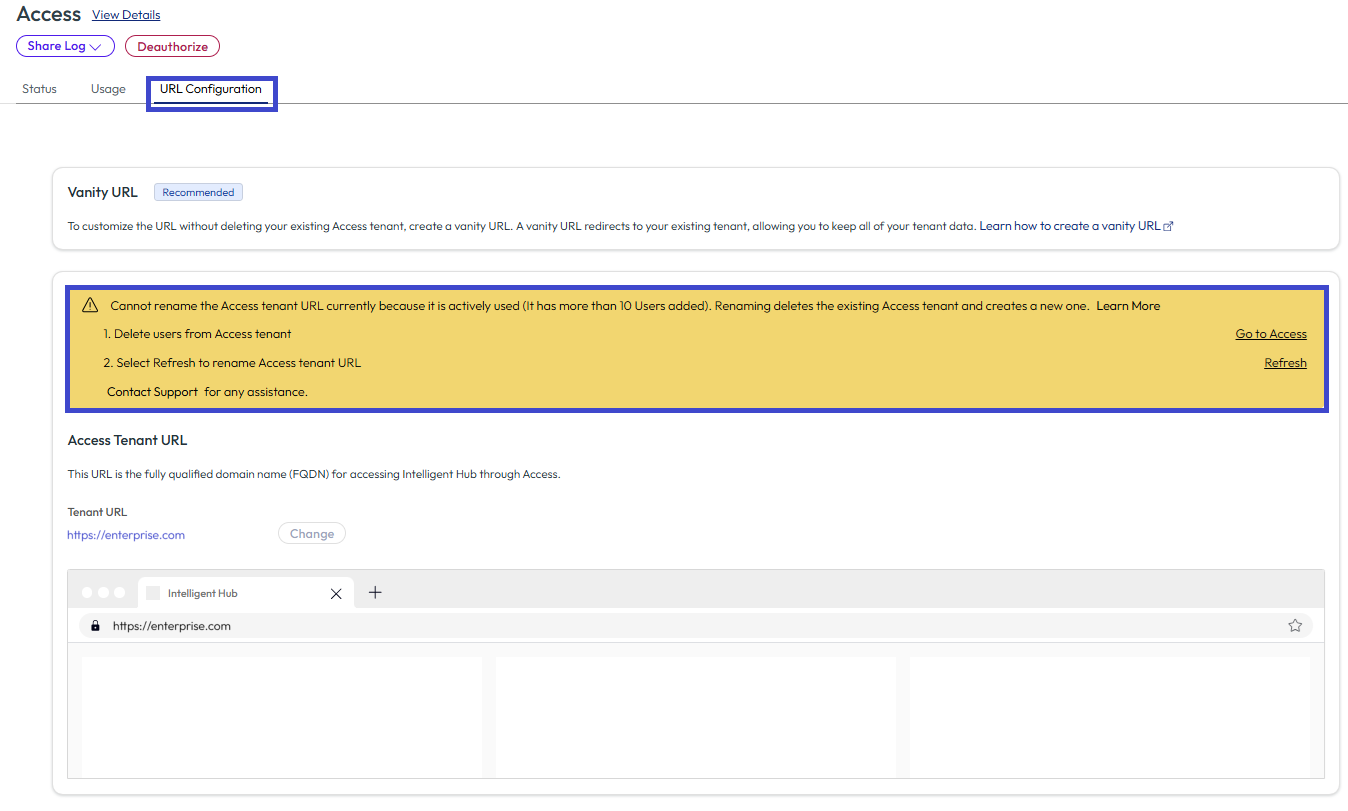
- Wechseln Sie über den Link Zu Access wechseln zu Ihrem Access Mandanten. Mit diesem Link wird Ihre Access Konsole in einer anderen Browserregisterkarte geöffnet.
- Löschen Sie alle Benutzer im Mandanten.
- Wechseln Sie zurück zur Browserregisterkarte Intelligence > URL-Konfiguration und wählen Sie in der Informationsmeldung Aktualisieren aus. Die Konsole aktiviert nun das Menüelement Ändern.
- Wählen Sie das Menüelement Ändern aus.
- Bestätigen Sie, dass Ihnen bewusst ist, dass das System den vorhandenen Mandanten löscht, um den neuen bereitstellen zu können.
- Geben Sie Ihren bevorzugten Mandantennamen in das Textfeld ein. Befolgen Sie die Regeln auf dieser Seite, um sicherzustellen, dass der von Ihnen gewählte Name gültig ist.
- Wählen Sie Überprüfen.
- Das System überprüft den Namen, um sicherzustellen, dass er alle Bedingungen erfüllt.
- Das System überprüft auch, ob der Name nicht bereits verwendet wird.
- Mandantennamen müssen eindeutig sein.
- Wenn die Überprüfung fehlschlägt, können Sie einen anderen Namen eingeben.
- Übermitteln Sie nach erfolgreicher Überprüfung Ihren bevorzugten Namen.
- Der Vorgang dauert ein bis zwei Minuten. Laden Sie die Seite neu, um den Status des Vorgangs anzuzeigen.
- Um den Vorgang abzuschließen, zeigt Intelligence die Meldung an, dass die Übermittlung erfolgreich war.
- Wenn eine Fehlermeldung angezeigt wird, wenden Sie sich an Customer Connect, um Hilfe zu erhalten.
- Kehren Sie zu Omnissa Connect zurück, indem Sie das Quadrat oben rechts in der Kopfzeile und dann Omnissa Connect aus der Liste Anwendungen auswählen.
War diese Seite hilfreich?