In Omnissa Connect können Sie Ihre von Omnissa erworbenen Abonnements in Betrieb nehmen. Sie erhalten eine Begrüßungs-E-Mail mit einem Aktivierungslink für Ihr erworbenes Abonnement. Dieser Link führt Sie zum ersten Onboarding-Prozess von Omnissa Connect, wo Sie einer Organisation beitreten oder eine erstellen können. Nachdem Sie einer Organisation beigetreten sind oder eine erstellt haben, können Sie die nächsten Schritte wie das Hinzufügen von Benutzern und das Erstellen eines Verbunds für Ihre Organisation überprüfen.
Omnissa Services kaufen
Als neuer oder vorhandener Omnissa Connect Benutzer können Sie ein Abonnement integrieren, indem Sie ein Omnissa Abonnement erwerben.
- Erwerben Sie ein Abonnement von Omnissa Sales.
- Erwerben Sie ein Abonnement von einem Omnissa Partnerverkäufer.
Wenn Omnissa Services in Ihrem Unternehmen bereits verwendet wird, können Sie für sich selbst das Onboarding in eine vorhandene Organisation durchführen, indem Sie Zugriff auf die Organisation anfordern. Das Verfahren zum Anfordern und Erhalten von erstmaligem Zugriff auf eine Omnissa Connect Organisation kann je nach Konto unterschiedlich sein – im Verbund (vorhandene Organisation) oder nicht im Verbund (keine vorhandene Organisation, neue erstellen).
Verwenden Sie nach dem Kauf die Begrüßungs-E-Mail von Omnissa, um sich selbst zu integrieren.
Melden Sie sich in der Omnissa Connect Console an.
- Lesen Sie Ihre Willkommens-E-Mail.
- Nachdem Sie Ihr Abonnement erworben haben (entweder über den Vertrieb oder über einen Omnissa Partner), sendet Ihnen das System eine Begrüßungs-E-Mail mit der mit der Bestellung verknüpften E-Mail-ID.
- Ihre Begrüßungs-E-Mail enthält Ihren persönlichen Link zur Abonnementaktivierung.
- Wenn Sie die E-Mail nicht finden, überprüfen Sie Ihre Spam-Nachrichten oder den Spam-Filter Ihres Unternehmens. Bei der einmaligen Abonnementaktivierung werden Sie zur Omnissa Connect Console weitergeleitet.
- Sie müssen diesen Link zur Abonnementaktivierung verwenden, wenn Sie sich zum ersten Mal bei der Omnissa Connect Console anmelden.
- Wenn Sie die E-Mail nicht finden können, bitten Sie Ihren Omnissa Vertriebsspezialisten, die E-Mail erneut zu senden oder Ihnen den Dienstaktivierungslink zur Verfügung zu stellen.
- Wählen Sie in der Begrüßungs-E-Mail den Link zur Aktivierung des Abonnements aus.
- Verwenden Sie die E-Mail und das Kennwort Ihres Omnissa Kontos, um sich anzumelden.
- Wenn Sie über kein Omnissa Konto verfügen, werden Sie aufgefordert, eines zu erstellen.
Sie können Ihr Abonnement nun einer Organisation hinzufügen.
Verknüpfen Sie Ihr Abonnement mit einer Organisation
Eine Omnissa Connect Organisation ist ein Container für Ihre Abonnements, den Omnissa Connect zur Steuerung des Zugriffs verwendet. Um auf ein Abonnement zugreifen zu können, müssen Sie einer Organisation angehören und Ihr Abonnement dieser Organisation zuordnen. Sie können einer vorhandenen Organisation beitreten oder eine neue Organisation erstellen.
Wie entscheide ich mich?
- Einer vorhandenen Organisation beitreten
- Sie können mehrere Omnissa Abonnements in einer einzelnen Ansicht kombinieren.
- Durch den Beitritt wird die Anzahl der Organisationen, die Sie in Omnissa Connect verwalten, reduziert.
- Wenn Sie eine vorhandene Organisation auswählen, die andere Omnissa Abonnements enthält, werden die Abonnements, die Sie gerade hinzufügen, mit Abonnements im vorhandenen Abonnement kombiniert. Sie sehen Ihre Omnissa Abonnements jetzt in einer einzigen Ansicht.
- Wenn beispielsweise ein Abonnement für Horizon und Access Abonnements vorhanden ist und Sie über ein neues Abonnement für UEM verfügen, werden bei der Auswahl der Organisation, die Horizon und Access enthält und die für das neue UEM Abonnement verwendet werden sollen, alle Abonnements zusammengefasst. Die Organisation umfasst jetzt Horizon, Access und UEM in einer einzigen Ansicht.
- Neue Organisation erstellen
- Dieses Abonnement ist Ihr erstes Omnissa Abonnement.
- Das neue Abonnement verlangt eine neue Administratorverwaltungsoberfläche.
- Einige Omnissa Abonnements werden von unabhängigen Administratorgruppen verwaltet.
- Ihre Administratorgruppen benötigen für die von ihnen verwalteten Abonnements separate und unabhängige Omnissa Consoles.
- Sie möchten das neue Abonnement möglicherweise aus Support- oder Abrechnungsgründen aufgeteilt lassen.
Option 1: Einer vorhandenen Organisation beitreten
Bevor Sie Ihr aktuelles Abonnement einem vorhandenen hinzufügen, sehen Sie sich die aufgeführten Überlegungen an, um festzustellen, ob dieser Vorgang Ihren Anforderungen entspricht.
- Erstellen Sie für die Instanzen, deren Omnissa Abonnements separat verwaltet werden müssen, eine neue Organisation statt eine vorhandene zu verwenden.
- Wenn Ihr neues Abonnement für Omnissa Workspace ONE UEM gilt, können Sie keine vorhandene Organisation auswählen, die bereits über ein UEM Abonnement verfügt. Omnissa Connect Organisationen unterstützen nur einen UEM Mandanten.
- Sie können keine vorhandene Organisation auswählen, die mit einem abgelaufenen Omnissa Abonnement verknüpft ist. Wenden Sie sich an Customer Connect, um bei einem Ablaufproblem Hilfe zu erhalten.
- Sie können keine vorhandene Organisation auswählen, die mit einer anderen Region als Ihrer verknüpft ist. Bitte wenden Sie sich an Customer Connect, um bei einem Standortproblem Hilfe zu erhalten.
Anpassen des Access URL
Wenn Sie Ihren Omnissa Access URL anpassen möchten, sollten Sie ihn während des ersten Onboardings anpassen. Der Onboarding-Prozess leitet Sie zum Omnissa Intelligence Dienst, um den URL zu ändern. Das Aktualisieren des Mandantennamens des Access URL während des Omnissa Connect Onboardingprozesses ist vorzuziehen, da dieser Mandant dann noch nicht konfiguriert ist. Für Omnissa Intelligence ist es einfacher, einen neuen Mandanten mit angepasstem URL zu erstellen, ohne möglicherweise einen Datenverlust zu riskieren.
Wenn Sie Ihren Zugriffs-URL während des Onboardings nicht anpassen möchten, finden Sie weitere Informationen unter Wie ändere ich meinen Omnissa Access URL nach dem Onboarding?.
Wichtiger Hinweis:
- Wenn Sie den Zugriffs-URL später anpassen möchten, nehmen Sie diese Änderung vor, bevor Sie Ihren Access Mandanten verwenden.
- Um den Zugriffs-URL nach dem Onboarding anzupassen, benötigen Sie Zugriff auf den Omnissa Intelligence Dienst.
Verfahren
- Fahren Sie mit dem Aktivierungslink in der Begrüßungs-E-Mail fort oder melden Sie sich bei der Omnissa Connect Console an.
- Wählen Sie im Widget Abonnement zu einer Organisation hinzufügen die Option Vorhandene Organisation aus. Es werden zwei Registerkarten mit Listen von Organisationen angezeigt, denen Sie Ihr Abonnement hinzufügen können.
- Andere Organisationen: Wenn Sie Teil einer Verbunddomäne sind, werden auf dieser Registerkarte verfügbare Organisationen aufgelistet, deren Besitzer nicht Sie sind. Sie können sich an die jeweiligen Besitzer wenden, wenn Sie Ihr Omnissa Abonnement deren Organisation hinzufügen möchten.
- Meine Organisationen: Auf dieser Registerkarte werden die Organisationen aufgelistet, deren Besitzer Sie sind. Sie können Ihr Abonnement einer dieser Organisationen hinzufügen.
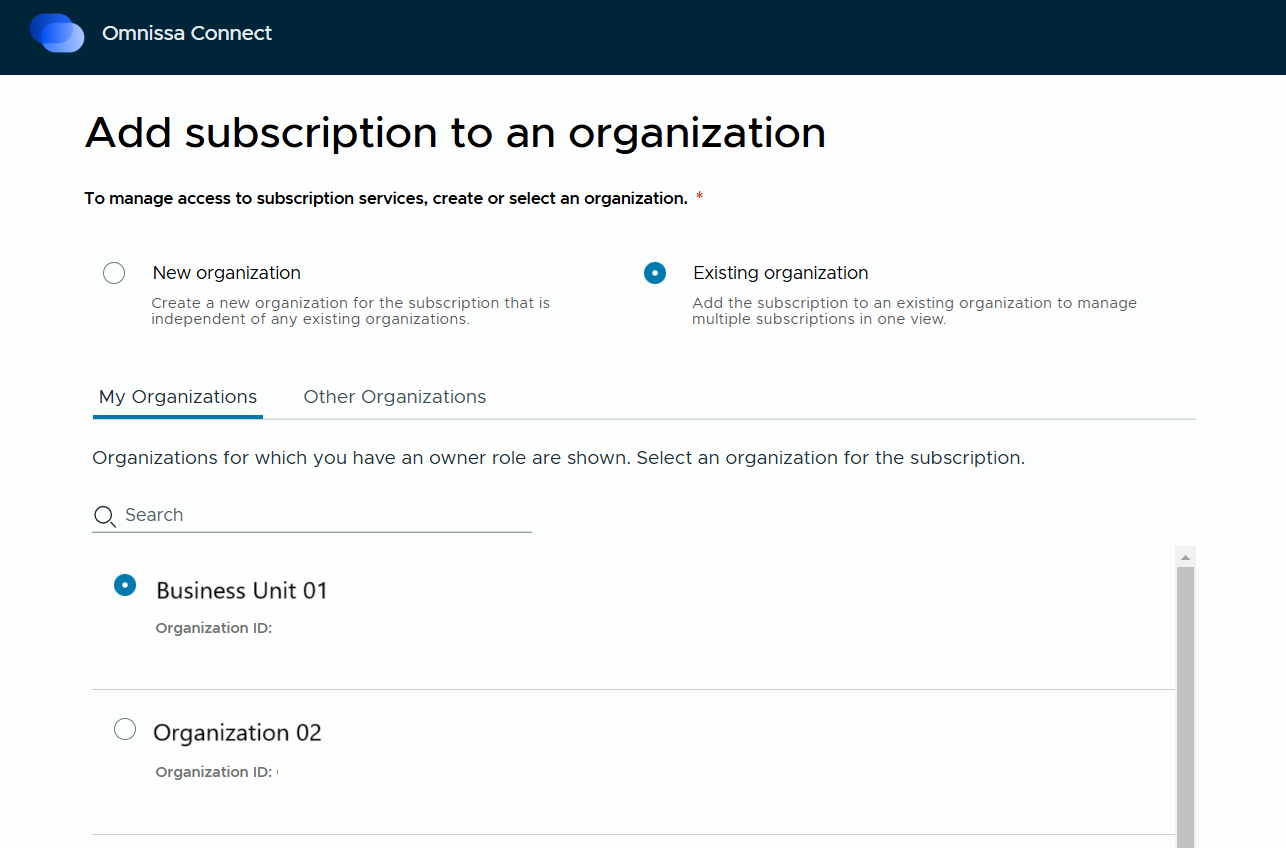
- Wählen Sie auf der Registerkarte Meine Organisationen eine Organisation aus, der Sie Ihr Abonnement hinzufügen möchten, und klicken Sie auf Weiter.
- Vervollständigen Sie den Abschnitt URL für den Zugriff anpassen.
- Wählen Sie Ich möchte den Mandanten-URL unverändert beibehalten aus, wenn Sie den Zugriffs-URL nicht anpassen möchten.
- Wenn Sie den Namen später anpassen möchten, nehmen Sie diese Änderung vor, bevor Sie Ihren Access Mandanten verwenden.
- Damit ist der Beitrittsprozess abgeschlossen.
- Wählen Sie Ich möchte den Mandanten-URL jetzt ändern aus, wenn Sie den Zugriffs-URL anpassen möchten. Am besten passen Sie Ihren Omnissa Access URL während des Onboardings an. Das System leitet Sie zum Omnissa Intelligence Dienst, um den URL-Namen zu ändern.
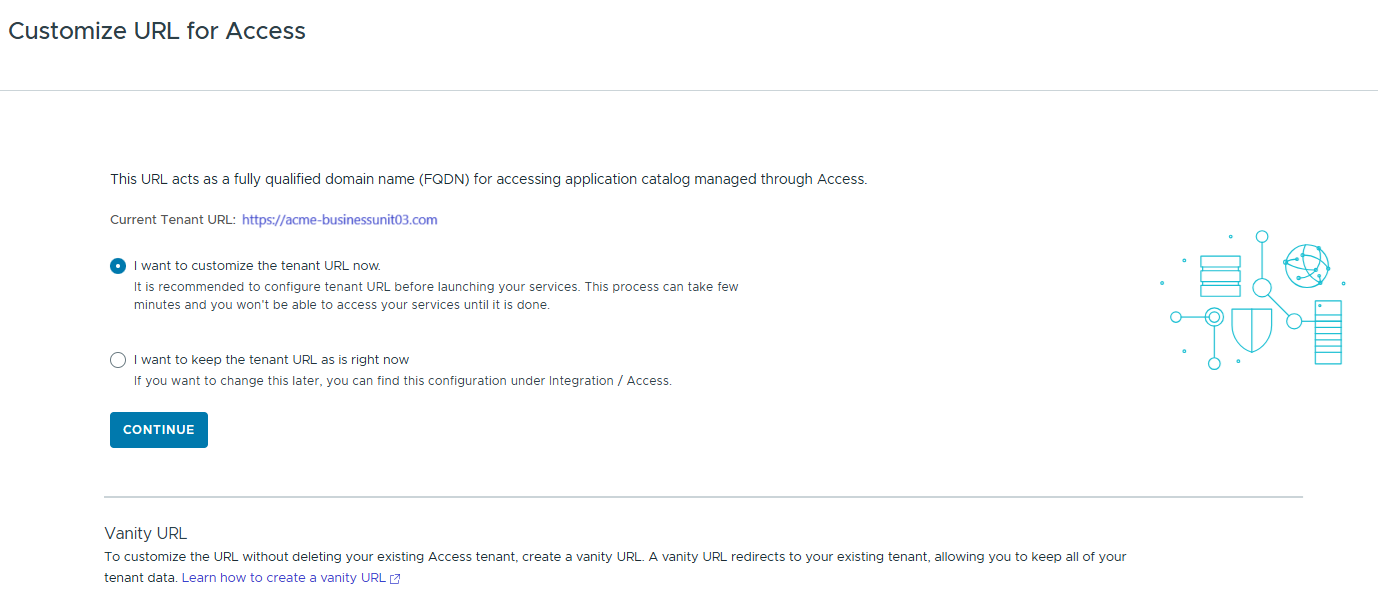
- Geben Sie Ihren bevorzugten Mandantennamen in das Textfeld ein. Befolgen Sie die angegebenen Regeln, um sicherzustellen, dass der von Ihnen gewählte Name gültig ist.
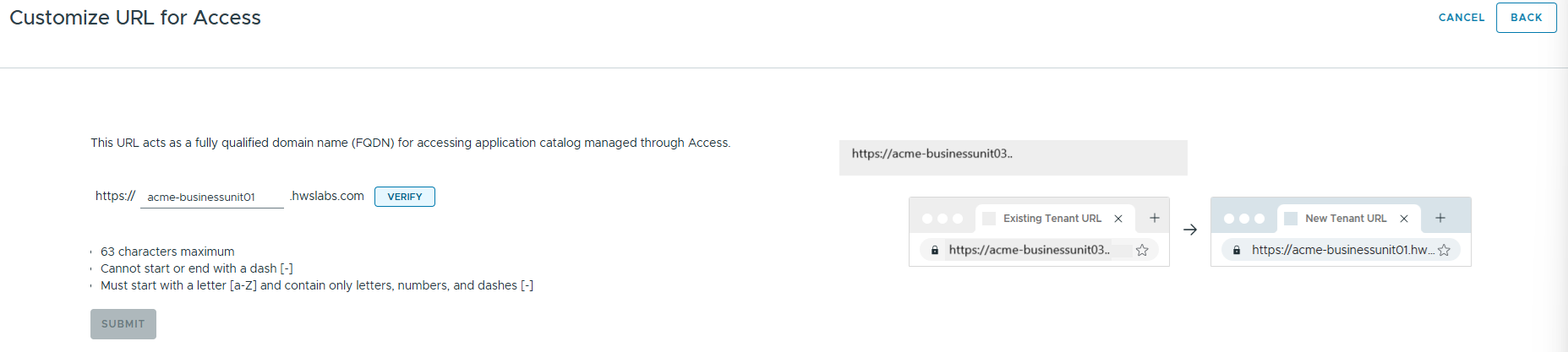
- Wählen Sie Überprüfen.
- Das System überprüft den Namen, um sicherzustellen, dass er alle Bedingungen erfüllt und dass er nicht bereits in Verwendung ist.
- Mandantennamen müssen eindeutig sein.
- Wenn die Überprüfung fehlschlägt, können Sie einen anderen Namen eingeben.
- Übermitteln Sie nach erfolgreicher Überprüfung Ihren bevorzugten Namen.
- Der Vorgang dauert ein bis zwei Minuten. Laden Sie die Seite neu, um den Status des Vorgangs anzuzeigen.
- Omnissa Connect zeigt eine Meldung an, dass die Übermittlung erfolgreich war.
- Kehren Sie zu Omnissa Connect zurück, denn Sie wurden zum Omnissa Intelligence Dienst weitergeleitet, um den Access URL zu ändern. Um zurückzukehren, wählen Sie das Quadrat oben rechts in der Kopfzeile und dann Omnissa Connect aus der Liste Anwendungen aus.
- Geben Sie Ihren bevorzugten Mandantennamen in das Textfeld ein. Befolgen Sie die angegebenen Regeln, um sicherzustellen, dass der von Ihnen gewählte Name gültig ist.
- Wählen Sie Ich möchte den Mandanten-URL unverändert beibehalten aus, wenn Sie den Zugriffs-URL nicht anpassen möchten.
Sie können mit den nächsten Schritten fortfahren.
Option 2: Neue Organisation erstellen
Verwenden Sie diesen Workflow, wenn es sich um das erste Omnissa Abonnement handelt, es eine eigene Verwaltungserfahrung erfordert oder Sie das neue Abonnement aus Support- oder Abrechnungsgründen aufgeteilt halten möchten.
Verfahren
- Fahren Sie mit dem Aktivierungslink in der Begrüßungs-E-Mail fort oder melden Sie sich bei der Omnissa Connect Console an.
- Wählen Sie im Widget Abonnement zu einer Organisation hinzufügen die Option Neue Organisation aus und dann Weiter.
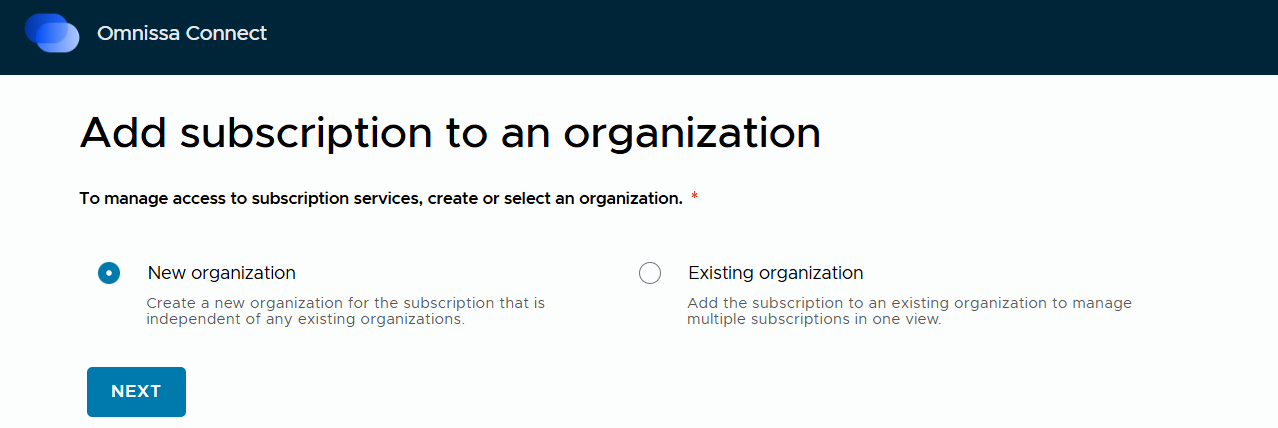
- Geben Sie einen Namen für die Organisation ein.
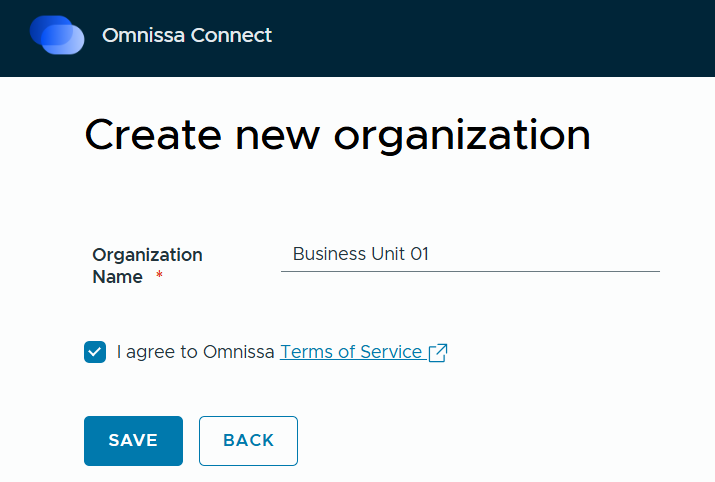
- Akzeptieren Sie die Nutzungsbedingungen.
- Wählen Sie Speichern.
- Die Konsole leitet Sie zu Ihrem Abonnement in der neuen Organisation in Omnissa Connect weiter.
Sie können mit den nächsten Schritten fortfahren.
Nächste Schritte
Nun, da Sie in einer Omnissa Connect Organisation auf Ihr Omnissa Abonnement zugreifen können, können Sie Administratoren hinzufügen und gegebenenfalls für Ihre Organisation einen Verbund erstellen.
Neue Administratoren (Benutzer) einladen und ihnen Organisations- und Dienstrollen zuweisen
Wenn Sie den Link für die Erstaktivierung auswählen und Ihr Abonnement einer neuen oder einer bestehenden Organisation zuordnen, erstellt das System für Sie ein Konto mit der Rolle Besitzer.
Als Besitzer können Sie zu Ihrer Organisation weitere Administratoren (Benutzer) einladen und ihnen Organisations- und Dienstrollen zuweisen.
- Organisationsrollen aktivieren Administratoren als Mitglieder der Organisation. Sie können ihnen bei Bedarf auch zusätzliche Organisationsrollen zuweisen.
- Durch das Zuweisen einer Dienstrolle werden die Zugriffsberechtigungen des Administrators für die Organisation und für die Omnissa Abonnements innerhalb der Organisation gesteuert.
Ausführliche Dokumentation
Weitere Informationen zum Hinzufügen von Benutzern, die in der Konsole als Administratoren bezeichnet werden, finden Sie unter dem Thema Administratoren (Benutzer).
Verbundsbenutzerzugriff
Sie können für Ihre Benutzer Single-Sign-On (SSO) aktivieren, um auf Omnissa Connect zuzugreifen, indem Sie mehrere Unternehmensdomänen in einem Verbund zusammenfassen. Verwenden Sie einen Self-Service-Workflow, um den Verbund mit Omnissa Connect zu konfigurieren. Der Workflow unterstützt die Integration mit SAML-2.0-basierten Identitätsanbietern.
Ausführliche Dokumentation
Detaillierte Schritte zum Einrichten eines Verbunds von Organisationen mit Hilfe des Dashboards Unternehmensverbund finden Sie in den Prozessen unter den Themen zum Unternehmensverbund.
Unternehmensadministrator
Das Einrichten eines Unternehmensverbunds ist eine hochsichere Aufgabe, daher hat Omnissa Connect für diese Aufgabe eine spezielle Rolle geschaffen. Diese Rolle wird als Unternehmensadministrator bezeichnet. Als Besitzer müssen Sie jemanden einladen und zuweisen, der die Rolle Unternehmensadministrator ausfüllen soll. Diese Person muss die Berechtigung haben, das Active Directory oder das Identitätsanbieter-System Ihres Unternehmens zu verwalten. Sie können sich selbst einladen, wenn Sie diese Person sind.
Gliederung der Vorgehensweise
- Ein Besitzer erstellt die Verwaltungsorganisation.
- Dieser Vorgang aktiviert den Zugriff auf den Workflow und das Dashboard „Unternehmensverbund“.
- Während des Prozesses gibt der Besitzer die E-Mail-Adresse der Person ein, die das Active Directory oder das Identitätsanbieter-System Ihres Unternehmens verwaltet.
- Das System lädt diese Person ein, der Organisation beizutreten und als Unternehmensadministrator zu fungieren.
- Die Person, die Ihr unternehmenseigenes Active Directory- oder Identitätsanbieter-System verwaltet, nimmt die Einladung an und ist nun der Unternehmensadministrator.
- Der Unternehmensadministrator kann den Verbundablauf mit den folgenden Schritten starten.
- Überprüfen der Domänen und Subdomänen.
- Installieren eines Konnektors, der eine Verbindung zu Ihrem lokalen Active Directory herstellt.
- Synchronisieren der Benutzer und Gruppen.
- Konfigurieren Ihres Identitätsanbieters.
- Validieren und Beenden der Einrichtung.
Ihre Administratorbenutzer können Ihre Unternehmensidentität für den Zugriff auf Omnissa Connect verwenden.
War diese Seite hilfreich?