Para aquellas organizaciones que estén federadas y cuenten con un gran número de administradores secundarios, utilice el asistente de incorporación para migrar los administradores secundarios de Omnissa Workspace ONE UEM a Omnissa Connect.
Los administradores principales pueden utilizar el asistente de incorporación de Omnissa Connect para migrar hasta 100 administradores secundarios a la vez de Omnissa Workspace ONE UEM a Omnissa Connect.
¿Hay límites de uso? No.
Puede utilizar el asistente de incorporación tantas veces como necesite para migrar todos los administradores secundarios. También puede salir del asistente y volver a él con posterioridad para continuar con la migración de los administradores secundarios.
Puede migrar 100 administradores secundarios a la vez. Si su organización tiene más de 100 administradores, utilice el asistente varias veces para migrar todos los administradores secundarios a Omnissa Connect.
Requisitos previos
Para usar el asistente de incorporación, debe cumplir los requisitos previos enumerados.
- Asegúrese de que su organización esté federada con Omnissa Connect.
- Asegúrese de que tiene asignado el rol de Propietario de organización de Omnissa Connect.
- Use Workspace ONE UEM 2506 o una versión posterior.
- Si el entorno de SaaS compartido aún no utiliza UEM 2506, espere a que se actualice el servicio de UEM antes de utilizar el asistente de incorporación. Los administradores de UEM recibirán un correo electrónico en el que se les notificará cuándo se espera que se actualice el servicio de UEM a la versión de UEM compatible.
- Los entornos alojados y administrados pueden programar una actualización a la versión compatible de UEM a través del mosaico Estado y entornos en la página de Inicio de Omnissa Connect. Para obtener más información, consulte Cómo utilizar el programador de actualizaciones de SaaS alojado y administrado WS1 a través de Omnissa Cloud Services: estado y entornos.
- Pida a su representante de Omnissa Global Customer Support (GCS) que active la marca de función para el asistente de incorporación.
Consideraciones sobre los roles individuales y de grupo de UEM
Antes de migrar los administradores secundarios, tenga en cuenta estas relaciones entre roles de UEM y Connect para poder seleccionar las opciones correctas en el asistente de incorporación.
- Si los usuarios están asignados a grupos en UEM, no podrá migrar estos grupos de UEM a Omnissa Connect. Sin embargo, se pueden migrar las funciones asignadas a los usuarios de un grupo.
- Si un usuario tiene un rol de grupo sin roles individuales, seleccione la opción para migrar Roles de grupo + roles individuales.
- Después de la incorporación, los usuarios de UEM con solo un rol de grupo se convierten en administradores con un rol individual de Omnissa Connect.
- Como administrador principal, cree nuevos grupos de administradores en Connect y asigne permisos a los usuarios de los nuevos grupos.
- Consulte el tema Grupos para obtener más información sobre los grupos de Omnissa Connect.
- Los administradores secundarios deben tener un correo electrónico único en UEM para poder realizar la migración correctamente.
- El asistente solo puede migrar un usuario asociado a una dirección de correo electrónico única de UEM a Omnissa Connect.
- Consulte la sección Conflictos para saber qué hacer si un administrador secundario de UEM comparte una dirección de correo electrónico con otro administrador.
Importante: otras consideraciones
- Una vez finalizada la migración, es necesario que los usuarios migrados utilicen su identidad de Omnissa Connect para acceder a UEM e Intelligence.
- Estos administradores secundarios ya no podrán utilizar sus usuarios anteriores de UEM.
- Para obtener más información sobre cómo acceder a los servicios con una identidad de Omnissa Connect, consulte Cuentas de Omnissa Connect.
- Antes de salir de la página Informe de migración al final del asistente, seleccione la opción para exportar un archivo CSV de la sesión de migración específica y guárdelo a modo de referencia.
- No puede acceder a este informe si sale del asistente de incorporación o empieza a migrar más administradores.
- El archivo específico que pertenece a la migración actual solo está activo durante la sesión de migración específica. Si inicia una nueva sesión de migración y no exporta el archivo CSV, perderá la información de migración de esa sesión.
Procedimiento
Como administrador principal, acceda al asistente de incorporación en Omnissa Connect.
- En Omnissa Connect, vaya a Acceso para el administrador > Administradores.
- Seleccione el botón Migrar administradores de UEM para acceder al asistente de Migración de administradores del directorio de UEM.
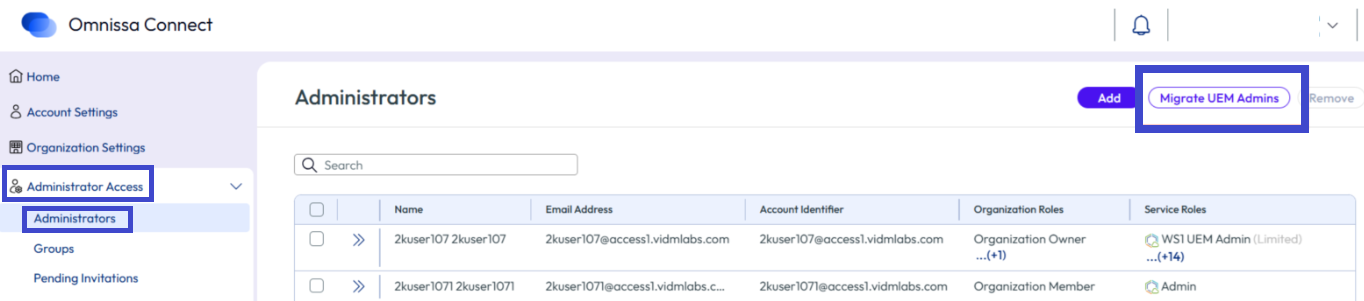
- En la página Migración de administradores del directorio de UEM > Requisitos previos, confirme que el entorno cumpla los requisitos previos y seleccione Siguiente.
- En la página Migrar roles, seleccione una opción de menú y, a continuación, seleccione Siguiente.
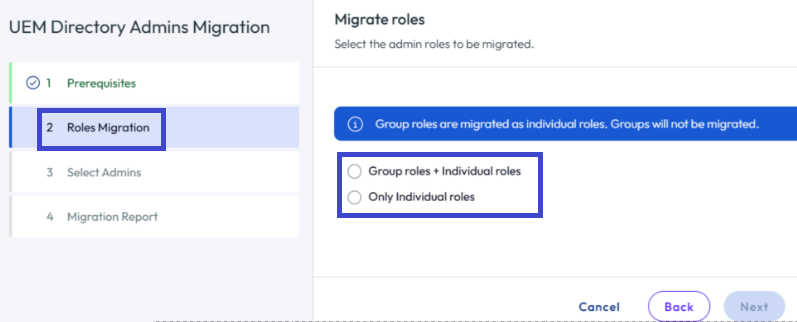
- Roles de grupo + roles individuales: esta opción migra a los usuarios con sus asignaciones de roles individuales y de grupo.
- Utilice esta opción si tiene usuarios en UEM a los que solo se les asignan roles de grupo y no roles individuales.
- Para los usuarios que solo tengan roles de grupo de UEM, el asistente les asigna los roles individuales de Omnissa Connect correspondientes.
- Solo roles individuales: esta opción migra a los usuarios con sus asignaciones de roles individuales.
- Roles de grupo + roles individuales: esta opción migra a los usuarios con sus asignaciones de roles individuales y de grupo.
- En la pestaña Seleccionar administradores de UEM > Listo para la migración, utilice la tabla para seleccionar los usuarios que desea migrar como administradores secundarios a Connect.
- Puede seleccionar todos los usuarios de la tabla o seleccionar usuarios de la tabla.
- Puede seleccionar hasta 100 usuarios para migrarlos.
- Si tiene más de 100 administradores, utilice el asistente tantas veces como necesite para migrar todos los administradores secundarios a Connect.
- Si existen conflictos en la pestaña Conflictos, podrá seguir migrando usuarios sin que haya ningún conflicto. Consulte el siguiente paso para obtener más información sobre los conflictos.
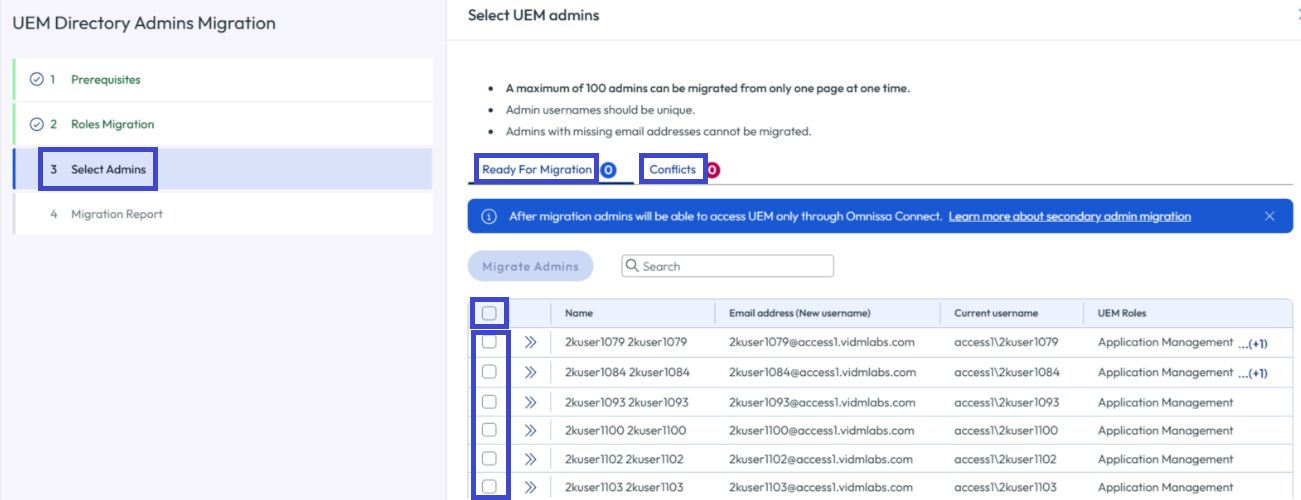
- El asistente muestra una lista de los administradores a los que no puede migrar durante la sesión actual en la pestaña Seleccionar administradores de UEM > Conflictos.
- Estos conflictos no bloquean la migración de administradores de la pestaña Listo para migración.
- Cuando esté listo, podrá resolver los conflictos de los administradores de esta pestaña.
- Consulte la sección Conflictos para obtener más información sobre los motivos por los que los administradores pueden aparecer en esta pestaña y las acciones que puede realizar para resolver conflictos.
- Seleccione Migrar administradores en la pestaña Listo para migración cuando esté listo.
- El asistente crea identidades de Connect para cada uno de los usuarios seleccionados con acceso a los roles de UEM e Intelligence.
- El asistente elimina los usuarios seleccionados de UEM y los añade a Omnissa Connect.
- Cada administrador secundario recibe un correo electrónico en el que se le notifica que su método de inicio de sesión se ha actualizado.
- En la página Informe de migración, exporte el informe de migración de la sesión como archivo CSV mediante el botón Exportar archivo CSV.
- Este informe enumera el número de administradores migrados correctamente.
- También enumera los administradores que no pudieron efectuar el proceso de migración. Puede utilizar la información del archivo para resolver conflictos.
- Incluso si todos los administradores se migraron correctamente, considere la posibilidad de exportar este informe para tenerlo como referencia. Este informe ya no está disponible al salir de la página Informe de migración de esta sesión.
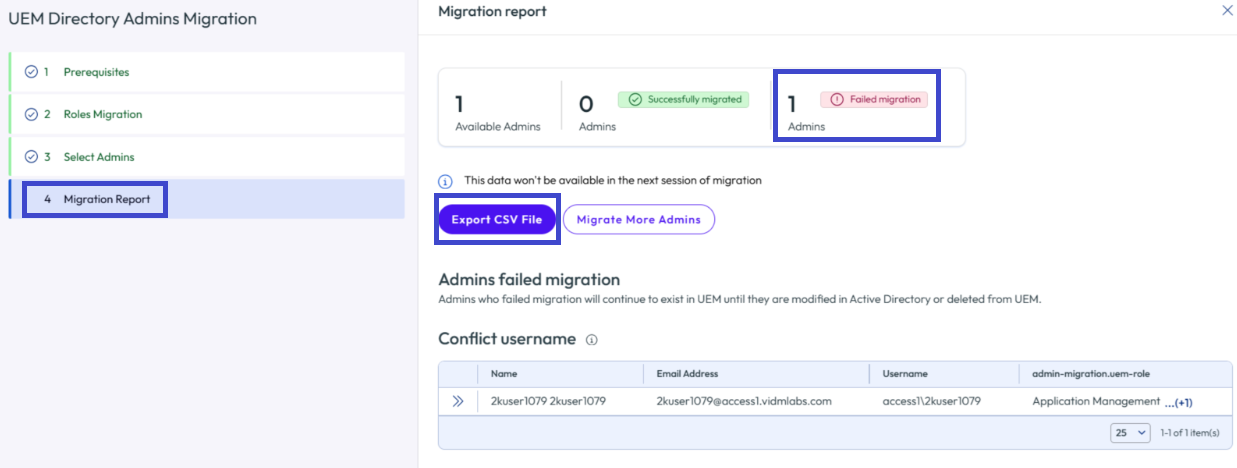
- Use el asistente tantas veces como sea necesario para migrar más administradores.
Conflictos
Algunos escenarios generan conflictos que debe resolver para completar la migración del administrador secundario.
Escenario 1: la relación entre un usuario de UEM y una dirección de correo electrónico única debe ser 1:1 para que la migración a Connect sea correcta.
- Si hay varios usuarios con la misma dirección de correo electrónico en UEM seleccionados para la migración, el asistente no incluye a estos usuarios en la migración y los muestra en la pestaña Conflictos.
- Seleccione un único administrador secundario para migrarlo con una dirección de correo electrónico única.
- Anote los otros usuarios de UEM asociados con el correo electrónico y, a continuación, elimínelos de UEM Console.
- Cada usuario de UEM debe tener una dirección de correo electrónico única en su instancia de UEM para que la migración se realice correctamente.
- Como administrador principal, coordine y añada a UEM nuevas direcciones de correo electrónico que estén dentro de su dominio federado para los otros usuarios.
- Asegúrese de que estos usuarios conocen las nuevas direcciones de correo electrónico, ya que necesitan la dirección de correo electrónico para iniciar sesión en Omnissa Connect.
- Vuelva a ejecutar el asistente de incorporación e indique a los demás usuarios de UEM sus nuevas direcciones de correo electrónico únicas.
Escenario 2: los usuarios deben tener una dirección de correo electrónico en UEM antes de migrar a Omnissa Connect.
- Si hay usuarios que no tienen dirección de correo electrónico en UEM y los selecciona para la migración, el asistente no incluye a estos usuarios en la migración y los muestra en la pestaña Conflictos.
- Como administrador principal, coordine y añada a UEM nuevas direcciones de correo electrónico que estén dentro de su dominio federado para estos usuarios.
- Asegúrese de que estos usuarios conocen las nuevas direcciones de correo electrónico, ya que necesitan la dirección de correo electrónico para iniciar sesión en Omnissa Connect.
- Una vez que los usuarios de UEM tienen direcciones de correo electrónico en sus registros de UEM, puede volver a ejecutar el asistente de incorporación e incluir a los usuarios de UEM con sus nuevas direcciones de correo electrónico.
Escenario 3: los usuarios del asistente de incorporación aún no pueden tener una identidad de Omnissa Connect porque el proceso de migración crea sus identidades de Omnissa Connect.
- Si los usuarios ya tienen acceso a Omnissa Connect, el asistente no podrá migrarlos porque ya tienen una identidad de Connect.
- Este escenario puede producirse cuando los administradores reciben acceso inicial a Omnissa Connect, pero aún tienen sus usuarios anteriores de UEM.
- Si los usuarios con acceso a UEM y Omnissa Connect desean migrar sus paneles de control e informes de Intelligence a su cuenta de Omnissa Connect, pídales que sigan los pasos de la sección Consolidar las cuentas de UEM y Omnissa Connect.
- Cuando ya no necesite la cuenta de UEM, como administrador principal podrá eliminar la cuenta de UEM desde la UEM Console.
- Los usuarios pueden acceder a los servicios de Omnissa con su cuenta de Connect.
- Este proceso de limpieza se explica en la sección Limpiar rutas de autenticación y administradores innecesarios.
¿Le resultó útil esta página?