Si su servicio de Omnissa Workspace ONE UEM ya se ha incorporado, como administrador principal, puede completar la incorporación de Workspace ONE UEM e Intelligence a Omnissa Connect a través de los siguientes pasos.
1. Acceda al servicio y a su organización.
- Como administrador principal, seleccione el vínculo de activación proporcionado en el correo electrónico de bienvenida o visite connect.omnissa.com para acceder al servicio.
- Solo los administradores principales específicos tienen acceso inicial a la organización en Omnissa Connect.
- Al iniciar sesión en Omnissa Connect, es posible que tenga acceso a varias organizaciones, por lo que debe elegir la organización correspondiente para asegurarse de acceder a los servicios adecuados.
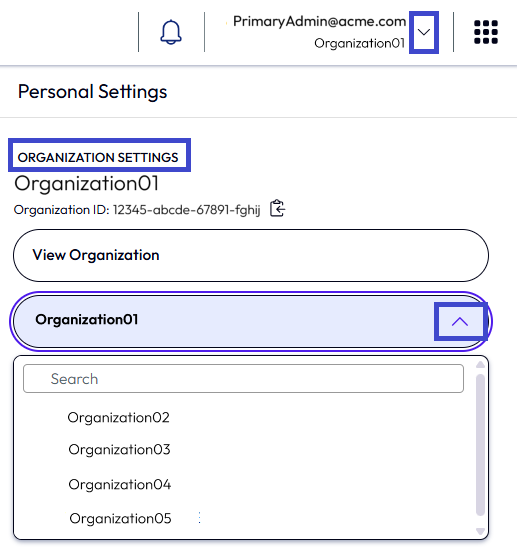
- Para cambiar la organización, seleccione el menú desplegable que hay junto a su nombre en el encabezado de Omnissa Connect.
- En la sección Ajustes de la organización, seleccione el menú desplegable de la organización.
- Seleccione la organización que aloja su producto de Workspace ONE UEM.
- Puede seleccionar una organización predeterminada para iniciar sesión siempre en ella desde los Ajustes de la cuenta de Omnissa Connect. Este paso es opcional.
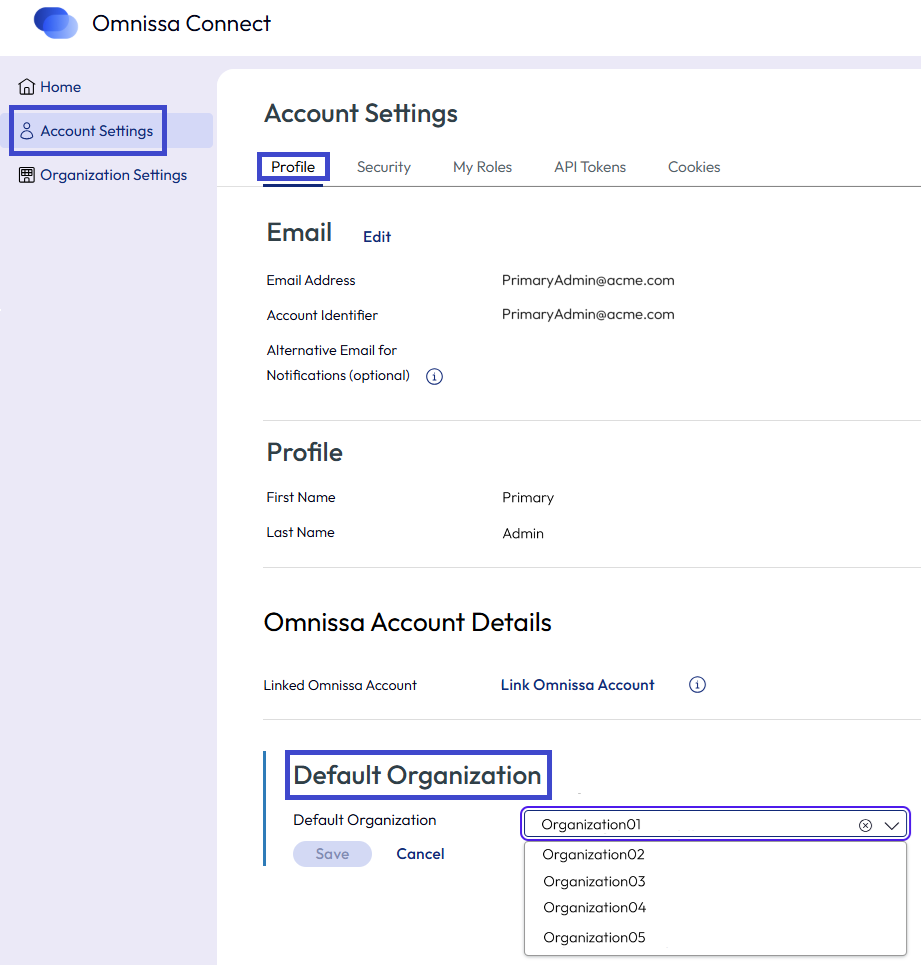
- En el panel de navegación de la izquierda de Omnissa Connect, seleccione Ajustes de la cuenta.
- En la pestaña Perfil, desplácese hasta el área Organización predeterminada y seleccione Editar.
- Seleccione la organización que desea utilizar cada vez que inicie sesión en Omnissa Connect.
- Guarde las modificaciones.
2. Inicie el servicio de Workspace ONE UEM.
Como administrador principal, debe iniciar el servicio de Workspace ONE UEM desde Omnissa Connect para activar el servicio de UEM en Connect.
- En la página Inicio, busque el servicio de Workspace ONE UEM en el área Iniciar servicios.
- Seleccione el mosaico de UEM para iniciar UEM desde Omnissa Connect.
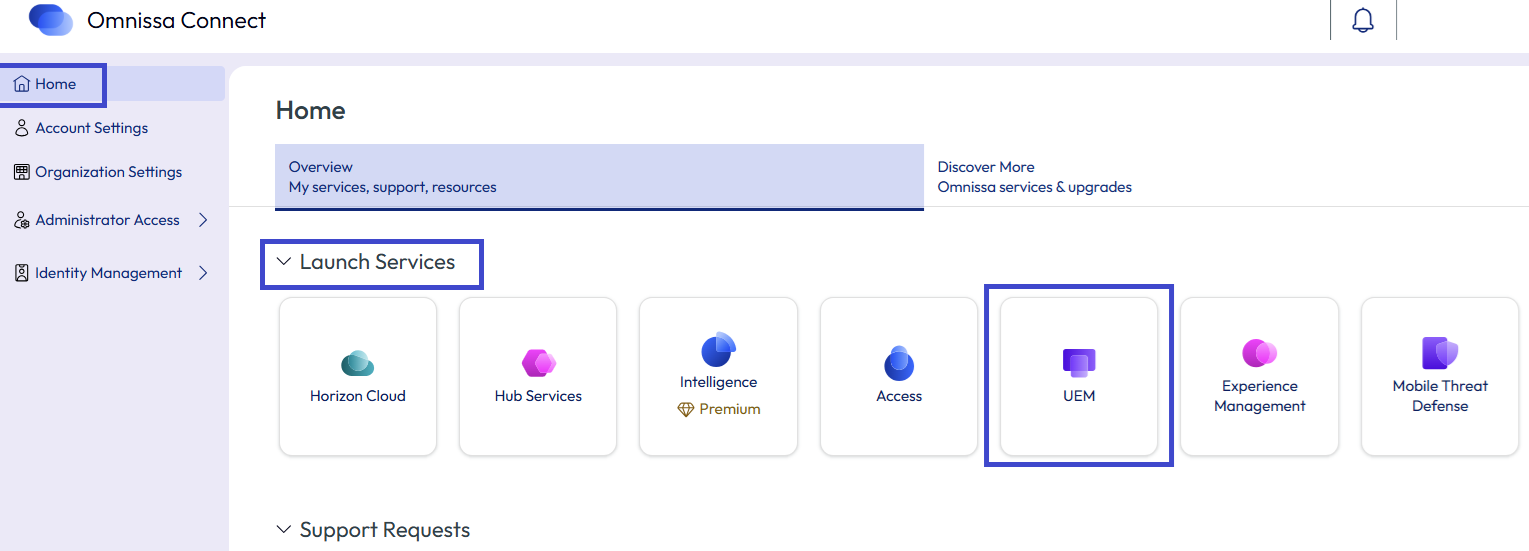
- Al seleccionar UEM, se inicia la UEM Console e inicia sesión con su identidad de Omnissa Connect.
- Este inicio de sesión representa una nueva cuenta y requiere la configuración de un nuevo PIN en UEM.
- Ahora tiene más de una cuenta para acceder a UEM, por lo que debe consolidar sus cuentas, como se describe más adelante en este proceso.
3. Configure la federación o la autenticación multifactor en Omnissa Connect.
Configure un método de autenticación en Connect para que los administradores secundarios y los usuarios puedan acceder de forma segura a los servicios de Omnissa.
Federación empresarial
Omnissa Connect es compatible con la federación empresarial. Como administrador principal, el proceso de incorporación le otorgó acceso completo de propietario a su organización.
Si su organización utiliza un proveedor de identidad (IdP), el dominio de su organización aún no está federado en Connect y desea utilizar la federación empresarial, puede iniciar el proceso de autoservicio de federación empresarial como propietario.
Si va a configurar la federación empresarial, realice este paso antes de continuar con la adición de administradores secundarios.
Autenticación multifactor
Si no utiliza la federación empresarial, considere la posibilidad de utilizar la autenticación multifactor para que los administradores que utilicen la autenticación básica tengan una experiencia más segura.
4. Revise los roles de organización y servicios (RBAC).
Es importante comprender cómo funcionan los roles de organización y servicios en Omnissa Connect para proporcionar el control de acceso basado en roles (Role-Based Access Control, RBAC) adecuado a los administradores secundarios. Omnissa Connect ofrece un único plano de control para RBAC en toda la plataforma Omnissa. Se puede invitar a alguien a Omnissa Connect con acceso a uno o varios servicios y con roles muy específicos dentro de esos servicios.
5. Añada administradores secundarios a Omnissa Connect.
Los administradores que no se identificaron como administradores principales se consideran administradores secundarios. Elija un método para invitar a los administradores secundarios a Connect.
- Método 1: invitaciones. Para aquellas organizaciones que no están federadas y tienen un número reducido de administradores secundarios, puede invitar a los administradores de forma individual o mediante grupos administrativos.
- Método 2: asistente de incorporación. Para aquellas organizaciones federadas y con un gran número de administradores secundarios, utilice el asistente de incorporación.
Método 1: invitaciones
Los administradores principales invitan a administradores secundarios a la organización con los roles y el acceso al servicio adecuados, ya sea individualmente o como parte de grupos administrativos.
El administrador secundario recibe un correo electrónico de bienvenida para acceder a Omnissa Connect. También pueden visitar connect.omnissa.com para acceder al servicio. Después de que el administrador secundario acceda al servicio en Connect, tendrá más de una cuenta para acceder a UEM e Intelligence. Para consolidar las cuentas, deben seguir los pasos descritos en la sección Consolidar las cuentas de UEM y Omnissa Connect.
Método 2: asistente de incorporación
Los administradores principales pueden utilizar el asistente de incorporación de Omnissa Connect para migrar hasta 100 administradores secundarios a la vez de Omnissa Workspace ONE UEM a Omnissa Connect.
Consulte el tema Asistente de incorporación para conocer los requisitos previos y los detalles sobre cómo utilizar el asistente.
6. Consolide sus cuentas de UEM y Omnissa Connect.
En los flujos para administradores principales y secundarios, el administrador puede tener inicialmente dos cuentas independientes. Una cuenta es la cuenta basada en UEM y la otra cuenta es con Omnissa Connect. Potencialmente, cada cuenta puede tener datos únicos de Intelligence asociados. 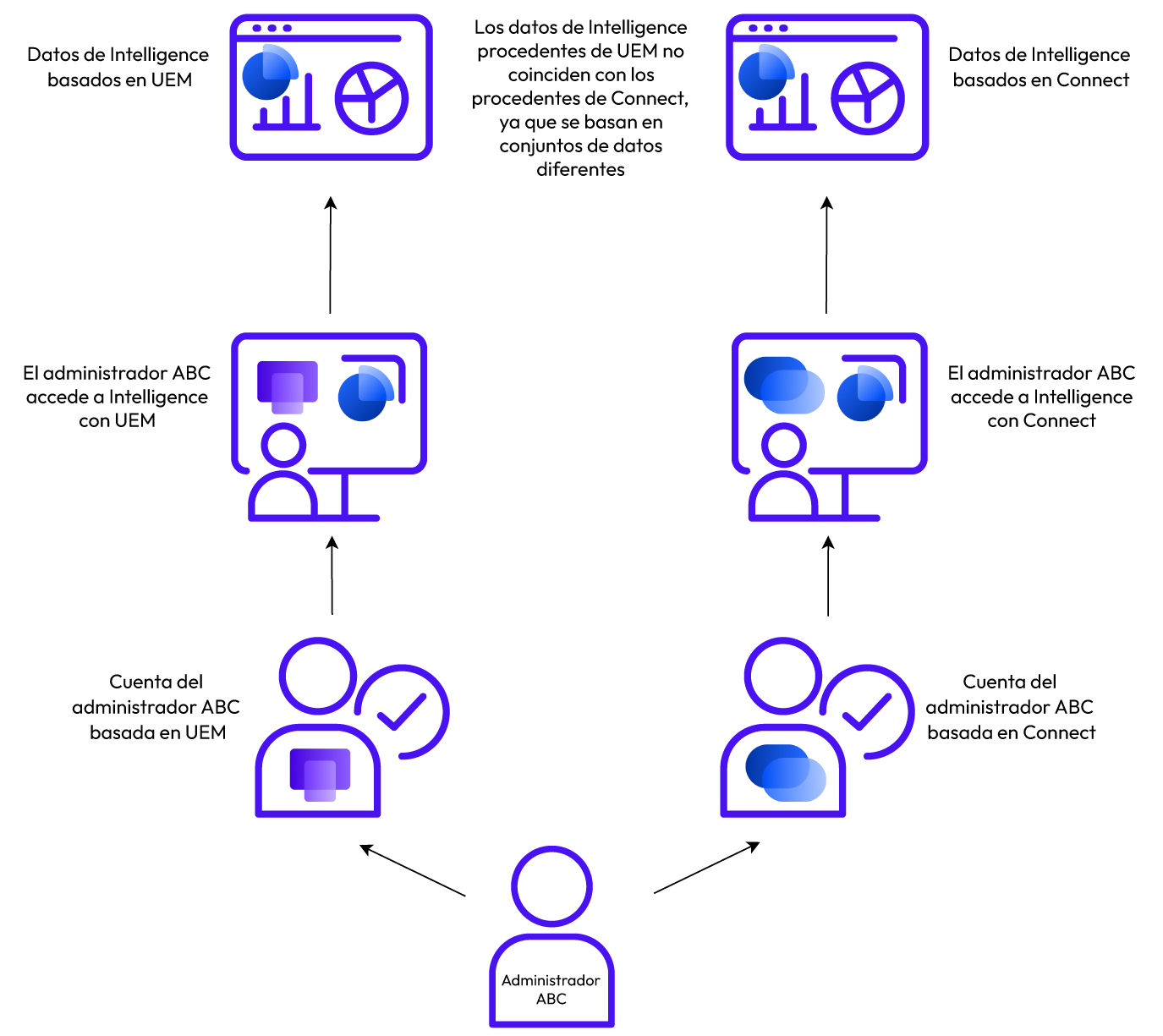
Puede combinar los datos de UEM-Intelligence con los datos de Connect-Intelligence.
¿Qué sucede después de la combinación?
Después de transferir los datos de su cuenta de UEM-Intelligence a su cuenta de Connect-Intelligence, todavía sigue teniendo dos rutas para iniciar sesión en los servicios de UEM e Intelligence, ya sea a través de UEM o a través de Connect. Sin embargo, ahora ambas cuentas están asociadas al mismo conjunto de datos de Intelligence. La cuenta basada en UEM y la cuenta basada en Connect comparten los mismos paneles de control e informes de Intelligence. 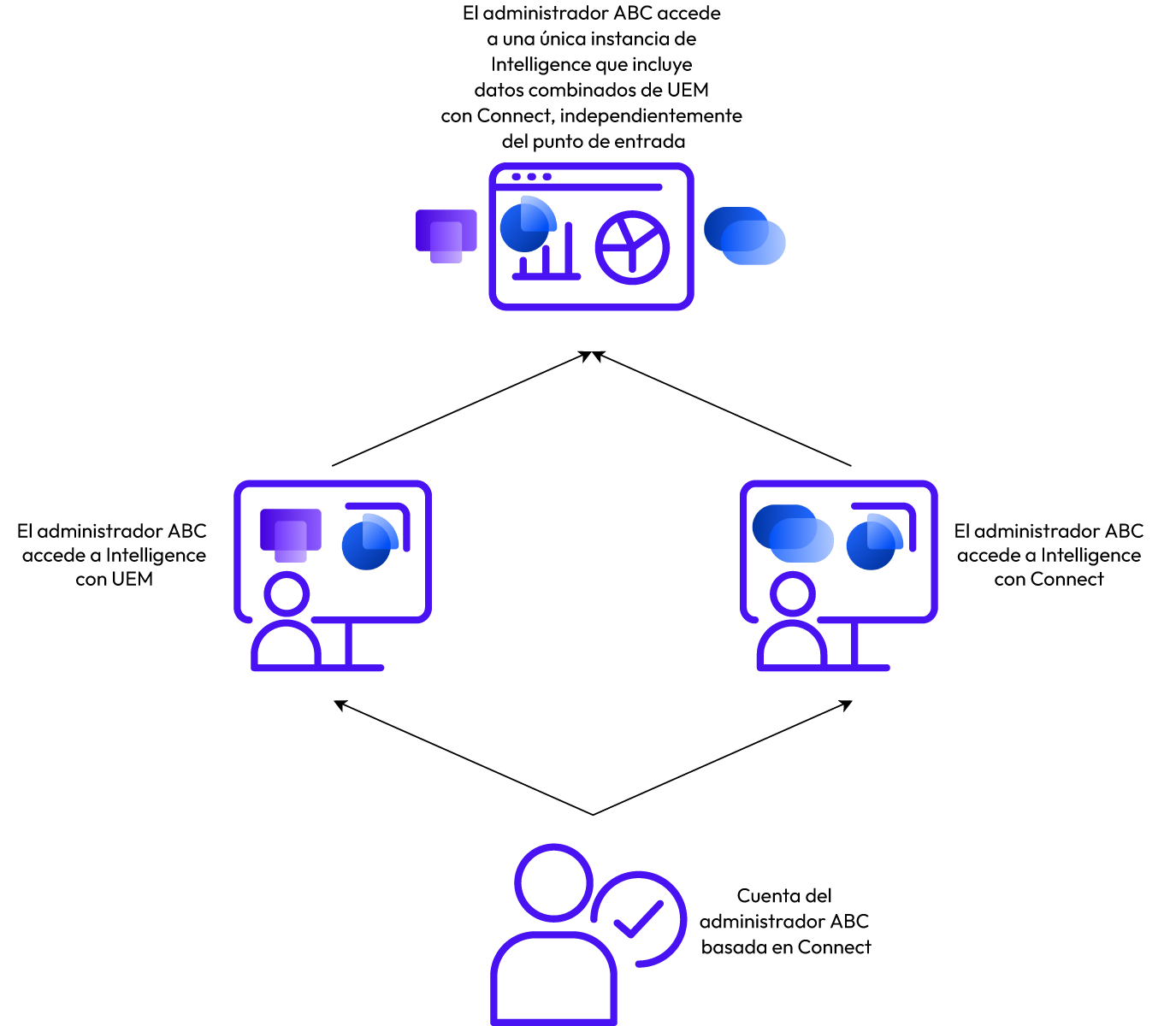
Consulte la sección Consideraciones para conocer detalles importantes sobre lo que sucede al combinar los datos de UEM-Intelligence con los datos de Connect-Intelligence.
Consideraciones
- Solo puede transferir los datos de UEM-Intelligence a una sola cuenta de Connect una vez.
- Si una cuenta de Omnissa Connect tiene datos de Intelligence, solo podrá combinar los datos de Intelligence de una cuenta de UEM con los datos de Intelligence de esta única cuenta de Omnissa Connect una vez.
- No se pueden combinar ni transferir los datos de Intelligence de dos o más cuentas de UEM con los datos de Intelligence en una sola cuenta de Omnissa Connect.
- Los paneles de control y los informes de su cuenta de UEM-Intelligence se envían a su cuenta de Omnissa Connect.
- Solo puede realizar esta transferencia o combinación una vez.
- Después de consolidar las cuentas, no podrá revertir la consolidación.
- Si no hay necesidad de transferir los informes y los paneles de control de Intelligence a la nueva cuenta, un administrador puede decidir omitir la consolidación.
- Importante: si elimina una cuenta de UEM y no combina ni transfiere los datos de Intelligence a su cuenta de Connect, se perderán todos los datos asociados con la cuenta de UEM.
Procedimiento
Para transferir o combinar paneles de control e informes de UEM-Intelligence a una cuenta de Omnissa Connect, siga los pasos indicados.
El sistema le pedirá que solicite una cuenta de Omnissa Connect cuando identifique que aún no dispone de una.
- Inicie sesión en Workspace ONE UEM con su cuenta de UEM.
- Inicie Omnissa Intelligence.
- Verá uno de los mensajes emergentes de la lista, en función de si tiene una cuenta de Omnissa o no.
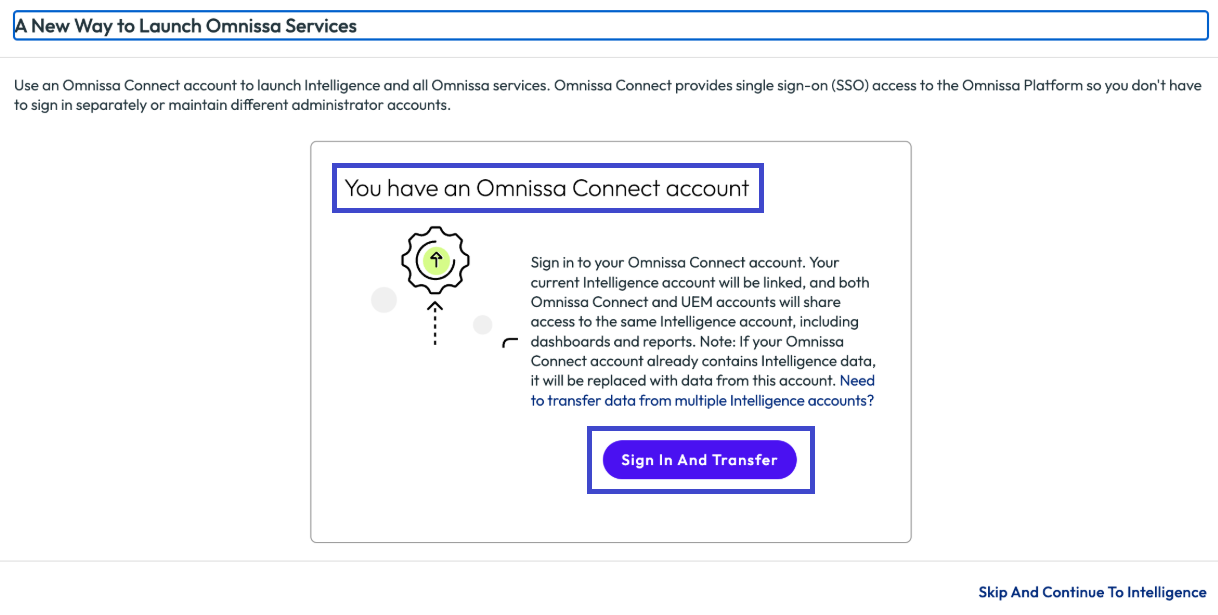
- Tiene una cuenta de Omnissa Connect: seleccione Iniciar sesión y transferir y siga el widget para vincular los datos de su cuenta actual de UEM-Intelligence con su cuenta de Omnissa Connect.
- Solicitar una cuenta de Omnissa Connect: solicite una invitación para la organización de Connect de su empresa introduciendo su dirección de correo electrónico empresarial y seleccionando Solicitar cuenta.
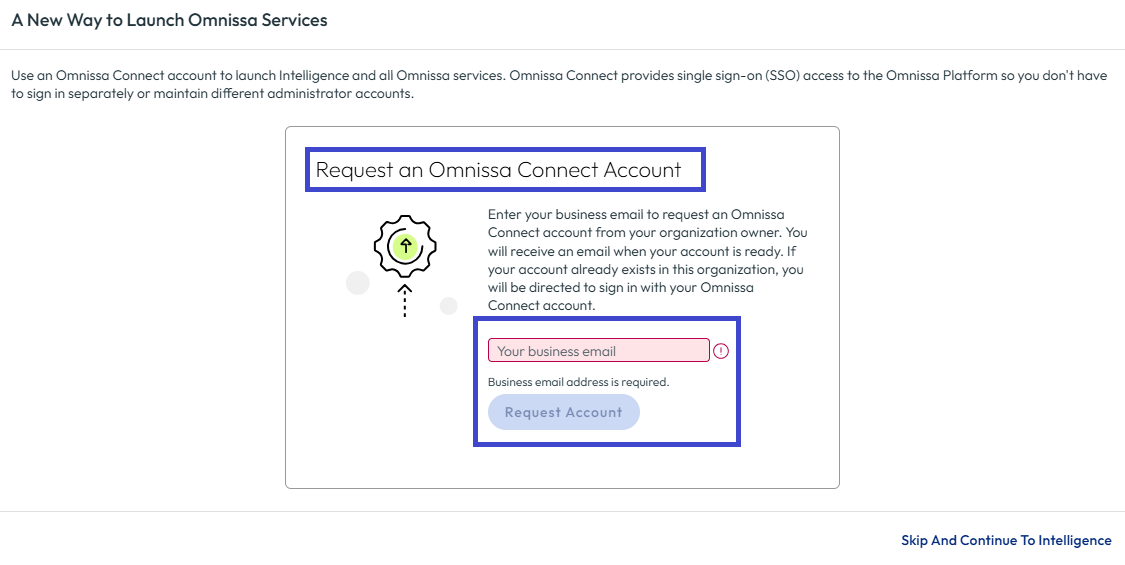
- El sistema notifica su solicitud al propietario.
- Una vez que el propietario apruebe la solicitud, el sistema le enviará un correo electrónico de bienvenida para que pueda acceder a su cuenta de Omnissa Connect.
- A continuación, puede transferir los datos de UEM-Intelligence a la nueva cuenta de Connect siguiendo este procedimiento.
- Tiene una cuenta de Omnissa Connect: seleccione Iniciar sesión y transferir y siga el widget para vincular los datos de su cuenta actual de UEM-Intelligence con su cuenta de Omnissa Connect.
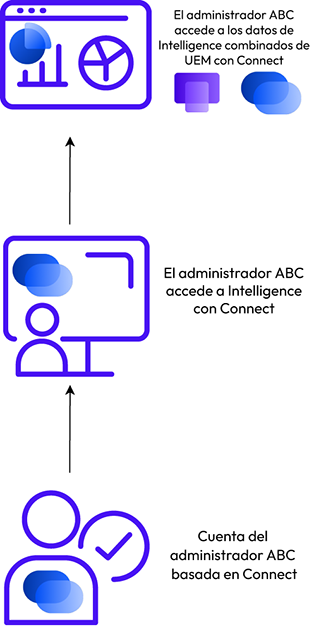
7. Elimine las rutas de autenticación y los administradores innecesarios.
El objetivo es tener una única ruta de autenticación en la plataforma de Omnissa.
Una vez que los administradores secundarios tengan el acceso adecuado a través de Omnissa Connect, es mejor eliminar las cuentas de administrador basadas en UEM que sean antiguas e innecesarias. Para obtener más información sobre cómo desactivar o eliminar administradores de UEM, consulte Vista de lista de cuentas del administrador.
Cuenta de "break glass"
Considere la posibilidad de dejar una cuenta de "break glass" (cuenta de acceso de emergencia) en Omnissa Connect o UEM.
- Si se ha configurado la federación para su dominio, una cuenta de "break glass" deberá tener un dominio diferente.
- Si utiliza Omnissa Connect, utilice la autenticación básica para esta cuenta y protéjala con permisos y directivas de acceso adicionales, como la autenticación multifactor (MFA).
- Si su cuenta de acceso de emergencia necesita acceder a Intelligence, utilice Omnissa Connect.
- Si utiliza UEM, añada un administrador básico y configure MFA.
- Sin embargo, para las cuentas basadas en UEM, los administradores solo pueden acceder a UEM y no pueden iniciar Intelligence.
Pasos siguientes
Revise las formas en que los administradores pueden acceder a Omnissa Intelligence en función del estado de incorporación.
¿Le resultó útil esta página?