Incorpórese a Omnissa Connect con una cuenta federada o no federada.
Cómo elegir entre una cuenta federada y una no federada
Las cuentas no federadas son cuentas de administrador que no forman parte de un dominio federado, que son nuevas en Omnissa Connect y que aún no tienen acceso a una organización de Omnissa Connect.
Las cuentas federadas son cuentas de administrador que forman parte de un dominio federado y que usan las credenciales corporativas de Omnissa Connect para acceder a organizaciones de Omnissa Connect.
Cómo incorporarse como administrador no federado
Para empezar a utilizar Omnissa Connect como nuevo administrador (usuario) sin acceso a ninguna organización con una cuenta no federada, primero debe obtener acceso al rol de organización y servicio por parte de un Propietario.
Procedimiento
La solicitud de acceso inicial a Omnissa Connect es un proceso sin conexión que puede iniciar usted o el Propietario. Por lo general, después de que el Propietario le conceda roles de organización y servicio en la organización, recibirá un correo electrónico con un vínculo a la organización.
- Si no tiene una cuenta de Omnissa, cree una. Si dispone de una cuenta de Omnissa, inicie sesión en ella para verificar la cuenta.
- Para crear una cuenta de Omnissa, acceda a Omnissa Connect.
- Seleccione Crear una cuenta.
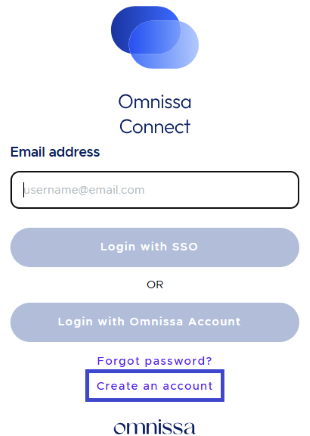
- Siga la plantilla Crear una cuenta que incluya la introducción de su nombre, de información sobre su empresa, de su rol en la empresa y la aceptación de los términos y condiciones.
- Cuando introduzca el número de teléfono, no utilice caracteres especiales ni espacios.
- Añada solo números.
- Envíe sus entradas para crear la cuenta. Ya está listo para cuando llegue el correo electrónico de invitación.
- Haga clic en el vínculo Ver mis roles del correo electrónico de la invitación para acceder a la organización.
- Inicie sesión en la organización y empiece a utilizar las suscripciones de acuerdo con los roles de organización y servicios que le haya otorgado el Propietario.
Cómo incorporarse como administrador federado
Como administrador (usuario) de un dominio federado, inicie sesión en Omnissa Connect con su cuenta corporativa para iniciar un flujo de trabajo de incorporación.
Durante el proceso de incorporación, usted solicita el acceso seleccionando usted mismo las organizaciones, los servicios (también denominados suscripciones) y los roles de organización y servicio. Sus solicitudes deben ser aprobadas por los Propietarios, lo que puede tardar algún tiempo. Consulte el tema Roles para obtener más información sobre los roles de organización y servicio en Omnissa Connect.
Las organizaciones disponibles para seleccionar en el flujo de trabajo de incorporación son organizaciones de su mismo dominio federado empresarial que se activaron para Gobernanza y administración de identidades (IGA). Si necesita obtener acceso a una organización que no está activada para IGA, el Propietario adecuado le debe enviar un vínculo de invitación para incorporarse.
Procedimiento
- Vaya a Omnissa Connect y seleccione Iniciar sesión.
- En la pantalla de bienvenida de Omnissa Connect, escriba las credenciales de su cuenta corporativa.
El primer paso del flujo de trabajo de incorporación muestra la lista de organizaciones activadas para IGA asociadas a su empresa. - Seleccione la organización a la que desea acceder y seleccione Continuar.
- Seleccione su rol en la organización seleccionada.
- Su rol de organización determina el nivel de acceso y permisos que tiene en la organización.
- Cuando se incorpora con una cuenta federada, solo puede solicitar el rol predeterminado de Miembro de la organización.
- Después de la incorporación, puede solicitar funciones adicionales.
- Seleccione Continuar.
El paso Seleccionar funciones de servicio del flujo de trabajo muestra los servicios disponibles en la organización seleccionada. - Seleccione los servicios de Omnissa a los que desea acceder como Miembro de la organización.
- En el paso Finalizar solicitud del flujo de trabajo de incorporación, defina plazo para la solicitud de acceso al servicio.
- En el cuadro de texto Justificación empresarial, escriba un mensaje para el Propietario y, a continuación, seleccione Continuar.
Su solicitud se muestra en la lista Solicitudes pendientes a la espera de la aprobación por parte de un Propietario. - Para solicitar acceso a otra organización activada para Gobernanza y administración de identidades de su dominio federado, seleccione Enviar una nueva solicitud.
Pasos siguientes
Obtener la aprobación de los roles de organización y servicio solicitados puede tardar algún tiempo. Hasta entonces, puede acceder a la consola de Omnissa Connect para comprobar el estado de las solicitudes que ha enviado, cancelar una solicitud que creó o crear una nueva.
Iniciar sesión en Omnissa Connect
La forma de iniciar sesión en Omnissa Connect depende de si su cuenta está federada o no.
- No federada: inicie sesión en la consola con las credenciales de su cuenta de Omnissa.
- Federada: inicie sesión con las credenciales de su cuenta corporativa o con un inicio de sesión único (SSO).
Acceder y actualizar tokens para sesiones
Después de iniciar sesión en Omnissa Connect con una autenticación correcta, el sistema genera tokens de acceso y actualización para la sesión de inicio de sesión. Ambos tokens se generan en segundo plano mediante la aplicación OAuth 2.0 y tienen valores predeterminados de tiempo de vida (TTL).
- TTL de 30 minutos para el token de acceso.
- TTL de 24 horas para el token de actualización.
Después de iniciar sesión correctamente, el token de acceso es válido solo durante 30 minutos. Después de eso, deja de ser válido y el token de actualización se utiliza para volver a generar el token de acceso, de modo que pueda continuar con la sesión de inicio de sesión. Después de 24 horas, el token de actualización caduca y debe volver a iniciar sesión.
Nota: no puede modificar los valores de TTL predeterminados para los tokens de acceso y actualización.
Requisitos previos
Debe tener un rol de organización en una o varias organizaciones de Omnissa Connect.
Procedimiento
- Abra un navegador y vaya a la consola de Omnissa Connect que se encuentra en https://connect.omnissa.com.
- Introduzca el correo electrónico de su cuenta federada o no federada y seleccione Siguiente.
- Complete el proceso según su tipo de cuenta.
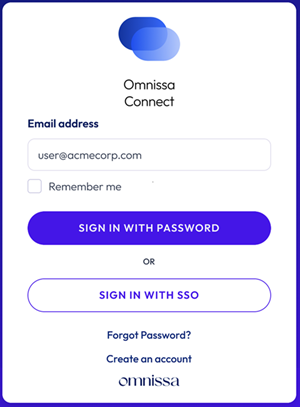
- No federada: seleccione Iniciar sesión con contraseña, escriba la contraseña y, a continuación, seleccione Iniciar sesión.
- Si selecciona Iniciar sesión con SSO, se produce un error en la autenticación y aparece un mensaje de error.
- Federada: seleccione entre utilizar la contraseña de su cuenta corporativa o el SSO de su empresa.
- Contraseña: seleccione Iniciar sesión con contraseña, escriba la contraseña y, a continuación, seleccione Iniciar sesión.
- SSO: seleccione Iniciar sesión con SSO y su proveedor de identidad le autenticará para que pueda acceder a los recursos de Omnissa.
- No federada: seleccione Iniciar sesión con contraseña, escriba la contraseña y, a continuación, seleccione Iniciar sesión.
Resultados
Tras iniciar sesión correctamente, la página de inicio de Omnissa Connect muestra los servicios disponibles en la organización.
¿Le resultó útil esta página?