Trabaje en Omnissa Connect para poner en funcionamiento sus suscripciones adquiridas de Omnissa. Recibirá un correo electrónico de bienvenida con un vínculo de activación para la suscripción adquirida. Este vínculo le lleva al proceso de incorporación inicial de Omnissa Connect desde donde puede unirse a una organización o crear una. Después de unirse o crear una organización, puede revisar los siguientes pasos, como añadir usuarios y federar su organización.
Adquirir servicios de Omnissa
Como usuario nuevo o existente de Omnissa Connect, puede incorporar una suscripción de mediante la adquisición de una suscripción de Omnissa.
- Adquirir una suscripción del departamento de Ventas de Omnissa.
- Adquirir una suscripción de un vendedor socio de Omnissa.
Si su empresa ya utiliza servicios de Omnissa, puede incorporarse a una organización existente solicitando acceso a la organización. El procedimiento para solicitar y recibir acceso por primera vez a una organización de Omnissa Connect puede diferir en función de su cuenta, federada (organización existente) o no federada (sin organización existente, crear una nueva).
Después de la compra, utilice el correo electrónico de bienvenida de Omnissa para incorporarse.
Inicie sesión en la consola de Omnissa Connect
- Lea el correo electrónico de bienvenida.
- Después de realizar la compra de la suscripción (ya sea a través del departamento de Ventas o a través de un socio de Omnissa), el sistema le envía un correo electrónico de bienvenida con el identificador de correo electrónico asociado al pedido.
- El correo electrónico de bienvenida incluye el vínculo exclusivo de activación de la suscripción.
- Si no ha visto el correo electrónico, compruebe sus mensajes de spam o el filtro de spam corporativo. La activación de la suscripción única le dirige a la consola de Omnissa Connect.
- Debe utilizar este vínculo de activación de suscripción cuando inicie sesión en la consola de Omnissa Connect por primera vez.
- Si sigue sin poder encontrar el correo electrónico, solicite al especialista de ventas que vuelva a enviar el correo electrónico o que le proporcione el vínculo de activación del servicio.
- Seleccione el vínculo de activación de la suscripción proporcionado en el correo electrónico de bienvenida.
- Utilice el correo electrónico y la contraseña de su cuenta de Omnissa para iniciar sesión.
- Si no tiene una cuenta de Omnissa, el sistema le solicitará que cree una.
Ya está listo para unir su suscripción a una organización.
Unir su suscripción a una organización
Una organización de Omnissa Connect es un contenedor para sus suscripciones que Omnissa Connect utiliza para controlar el acceso. Para acceder a una suscripción, debe pertenecer a una organización y unir su suscripción a dicha organización. Puede unirse a una organización existente o crear una nueva.
Criterios de selección
- Unirse a una organización existente
- Puede combinar varias suscripciones de Omnissa en una sola vista.
- Al unirse, se reduce el número de organizaciones que administra en Omnissa Connect.
- Al seleccionar una organización existente que incluye otras suscripciones de Omnissa, las suscripciones que está añadiendo actualmente se combinan con las suscripciones de la suscripción existente. Ahora tiene una vista única de sus suscripciones de Omnissa.
- Por ejemplo, si hay una suscripción existente para las suscripciones de Horizon y Access y tiene una nueva suscripción a UEM, al seleccionar la organización que incluye Horizon y Access para utilizarla con la nueva suscripción de UEM se combinan todas las suscripciones. La organización ahora incluye Horizon, Access y UEM en una sola vista.
- Crear nueva organización
- Esta es su primera suscripción de Omnissa.
- La nueva suscripción requiere tener su propia experiencia de administración.
- Algunas suscripciones de Omnissa están administradas por grupos de administradores independientes.
- Los grupos de administradores requieren consolas de Omnissa separadas e independientes para las suscripciones que administran.
- Desea mantener la nueva suscripción segregada por motivos de soporte o facturación.
Opción 1: unirse a una organización existente
Antes de añadir la suscripción actual a una existente, consulte las consideraciones enumeradas para ver si este proceso satisface sus necesidades.
- Para aquellas instancias de que deban tener sus suscripciones de Omnissa administradas por separado, cree una nueva organización y no utilice una existente.
- Si su nueva suscripción es para Omnissa Workspace ONE UEM, no puede seleccionar una organización existente si ya tiene una suscripción a UEM. Las organizaciones de Omnissa Connect solo admiten un inquilino de UEM.
- No se puede seleccionar una organización existente que esté asociada a una suscripción de Omnissa caducada. Póngase en contacto con Customer Connect para obtener ayuda con un problema relacionado con la caducidad.
- No puede seleccionar una organización existente que esté asociada a una región diferente de la suya. Póngase en contacto con Customer Connect para obtener ayuda con un problema relacionado con la región del producto.
Personalizar la URL de Access
Si desea personalizar la URL de Omnissa Access, considere la posibilidad de personalizarla durante la incorporación inicial. El proceso de incorporación le lleva al servicio de Omnissa Intelligence para cambiar la URL. Es preferible actualizar el nombre del inquilino de la URL de Access durante el proceso de incorporación, ya que este inquilino aún no está configurado. Para Omnissa Intelligence es más sencillo crear un nuevo inquilino con la URL personalizada y no correr el riesgo de una posible pérdida de datos.
Si no desea personalizar la URL de Access durante la incorporación, consulte el tema ¿Cómo se cambia la URL de Omnissa Access después de la incorporación?
Importante:
- Si decide personalizar la URL de acceso más adelante, realice este cambio antes de empezar a utilizar el arrendatario de Access.
- Para personalizar la URL de Access después de la incorporación, necesita acceder al servicio de Omnissa Intelligence.
Procedimiento
- Continúe desde el vínculo de activación incluido en el correo electrónico de bienvenida o inicie sesión en la consola de Omnissa Connect.
- En el widget Añadir suscripción a una organización, seleccione Organización existente. Verá dos pestañas con listas de organizaciones a las que puede unirse con su suscripción.
- Otras organizaciones: si forma parte de un dominio federado, esta pestaña muestra las organizaciones disponibles de las que no es propietario. Puede ponerse en contacto con los correspondientes Propietarios si desea unir su suscripción de Omnissa a su organización.
- Mis organizaciones: en esta pestaña se enumeran las organizaciones que posee y puede unirse a una de estas organizaciones.
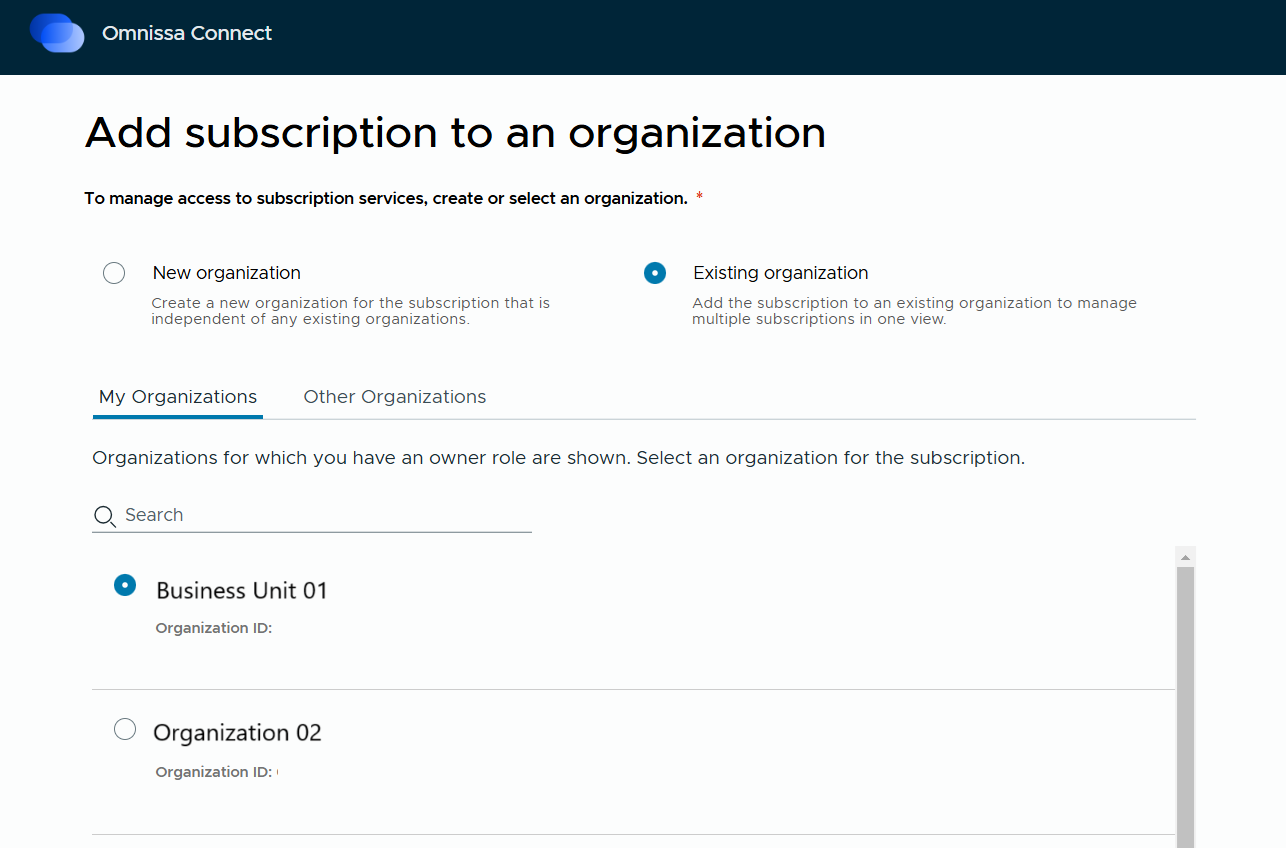
- En la pestaña Mis organizaciones, seleccione la organización a la que desea unirse a su suscripción y seleccione Siguiente.
- Complete la sección Personalizar URL para Access.
- Seleccione Deseo mantener la URL del inquilino tal y como está ahora mismo si no desea personalizar la URL de Access.
- Si decide personalizar la URL de Access más adelante, realice este cambio antes de empezar a utilizar el inquilino de Access.
- Esto completa el proceso de unión.
- Seleccione Deseo personalizar la URL del inquilino ahora si desea personalizar la URL de Access. Lo mejor es personalizar la URL de Omnissa Access durante la incorporación. El sistema le lleva al servicio de Omnissa Intelligence para cambiar el nombre de la URL.
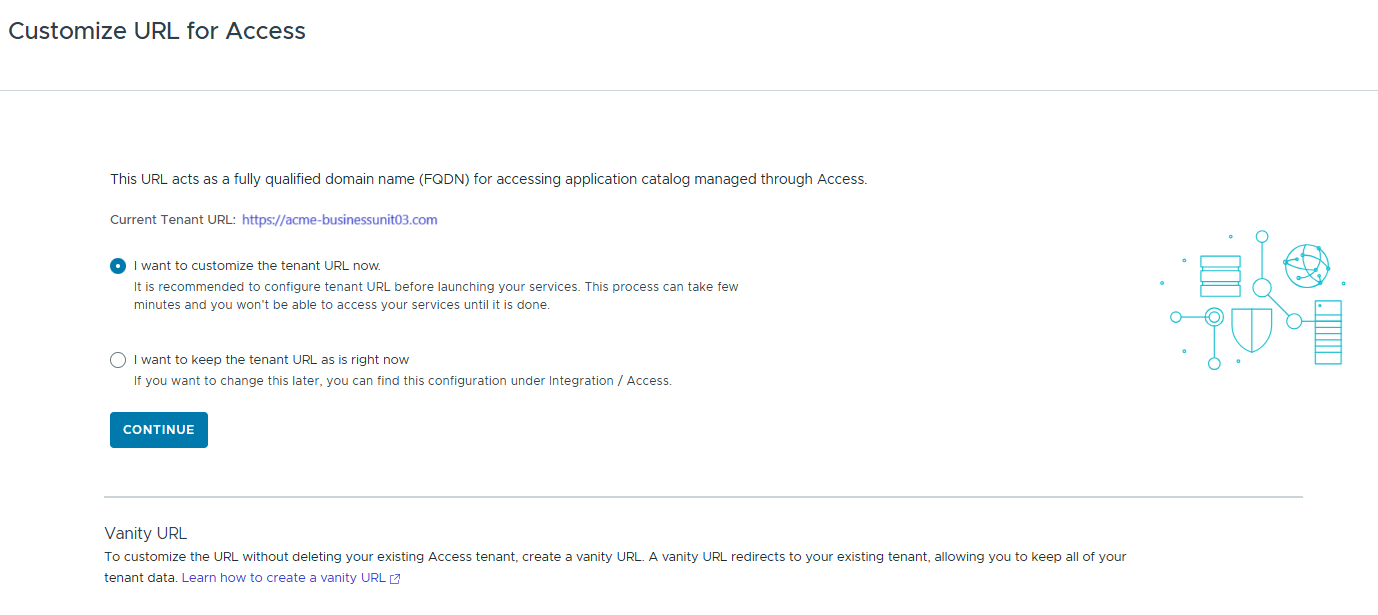
- Escriba el nombre del inquilino que prefiera en el campo de texto. Siga las reglas proporcionadas para asegurarse de que el nombre elegido sea válido.
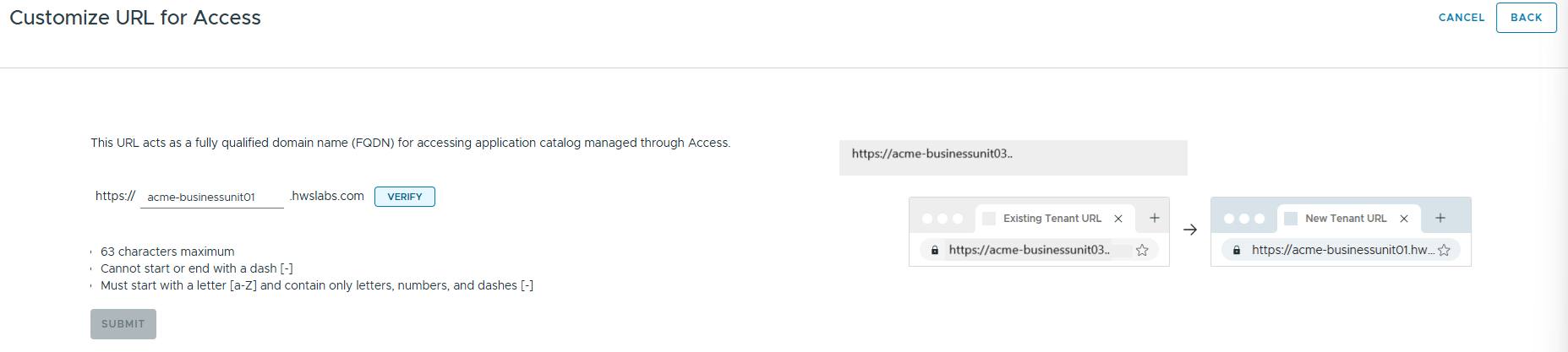
- Seleccione Verificar.
- El sistema comprueba el nombre para asegurarse de que cumple todas las condiciones y que no se está utilizando.
- Los nombres de los inquilinos deben ser únicos.
- Si se produce un error en la verificación, puede volver a introducir un nombre diferente.
- Después de una verificación correcta, envíe su nombre preferido.
- La operación tarda uno o dos minutos en completarse. Puede actualizar la página para ver el estado de la operación.
- Omnissa Connect muestra un mensaje que indica que el envío se realizó correctamente.
- Vuelva a Omnissa Connect porque el sistema le lleva al servicio de Omnissa Intelligence para cambiar el nombre de la URL de Access. Para volver, seleccione el cuadrado situado en la parte superior derecha del encabezado y seleccione Omnissa Connect en la lista Aplicaciones.
- Escriba el nombre del inquilino que prefiera en el campo de texto. Siga las reglas proporcionadas para asegurarse de que el nombre elegido sea válido.
- Seleccione Deseo mantener la URL del inquilino tal y como está ahora mismo si no desea personalizar la URL de Access.
Puede avanzar a los siguientes pasos.
Opción 2: crear una nueva organización
Utilice este flujo de trabajo si esta es la primera suscripción de Omnissa, si requiere tener su propia experiencia de administración o si desea mantener la nueva suscripción separada por motivos de soporte o facturación.
Procedimiento
- Continúe desde el vínculo de activación incluido en el correo electrónico de bienvenida o inicie sesión en la consola de Omnissa Connect.
- En el widget Añadir suscripción a una organización, seleccione Nueva organización y seleccione Siguiente.
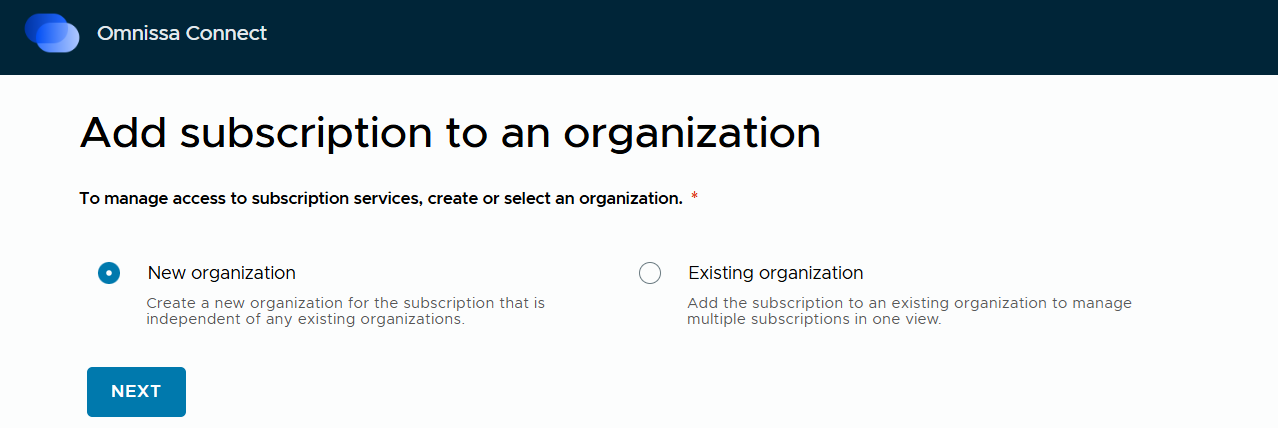
- Escriba un nombre para la organización.
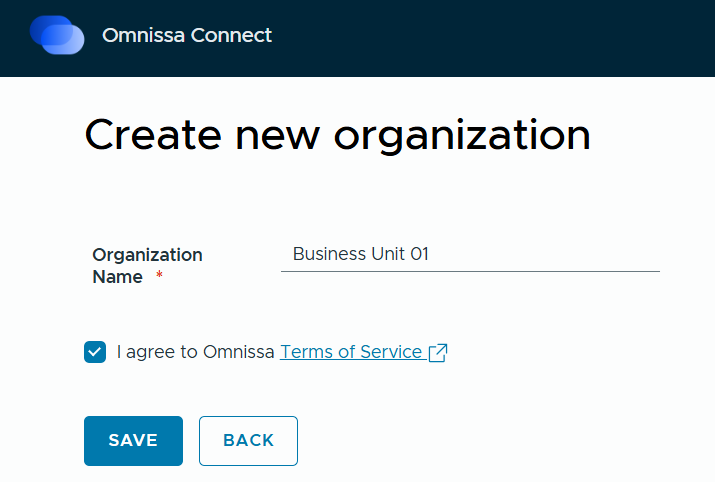
- Acepte los términos del servicio.
- Seleccione Guardar.
- La consola le dirige a su suscripción en la nueva organización en Omnissa Connect.
Puede avanzar a los siguientes pasos.
Pasos siguientes
Ahora que puede acceder a la suscripción de Omnissa en una organización de Omnissa Connect, puede añadir administradores y federar su organización, si corresponde.
Invitar a nuevos administradores (usuarios) y asignarles roles de Organización y Servicio
Cuando se selecciona el vínculo de activación inicial y une su suscripción a una organización nueva o existente, el sistema crea una cuenta para usted con un rol de Propietario.
Como Propietario, puede invitar a otros administradores (usuarios) a la organización y asignarles roles de Organización y Servicio.
- Los roles de organización activan a los administradores como miembros de la organización. También puede asignarles roles de organización adicionales, si corresponde.
- La asignación de un rol de servicio controla los permisos de acceso que tiene el administrador a la organización y a las suscripciones de Omnissa dentro de la organización.
Documentación detallada
Para obtener más información sobre cómo añadir usuarios, denominados administradores en la consola, consulte el tema Administradores (usuarios).
Acceso federado de usuarios
Puede activar el inicio de sesión único (SSO) para que los usuarios accedan a Omnissa Connect mediante la federación de varios dominios corporativos. Utilice un flujo de trabajo de autoservicio para configurar la federación con Omnissa Connect. El flujo de trabajo admite la integración con proveedores de identidad basados en SAML 2.0.
Documentación detallada
Para obtener pasos detallados sobre cómo federar organizaciones mediante el panel de control Federación empresarial, siga los procesos de los temas de Federación empresarial.
Administrador empresarial
Omnissa Connect — La configuración de una Federación empresarial es una tarea de alta seguridad, por lo que hemos creado un rol especial para esta tarea. Ese rol se denomina Administrador empresarial. Como Propietario, debe invitar y asignar a alguien para que ocupe el rol de Administrador empresarial. Esta persona debe tener permisos para administrar su sistema de proveedor de identidad o Active Directory corporativo. Puede invitarse a sí mismo si esa persona es usted.
Esquema del procedimiento
- Un Propietario crea la Organización de administración.
- Este proceso activa el acceso al panel de control y al flujo de trabajo de la Federación empresarial.
- Durante este proceso, el Propietario introduce la dirección de correo electrónico de la persona que administra su sistema de proveedor de identidad o Active Directory corporativo.
- El sistema invita a esta persona a unirse a la organización y a que actúe como Administrador empresarial.
- La persona que administra su sistema de proveedor de identidad o Active Directory corporativo acepta la invitación y ahora es el Administrador empresarial.
- El Administrador empresarial puede iniciar el flujo de federación siguiendo estos pasos generales.
- Comprobar los dominios y subdominios.
- Instalar un conector que se conecte al sistema de Active Directory en versión local.
- Sincronizar los usuarios y los grupos.
- Configurar su proveedor de identidad.
- Validar y finalizar la configuración.
Los usuarios administradores pueden utilizar su identidad corporativa para acceder a Omnissa Connect.
¿Le resultó útil esta página?