Utilice Omnissa Intelligence después de incorporarse a Omnissa Connect para personalizar el nombre de dominio completo (FQDN) del inquilino de Omnissa Access para que sea reconocible y represente a su organización.
La URL del servicio de Access representa el FQDN de su organización. Los usuarios introducen este FQDN en el navegador para acceder a las aplicaciones del catálogo de aplicaciones de Omnissa Workspace ONE Intelligent Hub. Muchas empresas quieren que la URL del servicio también represente su personalización de marca. Cuando se aprovisiona Access, la información recibida durante el pedido se utiliza para configurar la URL del servicio. Omnissa Intelligence ofrece la oportunidad de personalizar la parte del nombre del inquilino de la URL del servicio.
Actualización durante la incorporación
Es preferible actualizar el nombre del inquilino de la URL del servicio de Access durante el proceso de incorporación de Omnissa Connect, ya que este inquilino aún no está configurado. Para Omnissa Connect es más sencillo crear un nuevo inquilino con la URL personalizada sin correr el riesgo de una posible pérdida de datos. Durante el proceso de incorporación en Omnissa Connect, Omnissa Connect presenta la opción de cambiar el nombre del inquilino por la URL del servicio de Access.
Para obtener más información sobre este método de personalización de la URL de Access, consulte el tema Opción 1: unirse a una organización existente.
Alternativa de actualización: URL mnemónica
Si configuró previamente el inquilino de Access y lo utiliza activamente, puede utilizar una URL mnemónica en lugar de cambiar la URL después de la incorporación de Omnissa Connect. Cree un registro permanente 301 para redirigir el tráfico al inquilino de Access en lugar de pasar por un proceso de actualización del inquilino.
Actualización después de la incorporación
Si no puede personalizar la URL durante la incorporación de Omnissa Connect, se puede actualizarla más tarde con Intelligence.
Importante: si personaliza el nombre del inquilino después de la incorporación de Omnissa Connect, personalícelo antes de empezar a configurar el inquilino de Access. Si Intelligence detecta usuarios en una URL de inquilino de Access, desactiva el proceso de cambio hasta que elimine los usuarios activos.
Procedimiento
Siga los pasos para personalizar el nombre del inquilino de Access después de la incorporación de Omnissa Connect, pero antes de configurar el inquilino de Access.
- Para acceder a Omnissa Intelligence desde Omnissa Connect, utilice la página de Inicio e inicie el servicio de Intelligence desde el área Iniciar servicios.
- En Omnissa Intelligence, vaya a Integraciones > Orígenes de datos > Access.
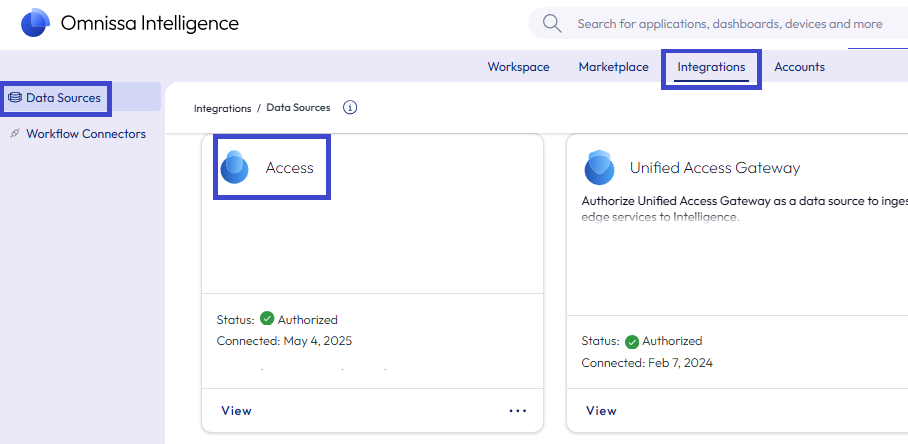
- Seleccione Ver en la tarjeta de Access.
- Seleccione la pestaña Configuración de URL.
- Cambiar la URL de Access es un proceso destructivo. Requiere eliminar el inquilino existente e implementar uno nuevo.
- Si Intelligence identifica actividad en el inquilino, no se puede acceder al elemento de menú Cambiar. Siga las instrucciones del mensaje si desea continuar cambiando el nombre del inquilino.
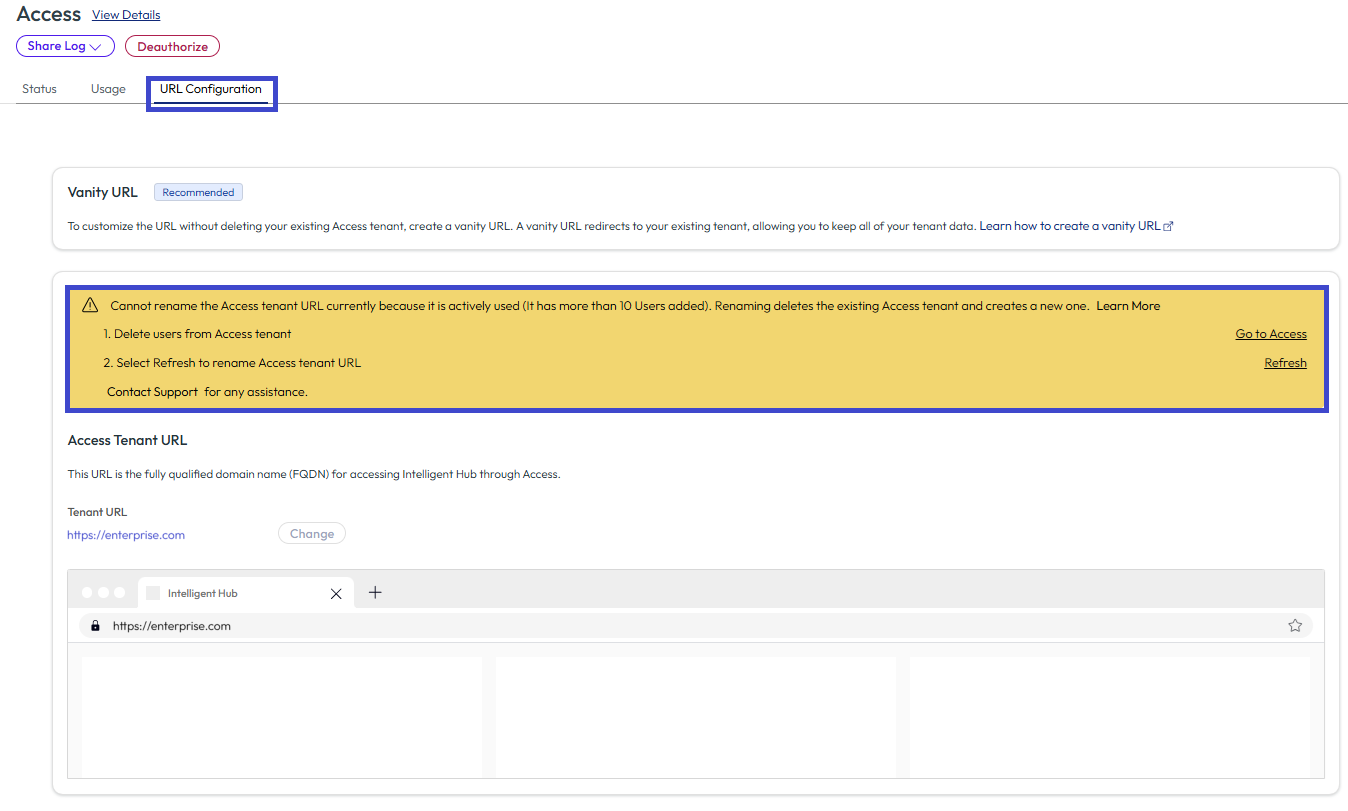
- Vaya al inquilino de Access mediante el vínculo Ir a Access. Este vínculo abre la consola de Access en otra pestaña del navegador.
- Elimine todos los usuarios del inquilino.
- Vuelva a la pestaña del navegador Intelligence > Configuración de la URL y seleccione Actualizar en el mensaje informativo. La consola ahora activa el elemento de menú Cambiar.
- Seleccione el elemento de menú Cambiar.
- Confirme que comprende que el sistema elimina el inquilino de existente para poder implementar el nuevo.
- Escriba el nombre del inquilino que prefiera en el campo de texto. Siga las reglas proporcionadas en esta página para asegurarse de que el nombre elegido sea válido.
- Seleccione Verificar.
- El sistema comprueba el nombre para asegurarse de que cumple todas las condiciones.
- El sistema también comprueba que el nombre no se esté utilizando.
- Los nombres de los inquilinos deben ser únicos.
- Si se produce un error en la verificación, puede volver a introducir un nombre diferente.
- Después de una verificación correcta, envíe su nombre preferido.
- La operación tarda uno o dos minutos en completarse. Actualice la página para ver el estado de la operación.
- Para completar el proceso, Intelligence muestra un mensaje que indica que el envío se realizó correctamente.
- Si aparece un mensaje de error, póngase en contacto con Customer Connect para obtener ayuda.
- Para volver a Omnissa Connect, seleccione el cuadrado situado en la parte superior derecha del encabezado y seleccione Omnissa Connect en la lista Aplicaciones.
¿Le resultó útil esta página?