Pour les organisations fédérées qui disposent d'un grand nombre d'administrateurs secondaires, utilisez l'assistant d'intégration pour migrer vos administrateurs secondaires Omnissa Workspace ONE UEM vers Omnissa Connect.
Les administrateurs principaux peuvent utiliser l'assistant d'intégration de Omnissa Connect pour migrer jusqu'à 100 administrateurs secondaires à la fois de Omnissa Workspace ONE UEM vers Omnissa Connect.
Existe-t-il des limites d'utilisation ? Non.
Vous pouvez utiliser l'assistant d'intégration autant de fois que nécessaire pour migrer tous vos administrateurs secondaires. Vous pouvez également quitter l'assistant et y revenir ultérieurement pour continuer la migration des administrateurs secondaires.
Vous pouvez migrer 100 administrateurs secondaires à la fois. Si votre organisation compte plus de 100 administrateurs, utilisez l'assistant plusieurs fois pour migrer tous vos administrateurs secondaires vers Omnissa Connect.
Conditions prérequises
Pour utiliser l'assistant d'intégration, respectez les conditions préalables répertoriées.
- Assurez-vous que votre organisation est fédérée avec Omnissa Connect.
- Assurez-vous que vous disposez du rôle de Propriétaire de l'organisation Omnissa Connect.
- Utilisez Workspace ONE UEM 2506 ou une version ultérieure.
- Si votre environnement SaaS partagé n'utilise pas encore UEM 2506, attendez que votre service UEM soit mis à niveau avant d'utiliser l'assistant d'intégration. Les administrateurs UEM recevront un e-mail les informant de la mise à jour prévue du service UEM vers la version UEM prise en charge.
- Les environnements hébergés gérés peuvent planifier une mise à niveau vers la version d'UEM prise en charge via la vignette Santé et environnements sur la page d'Accueil de Omnissa Connect. Pour plus d'informations, reportez-vous à la section Comment utiliser le planificateur de mise à niveau SaaS de l'hébergement géré WS1 via Omnissa Cloud Services – Santé et environnements.
- Demandez à votre représentant du Global Customer Support (GCS) Omnissa d'activer l'indicateur de fonctionnalité pour l'assistant d'intégration.
Considérations relatives aux rôles individuels et de groupe UEM
Avant de migrer des administrateurs secondaires, tenez compte de ces relations entre les rôles UEM et les rôles Connect afin de pouvoir sélectionner les options appropriées dans l'assistant d'intégration.
- Si des utilisateurs sont attribués à des groupes dans UEM, vous ne pouvez pas migrer ces groupes d'UEM vers Omnissa Connect. Cependant, vous pouvez migrer les rôles qui sont attribués aux utilisateurs d'un groupe.
- Si un utilisateur dispose d'un rôle de groupe sans rôles individuels, sélectionnez l'option de migration Rôles de groupe + Rôles individuels.
- Après l'intégration, les utilisateurs UEM disposant uniquement d'un rôle de groupe deviennent des administrateurs avec un rôle individuel Omnissa Connect.
- En tant qu'administrateur principal, créez des groupes d'administrateurs dans Connect et attribuez des autorisations aux utilisateurs dans les nouveaux groupes.
- Pour plus d'informations sur les groupes Omnissa Connect, reportez-vous à la rubrique Groupes.
- Les administrateurs secondaires doivent disposer d'une adresse e-mail unique dans UEM pour réussir la migration.
- L'assistant ne peut migrer qu'un seul utilisateur associé à une adresse e-mail unique d'UEM vers Omnissa Connect.
- Reportez-vous à la section Conflits pour savoir ce qu'il faut faire si un administrateur secondaire dans UEM partage une adresse e-mail avec un autre administrateur.
Important, autres considérations
- Une fois la migration terminée, les utilisateurs migrés doivent utiliser leur identité Omnissa Connect pour accéder à UEM et à Intelligence.
- Ces administrateurs secondaires ne peuvent plus utiliser leur connexion UEM précédente.
- Pour plus d'informations sur l'accès aux services à l'aide d'une identité Omnissa Connect, reportez-vous à la section Comptes Omnissa Connect.
- Avant de quitter la page Rapport de migration à la fin de l'assistant, choisissez d'exporter un fichier CSV de la session de migration spécifique et enregistrez-la comme référence.
- Vous ne pouvez pas accéder à ce rapport si vous quittez l'assistant d'intégration ou commencez à migrer d'autres administrateurs.
- Le fichier spécifique appartenant à la migration actuelle n'est disponible que pendant la session de migration spécifique. Si vous démarrez une nouvelle session de migration sans exporter le fichier CSV, vous perdez les informations de migration de cette session.
Procédure
En tant qu'administrateur principal, accédez à l'assistant d'intégration dans Omnissa Connect.
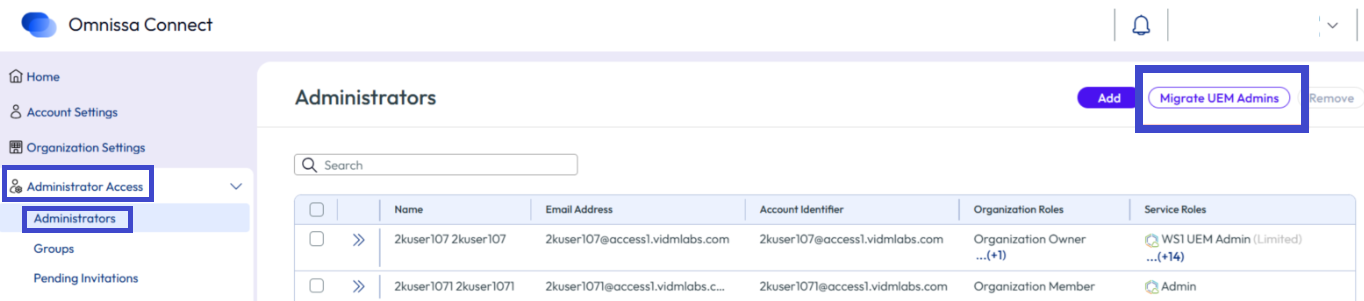
- Dans Omnissa Connect, accédez à Accès administrateur > Administrateurs.
- Sélectionnez le bouton Migrer les administrateurs UEM pour accéder à l'assistant Migration des administrateurs d'annuaire UEM.
- Sur la page Migration des administrateurs d'annuaire UEM > Conditions préalables, vérifiez que votre environnement répond aux conditions préalables et sélectionnez Suivant.
- Sur la page Migrer les rôles, sélectionnez une option de menu, puis sélectionnez Suivant.
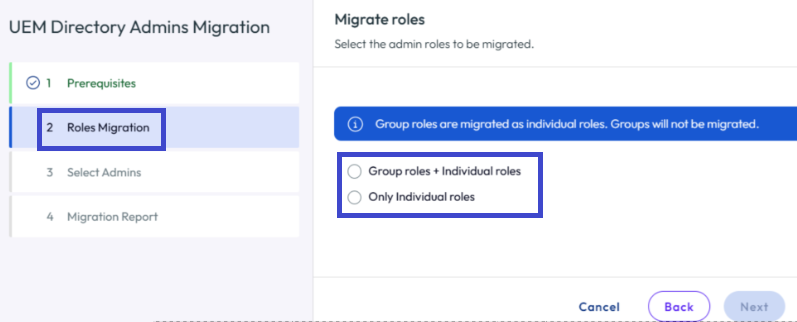
- Rôles de groupe + Rôles individuels : cette option migre les utilisateurs avec leurs attributions de rôles individuels et de groupe.
- Utilisez cette option si des utilisateurs dans UEM ont dans leurs attributions uniquement des rôles de groupe et aucun rôle individuel.
- Pour les utilisateurs disposant uniquement de rôles de groupe UEM, l'assistant leur attribue des rôles individuels Omnissa Connect correspondants.
- Uniquement des rôles individuels : cette option migre les utilisateurs avec leurs attributions de rôles individuels.
- Rôles de groupe + Rôles individuels : cette option migre les utilisateurs avec leurs attributions de rôles individuels et de groupe.
- Dans l'onglet Sélectionner des administrateurs UEM > Prêt pour la migration, utilisez le tableau pour sélectionner les utilisateurs que vous souhaitez migrer comme administrateurs secondaires pour Connect.
- Vous pouvez sélectionner tous les utilisateurs dans le tableau ou choisir des utilisateurs dans le tableau.
- Vous pouvez sélectionner jusqu'à 100 utilisateurs à migrer.
- Si vous avez plus de 100 administrateurs, utilisez l'assistant autant de fois que nécessaire pour migrer tous vos administrateurs secondaires vers Connect.
- Si vous rencontrez des conflits dans l'onglet Conflits, vous pouvez toujours migrer des utilisateurs sans conflit. Pour plus d'informations sur les conflits, reportez-vous à l'étape suivante.
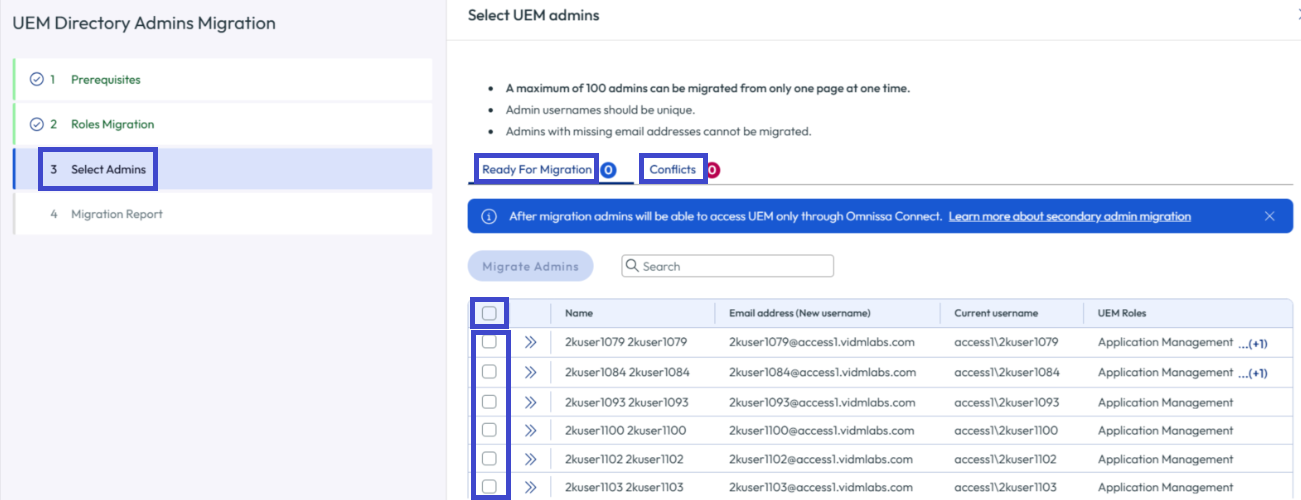
- L'assistant répertorie les administrateurs qui ne peuvent pas migrer pendant la session actuelle dans l'onglet Sélectionner les administrateurs UEM > Conflits.
- Ces conflits ne bloquent pas la migration des administrateurs dans l'onglet Prêt pour la migration.
- Vous pouvez résoudre les conflits pour les administrateurs dans cet onglet lorsque vous êtes prêt.
- Consultez la section Conflits pour plus d'informations sur la raison pour laquelle les administrateurs peuvent s'afficher sur cet onglet et les actions que vous pouvez entreprendre pour résoudre les conflits.
- Sélectionnez Migrer les administrateurs dans l'onglet Prêt pour la migration lorsque vous êtes prêt.
- L'assistant crée des identités Connect pour chacun des utilisateurs sélectionnés avec leur accès aux rôles UEM et Intelligence.
- L'assistant supprime les utilisateurs sélectionnés d'UEM et les ajoute à Omnissa Connect.
- Chaque administrateur secondaire reçoit un e-mail l'informant que sa méthode de connexion a été mise à jour.
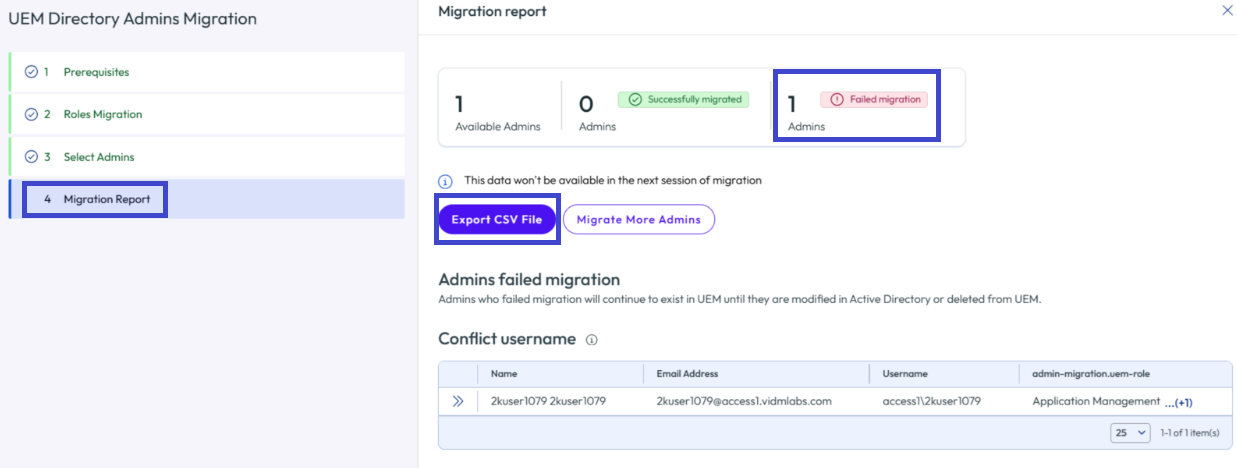
- Sur la page Rapport de migration, exportez le rapport de migration de la session sous la forme d'un fichier CSV à l'aide du bouton Exporter un fichier CSV.
- Ce rapport répertorie le nombre d'administrateurs dont la migration a réussi.
- Il répertorie également les administrateurs qui ont échoué au processus de migration. Vous pouvez utiliser les informations contenues dans le fichier pour résoudre les conflits.
- Même si la migration de tous les administrateurs réussit, envisagez d'exporter ce rapport afin de l'avoir comme référence. Ce rapport n'est plus disponible lorsque vous quittez la page Rapport de migration de cette session.
- Utilisez l'assistant autant de fois que nécessaire pour migrer plus d'administrateurs.
Conflits
Quelques scénarios entraînent des conflits que vous devez résoudre pour terminer la migration de l'administrateur secondaire.
Scénario 1 : la relation entre un utilisateur UEM et une adresse e-mail unique doit être de 1:1 pour réussir la migration vers Connect.
- S'il existe plusieurs utilisateurs avec la même adresse e-mail dans UEM sélectionnés pour la migration, l'assistant n'inclut pas ces utilisateurs dans la migration et les affiche dans l'onglet Conflits.
- Choisissez un administrateur secondaire unique à migrer avec l'adresse e-mail unique.
- Notez les autres utilisateurs UEM associés à l'e-mail, puis supprimez-les d'UEM Console.
- Chaque utilisateur UEM doit disposer d'une adresse e-mail unique dans votre instance UEM pour que la migration soit réussie.
- En tant qu'administrateur principal, coordonnez et ajoutez à UEM les nouvelles adresses e-mail qui se trouvent dans votre domaine fédéré pour les autres utilisateurs.
- Assurez-vous que ces utilisateurs connaissent les nouvelles adresses e-mail, car ils en ont besoin pour se connecter à Omnissa Connect.
- Exécutez à nouveau l'assistant d'intégration et incluez les autres utilisateurs UEM avec leurs nouvelles adresses e-mail uniques.
Scénario 2 : les utilisateurs doivent disposer d'une adresse e-mail dans UEM avant de migrer vers Omnissa Connect.
- Si des utilisateurs n'ont pas d'adresse e-mail dans UEM et que vous les sélectionnez pour la migration, l'assistant n'inclut pas ces utilisateurs dans la migration et les affiche dans l'onglet Conflits.
- En tant qu'administrateur principal, coordonnez et ajoutez à UEM les nouvelles adresses e-mail qui se trouvent dans votre domaine fédéré pour ces utilisateurs.
- Assurez-vous que ces utilisateurs connaissent les nouvelles adresses e-mail, car ils en ont besoin pour se connecter à Omnissa Connect.
- Une fois que les utilisateurs UEM disposent d'adresses e-mail dans leurs enregistrements UEM, vous pouvez réexécuter l'assistant d'intégration et inclure les utilisateurs UEM avec leurs nouvelles adresses e-mail.
Scénario 3 : les utilisateurs de l'assistant d'intégration ne peuvent pas encore posséder d'identité Omnissa Connect, car le processus de migration crée leurs identités Omnissa Connect.
- Si les utilisateurs ont déjà accès à Omnissa Connect, l'assistant ne peut pas les migrer, car ils ont déjà une identité Connect.
- Ce scénario peut se produire lorsque les administrateurs disposent d'un accès initial à Omnissa Connect, mais qu'ils disposent toujours de leurs anciennes connexions UEM.
- Si des utilisateurs ayant accès à la fois à UEM et à Omnissa Connect souhaitent migrer leurs tableaux de bord et rapports Intelligence vers leur compte Omnissa Connect, demandez-leur de suivre les étapes de la section Consolider vos comptes UEM et Omnissa Connect.
- En tant qu'administrateur principal, vous pouvez supprimer le compte UEM depuis UEM Console lorsque l'il n'est plus nécessaire.
- Les utilisateurs peuvent accéder aux services Omnissa avec leur compte Connect.
- Ce processus de nettoyage est expliqué dans la section Nettoyer les chemins d'authentification et les administrateurs inutiles.
Cette page vous a-t-elle été utile ?