Intégrez Omnissa Connect avec un compte fédéré ou un compte non fédéré.
Comment choisir entre fédéré et non fédéré
Les comptes non fédérés sont des comptes d'administrateur qui ne font pas partie d'un domaine fédéré, qui sont nouveaux dans Omnissa Connect et qui n'ont pas encore accès à une organisation Omnissa Connect.
Les comptes fédérés sont des comptes d'administrateur qui font partie d'un domaine fédéré et qui utilisent leurs informations d'identification Omnissa Connect pour accéder aux organisations Omnissa Connect.
Intégration en tant qu'administrateur non fédéré
Pour commencer à utiliser Omnissa Connect en tant que nouvel administrateur (utilisateur) sans accès à une organisation avec un compte non fédéré, vous devez d'abord obtenir l'accès au rôle d'organisation et de service auprès d'un propriétaire.
Procédure
La demande d'accès initial à Omnissa Connect est un processus hors ligne que vous ou le Propriétaire pouvez initier. En général, une fois que le Propriétaire vous accorde les rôles d'organisation et de service dans l'organisation, vous recevez un e-mail contenant un lien vers l'organisation.
- Si vous ne disposez pas encore d'un compte Omnissa, vous devez en créer un. Si vous disposez d'un compte Omnissa, vérifiez-le en vous y connectant.
- Pour créer un compte Omnissa Connect, accédez à Omnissa Connect.
- Sélectionnez Créer un compte.
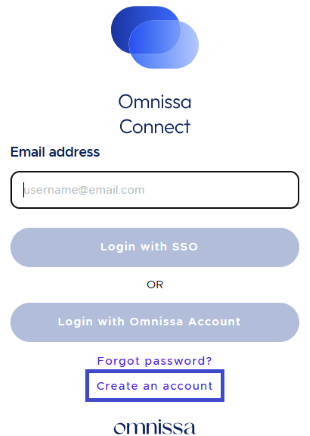
- Suivez le modèle Créer un compte qui comprend la saisie de votre nom, la saisie d'informations sur votre entreprise, la saisie de votre rôle dans l'entreprise et l'acceptation des conditions générales.
- Lorsque vous entrez le numéro de téléphone, n'utilisez pas de caractères spéciaux ou d'espaces.
- Ajoutez uniquement des chiffres.
- Soumettez vos entrées pour créer le compte. Vous êtes maintenant prêt pour l'arrivée de votre e-mail d'invitation.
- Dans votre e-mail d'invitation, cliquez sur le lien Afficher mes rôles pour accéder à l'organisation.
- Connectez-vous à l'organisation et commencez à utiliser les abonnements en fonction des rôles d'organisation et de services qui vous ont été accordés par le Propriétaire.
Intégration en tant qu'administrateur fédéré
En tant qu'administrateur (utilisateur) d'un domaine fédéré, connectez-vous à Omnissa Connect avec votre compte d'entreprise pour démarrer un workflow d'intégration.
Pendant le processus d'intégration, vous demandez l'accès en sélectionnant vous-même les organisations, les services (également appelés abonnements) et les rôles d'organisation et de service. Vos demandes doivent être approuvées par les Propriétaires, ce qui peut prendre un certain temps. Reportez-vous à la rubrique Rôles pour obtenir une explication des rôles d'organisation et de service dans Omnissa Connect.
Les organisations disponibles à la sélection dans le workflow d'intégration sont les organisations de votre domaine fédéré d'entreprise sur lesquelles la solution de gouvernance et d'administration des identités (IGA) a été activée. Si vous devez obtenir l'accès à une organisation pour laquelle le service IGA n'est pas activé, le Propriétaire concerné doit vous envoyer un lien d'invitation pour effectuer l'intégration.
Procédure
- Accédez à Omnissa Connect et sélectionnez Connexion.
- Dans l'écran d'accueil de Omnissa Connect, entrez les informations d'identification de votre compte d'entreprise.
La première étape du workflow d'intégration affiche la liste des organisations associées à votre entreprise pour lesquelles le service IGA est activé. - Sélectionnez l'organisation à laquelle vous souhaitez accéder, puis cliquez sur Continuer.
- Sélectionnez votre rôle dans l'organisation sélectionnée.
- Votre rôle d'organisation détermine le niveau d'accès et les autorisations dont vous avez besoin dans l'organisation.
- Lorsque vous intégrez un compte fédéré, vous pouvez uniquement demander le rôle Membre d'organisation par défaut.
- Après l'intégration, vous pouvez demander des rôles supplémentaires.
- Sélectionnez Continuer.
L'étape Sélectionner les rôles de service du workflow affiche les services disponibles dans l'organisation sélectionnée. - Sélectionnez les services Omnissa auxquels vous souhaitez accéder en tant que Membre d'organisation.
- À l'étape Finaliser la demande du workflow d'intégration, définissez la période de la demande d'accès au service.
- Dans la zone Justification professionnelle, entrez un message destiné au Propriétaire, puis cliquez sur Continuer.
Votre demande s'affiche dans la liste Demandes en attente, en attente d'approbation d'un Propriétaire. - Pour demander l'accès à une autre organisation pour laquelle le service IGA est activé dans votre domaine fédéré, cliquez sur Envoyer une nouvelle demande et répétez la procédure.
Étapes suivantes
La réception de l'approbation pour les rôles d'organisation et de service que vous avez demandés peut prendre un certain temps. En attendant, vous pouvez accéder à la console Omnissa Connect pour vérifier l'état des demandes que vous avez envoyées, annuler une demande que vous avez créée ou en créer une nouvelle.
Connexion à Omnissa Connect.
La façon dont vous vous connectez à Omnissa Connect varie selon que votre compte est fédéré ou non.
- Non fédéré : connectez-vous à la console avec vos informations d'identification de compte Omnissa.
- Fédéré : connectez-vous à l'aide des informations d'identification de votre compte d'entreprise ou avec Single Sign-On (SSO).
Jetons d'accès et d'actualisation pour les sessions
Une fois que vous vous êtes connecté à Omnissa Connect avec une authentification réussie, le système génère des jetons d'accès et d'actualisation pour votre session de connexion. Ces deux jetons sont générés en arrière-plan à l'aide de l'application OAuth 2.0 et ont des valeurs par défaut de durée de vie (TTL) suivantes :
- 30 minutes pour le jeton d'accès.
- 24 heures pour le jeton d'actualisation.
Après une connexion réussie, le jeton d'accès reste valide uniquement pendant 30 minutes. Ensuite, il devient non valide et le jeton d'actualisation est utilisé pour régénérer le jeton d'accès afin que vous puissiez poursuivre la session de connexion. Au bout de 24 heures, le jeton d'actualisation expire et vous devez vous reconnecter.
Remarque : Vous ne pouvez pas modifier les valeurs de durée de vie par défaut des jetons d'accès et d'actualisation.
Conditions prérequises
Vous devez disposer d'un rôle d'organisation dans une ou plusieurs organisations Omnissa Connect.
Procédure
- Ouvrez un navigateur et accédez à la console Omnissa Connect disponible à l'adresse https://connect.omnissa.com.
- Entrez l'adresse e-mail de votre compte non fédéré ou fédéré, puis sélectionnez Suivant.
- Terminez le processus en fonction de votre type de compte.
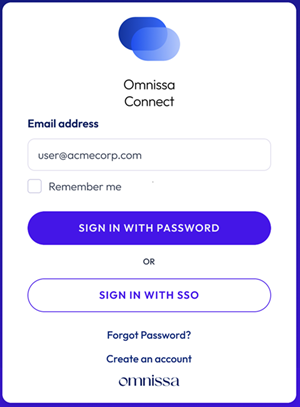
- Non fédéré : sélectionnez Se connecter avec un mot de passe, tapez le mot de passe, puis sélectionnez Se connecter.
- Si vous sélectionnez Se connecter avec SSO, l'authentification échoue avec un message d'erreur.
- Fédéré : choisissez d'utiliser le mot de passe de votre compte d'entreprise ou le SSO de votre entreprise.
- Mot de passe : sélectionnez Se connecter avec un mot de passe, tapez le mot de passe, puis sélectionnez Se connecter.
- SSO : sélectionnez Se connecter avec SSO et votre fournisseur d'identité vous authentifie afin que vous puissiez accéder à vos ressources Omnissa.
- Non fédéré : sélectionnez Se connecter avec un mot de passe, tapez le mot de passe, puis sélectionnez Se connecter.
Résultats
Une fois la connexion établie, la page d'accueil de Omnissa Connect affiche les services disponibles dans l'organisation.
Cette page vous a-t-elle été utile ?